

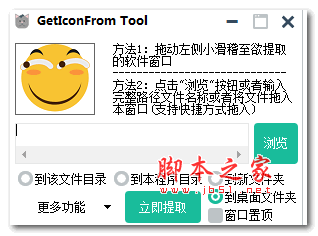
 GetIconFrom Tool图标提取工具 v1.0.0 绿色免费版
504KB / 01-28
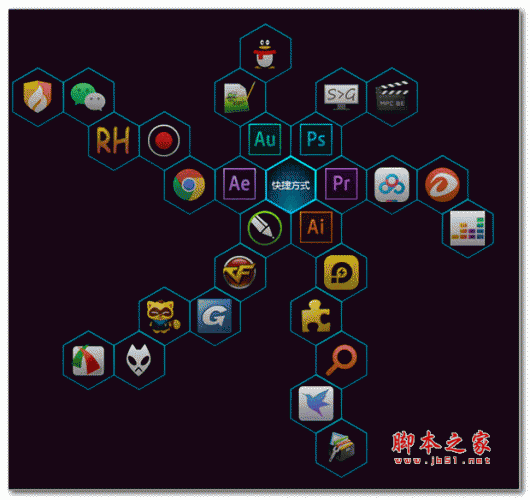 蜂窝桌面图标整理软件 v1.0 官方版
 7.2MB / 01-12
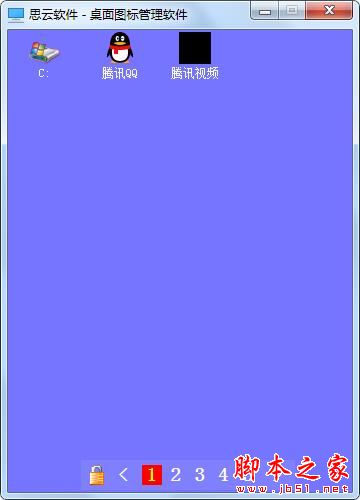 思云桌面图标管理软件 V1.0 绿色免费版
1.18MB / 01-11
 Image2Ico(图片转图标工具) v3.7.4 免费安装版
3.93MB / 01-11
 划词弹图标栏工具 max(油猴子脚本) v1.0 免费版
58.7KB / 12-20

-

Seelen UI 定制化桌面 v2.6.9 中文安装版 桌面工具 / 42.8MB
-

-

LightBulb 开源护眼软件 v2.7.1 绿色汉化版 桌面工具 / 48.5MB
-

护眼滤蓝光软件CareUEyes Pro v2.5.1 中文专业免费版 桌面工具 / 14.3MB
-

花笺Floral(轻量级本地便签工具) v1.0.3 安装版 桌面工具 / 2.43MB
-

雨滴桌面秀(Rainmeter) v4.5.25 多国语言安装版 桌面工具 / 2.48MB
-

-

滴哦小精灵 v1.5.1 安装免费版 桌面工具 / 229MB
-

usbmmidd(虚拟显示器) V2 绿色免费版 桌面工具 / 164KB
-

Any.do(日程管理待办事项) v5.0.115.1 免费安装版 桌面工具 / 347 MB


详情介绍
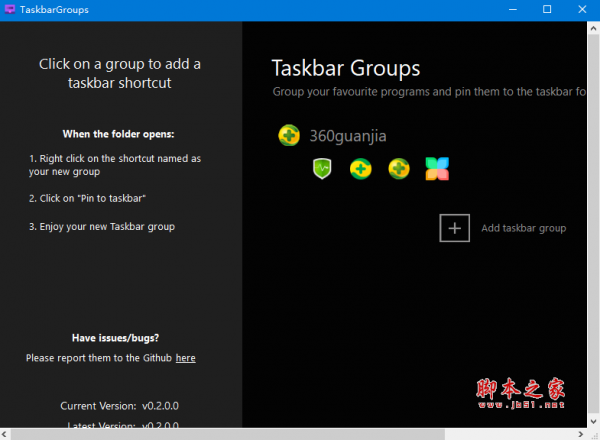
Taskbar Groups绿色版是一款非常好用的任务栏整理工具,软件能够帮助用户轻松管理电脑程序并将其整理至任务栏的软件,利用软件能够实现将程序整理至任务栏并且支持快速打开软件的功能,对于强迫症用户来说,是一款非常方便的工具。Taskbar Groups绿色版可以帮助你清除Windows 10任务栏,新的Windows 10实用程序将允许对任务栏上的快捷方式进行分组,帮助用户获得更干净、更有序的桌面;用户在电脑办公时,很多文件需要分类,日常用到的、今天要做的、重要文件等等,如果都推在桌面上不仅非常难找到还会拖慢电脑速度,您可以试试该图标分组显示,可以帮助用户方便的管理任务栏,感兴趣的朋友不要错过了。
软件特色
1、Taskbar Groups绿色版是免费开源便携式程序,目前还在积极开发中,已经能简单实现我们的上述要求
2、按钮组点击主界面的Add taskbar group添加组,已经添加的组也会显示在这里,可以进行重新编辑
3、组管理在组编辑界面我们可以设置组名称、设置组图标、向组中添加程序、设置主题、删除组,宽度数字相当于设置每行显示多少个程序图标
4、组编辑界面启用Ctrl+Enter快捷键后,当你打开固定到任务栏上的某个组后,可以使用这个快捷键一次性启动里面的所有程序,也可以按下数字键1、2、3启动对应的程序
5、点击上方已经添加的程序,可以设置额外的启动参数
6、也可以通过拖放添加,UWP应用程序建议先为它创建快捷方式再拖放,不要直接从所有程序列表中拖放,目前版本会产生错误
功能介绍
一、主屏幕
组概述屏幕这是主组配置屏幕,还可以通过执行TaskbarGroups.exe文件到达此处,您可以在此处添加组,并查看已创建的组
二、组建屏幕
组建屏幕可以在此处开始自定义和配置组,这是此窗口功能的快速概要
1、为新群组命名
Taskbar Groups绿色版可以插入任何想要的群组名称,最多可以输入49个字符
2、宽度
可以设置每行显示多少个快捷方式的限制,例如,我有12个快捷方式,宽度为6,每行/每行将显示6个快捷方式
3、更改组图标
可以单击图标,它将弹出一个文件对话框,您可以选择任何类型的图像文件,图标文件以及任何类型的可执行文件或快捷方式文件,在此之上,您可以拖放上面提到的任何文件类型,以使用这些文件中的图标
4、添加新的快捷方式
可以单击图标,它将弹出一个文件对话框,如更改组图标部分,您可以选择任何类型的可执行文件或扩展文件添加到您的组中,还可以添加通向Windows应用商店的快捷方式以及Steam游戏/软件,但是请注意,如果移动了快捷方式,则该应用程序将无法再启动这些应用程序,而您将不得不重新编辑组
5、参数
选择一个项目后,将启用此文本框,并且您可以键入要在启动时包含在应用程序中的所有启动参数
6、不透明度
Taskbar Groups绿色版可以在此处选择希望应用程序背景透明的程度,缩放比例从0%到100%
7、条目名称
每当您添加一个应用程序时,该条目将具有从应用程序名称开始假定的文本,结尾没有扩展名,如果直接选择文本并可以在字段中键入,则可以更改此设置,您键入的文本框会根据文本的长度进行扩展/收缩,以腾出空间来选择条目,此处的字符数限制为27个字符
三、额外注意事项
1、通过获取可执行文件的图标,Taskbar Groups绿色版将直接获取可执行文件的图标,通过扩展,它的工作原理有所不同,该软件将尝试修复扩展名的图标位置,以查看该扩展名在系统上是否存在,并在可能的情况下使用它,如果不是,则应用程序将尝试使用该扩展名的目标文件的图标
2、最重要的是,这对于Microsoft App Store扩展来说有点不同,这些扩展名不包含任何目标路径或图标位置,在这里,应用程序将尝试使用从扩展名中获取的应用程序的ID从存储这些图标的系统文件夹中获取图像
使用方法
1、下载软件压缩包文件,双击打开“TaskbarGroups.exe”软件
2、如下图,点击红色选框添加组

3、如下图,输入组名,组名不能是中文

4、添加组的图标
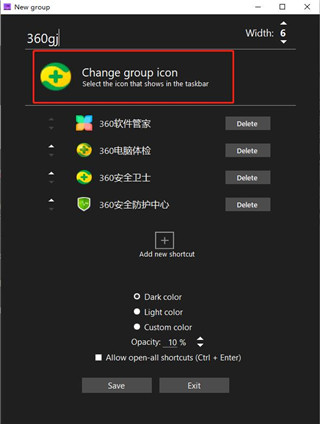
5、如下图,点击红色选框添加组内快捷软件

6、如果添加错误可点击Delete来删除快捷软件
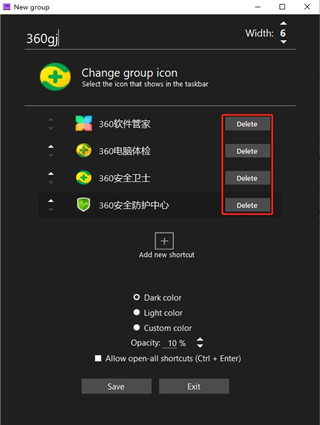
7、设置组的主题,设置完成点击Save

8、如下图,软件组添加成功,组编辑界面启用Ctrl + Enter快捷键后,当你打开固定到任务栏上的某个组后,可以使用这个快捷键一次性启动里面的所有程序,也可以按下数字键1、2、3启动对应的程序

下载地址
人气软件
MirrorOp Receiver windows 1.2 pc版
HackBGRT(550w开机画面定制更改工具) v2.5.1 官方免费版
ExplorerPatcher(Win10风格任务栏) v22621.3527.65.5 绿色汉化版
护眼滤蓝光软件CareUEyes Pro v2.5.1 中文专业免费版
careueyes电脑护眼软件 v2.4.6.0 中文绿色版(内置激活码)
screenpen(屏幕画笔) V2.0 免费绿色版
快屏桌面管理 v2.5.0.2 桌面管理工具 简体中文官方安装版
华硕天选桌面宠物 v2.0 电脑免费版
印象笔记圈点(Evernote Skitch) Windows版 5.8.14.8221 中文安装
Acer GridVista(宏基电脑分屏软件) v2.29.0728 绿色汉化版
相关文章
-
 WithClock 桌面时钟软件 v1.2.0.0 官方版(安装版+绿色单文件版)
WithClock 是一款极致简约的桌面时钟工具,旨在为你营造沉浸式的专注氛围,让每一秒的流逝都变得赏心悦目,欢迎需要的朋友下载使用...
-
 A Plan 有个计划桌面端(日程管理待办清单) v3.3.0 免费安装版
有个计划pc端是一款方便的任务管理和时间规划应用,帮助用户高效地组织和完成任务,可以创建任务清单、设定提醒和截止日期,轻松管理待办事项,而且有个计划还提供了时间统计...
-
 FliTik翻页时钟(颜值与实力并存的翻页时钟) v1.0.18.28 免费安装版 适用win7
Flitik翻页时钟电脑端使用的翻页时钟软件,支持以屏保或桌面小组件方式运行,支持自定义背景颜色和数字颜色,支持自定义背景图片等...
-
 LinkEcho 一键批量更换/还原快捷方式图标 v1.0 绿色免费
LinkEcho让你30秒批量换装,从Chrome渐变彩标到QQ软萌企鹅,还能一键恢复和自定义设计——这开源神器连开始菜单都不放过,像施魔法般瞬间让电脑充满你的个性印记...
-
 七仔的桌面工具 v2.6.1 绿色版
七仔的桌面工具是桌面侧边栏软件,通过托盘区图标或快捷键Alt+1控制弹出/隐藏,支持拖动托盘图标至任务栏操作,右键托盘可调出菜单,欢迎需要的朋友下载使用...
-
 任务栏美化助手 V1.0.0 官方安装版
任务栏美化助手支持自定义个性化桌面任务栏,各项功能模块清晰可见,本站提供的是这款软件的安装版本...


下载声明
☉ 解压密码:www.jb51.net 就是本站主域名,希望大家看清楚,[ 分享码的获取方法 ]可以参考这篇文章
☉ 推荐使用 [ 迅雷 ] 下载,使用 [ WinRAR v5 ] 以上版本解压本站软件。
☉ 如果这个软件总是不能下载的请在评论中留言,我们会尽快修复,谢谢!
☉ 下载本站资源,如果服务器暂不能下载请过一段时间重试!或者多试试几个下载地址
☉ 如果遇到什么问题,请评论留言,我们定会解决问题,谢谢大家支持!
☉ 本站提供的一些商业软件是供学习研究之用,如用于商业用途,请购买正版。
☉ 本站提供的Taskbar Groups(任务栏图标分组软件) v0.2 绿色免费版资源来源互联网,版权归该下载资源的合法拥有者所有。