


 草图大师SketchUp2022快捷键补丁 V1.0 官方最新版
11.3MB / 11-02
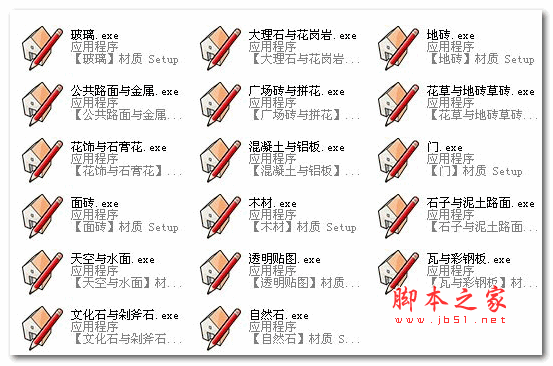 sketchup材质库(适用于Sketchup6/7/8等版本) 免费版 (附使用教程
196MB / 06-03
 SketchUp材质库生成工具 v1.0 免费绿色版
79.6KB / 04-02
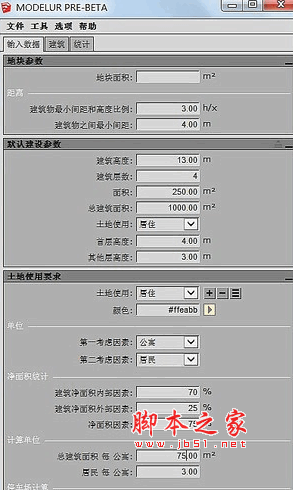 sketchup城市规划插件(modelur) v0.4.0 中文汉化版
527KB / 09-24
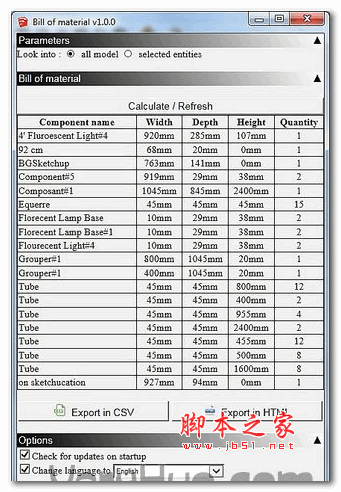 sketchup材料清单插件(Bill of material) v1.4.0 免费版
220KB / 09-24
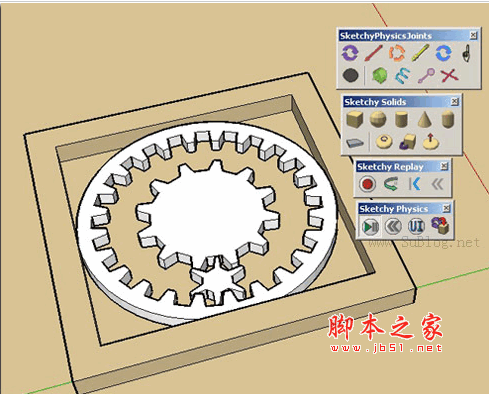 Sketchup动力学插件(SketchyPhysics) v3.3 最新版
5.03MB / 08-30
 sketchup工作参考面插件(Work Plane) v2.7 免费版
42.1KB / 04-01
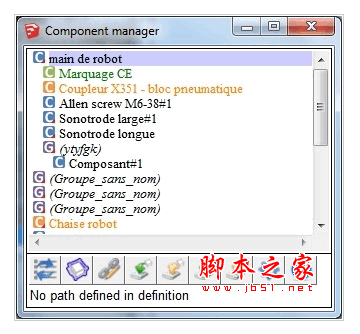 Sketchup组件管理器(Components manager) v1.14.9 免费版
431KB / 04-01
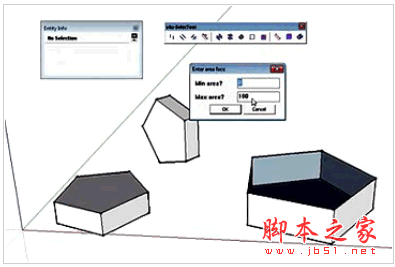 SketchUp插件s4u_selectool(s4u选择工具) v1.1.1 最新版
54.8KB / 10-28
-

-
智达云客户端(sketchup全能管理器) v1.16.5 官方安装版 图像其它 / 73.4MB
-

多模版拼图大师 v1.5 绿色单文件版 图像其它 / 37.2MB
-

-

可视化工具Tecplot 360 EX 2025 R2 MR1 v2025.2.1.85234 官方免 图像其它 / 405MB
-

clickcharts(流程图制作软件) v9.57 官方安装版 图像其它 / 1.7MB
-

Vovsoft Bulk QR Code Generator(二维码生成器) v2.4.0 官方安装 图像其它 / 9.5MB
-

Vovsoft Bulk QR Code Generator(二维码生成器)v2.4.0 绿色便携 图像其它 / 10.8MB
-

-

智绘教 开源免费的屏幕批注画板工具 v20260206a 绿色单文件版 图像其它 / 36.8MB

详情介绍
智达云客户端是一款本地素材库管理软件,该软件可以便捷的管理本地模型、材质、IES等资源,全面支持离线模式,即便无网络也可以毫无压力的进行使用,它针对草图大师的本地插件提供全方面的管理功能,有效帮助设计人员随时的调用和查看插件,非常好用。有需要的用户不要错过了。需要的朋友快来下载吧!
功能介绍
全面支持离线模式:即便没有网络,插件使用也没有影响。依然可以使用插件,也依然可以在面板搜索自己喜欢的功能。
插件云端分享码:用户可以很方便的把插件包分享给你的同事。讲师可以很方便的把插件包分享给学员。
插件历史备份:快速给当前插件来个快照,方便以后随时随地变回到历史的备份状态。让你的人生不留遗憾~
内置工具箱:内置大量常用插件,数十项常用功能让你的建模速度飞起来~
智达云全景图:用Enscape等渲染器为自己的作品制作全景图,随时随地展示给客户效果。可以生成二维码用手机扫码观看。
海量免费 插件云端随时下载:可以在智达云里面使用到超过300个SketchUp精选插件,大部分插件是免费,并且点击就能同步安装到你的面板中,并马上进行使用,降低你学习插件的成本。
登录云同步:基于你自己的工作流程,你可以随身携带你的所有插件在任意的电脑进行同步使用,无论你在公司的电脑,还是回到家继续完成你的任务,或者带着笔记本出差,都能够无缝衔接你每一处的工作地点,实现登录云同步。
版本云同步:存储的不仅仅是一个插件。这是在SketchUp中管理插件的全新方法。在你开启SketchUp的一刻,智达云将会更新你所有的插件,让你保持最新的战斗状态,而你无需做任何操作 。
自定义工具集:可以重新安排命令按钮。针对自己的习惯或者行业需求重新梳理自己的流程。
软件特色
1、使用插件,从未如此简单:在这里可以使用到超过300个SketchUp精选插件,大部分插件是免费,并且点击就能同步安装到你的面板中,并马上进行使用,降低你学习插件的成本。
2、到哪里,都一样:无论你在公司的电脑,还是回到家继续完成你的任务,或者带着笔记本出差,并同步你的所有插件,无缝衔接你每一处的工作地点,实现登录云同步。
3、更快,更准确:运用强大的智能搜索算法,你可以通过拼音、功能命令、插件名称或者关键词进行快速搜索,能够在几秒钟内找到理想的工具和功能。
4、原创插件,比熟悉的更好用:得益于智达云具备强大的技术后盾,自主研发的解决方案和大量自主开发和优化的插件,帮助SKETCHUP用户和企业提供更好的个性化解决方案,加入智达云会员将会享受到专属原创插件的使用体验。
智达云客户端使用教程
一、关于面板
1、面板讲解和区域划分

2、分组
面板的分组是用来管理插件的,当有众多的插件需要管理的时候,我们可以对插件进行分组管理。
①、添加分组:右击“分组”或“面板空白处”点击“添加分组”,在弹出框输入分组名称,点击“确定”。

②、删除分组:右击您想要删除的分组后在点击“删除分组”。
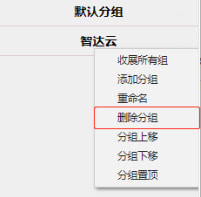
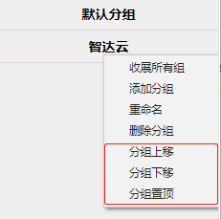
③、分组排序:我们可以对分组进行移动操作,支持分组上移、分组下移和分组置顶。
④、插件更换分组:直接把您想移动的插件拖拽到您想要的分组里。

3、命令
是执行当前工具条下的可执行的文件。
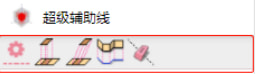
二、安装插件
第一步:右击“面板空白处”;第二步:寻找并点击“安装插件”;第三步:点击‘立即安装;
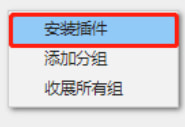
第四步:选择分组:选择您想要的分组,也可以选择“添加新的分组”之后,在点击确定’后就获取到了您想要的插件。

关于启动自加载,如果勾选否,则在SketchUp启动的时候不加载插件,当点击插件获取命令的时候才开始加载插件,这样可以有效提高SketchUp启动速度,当然您也可以把一些常用插件设置成启动自加载。
TIP:启动自加载:启动自加载可以在 Sketchu启动时就加载插件,在管理器界面右键也可以进行设置。
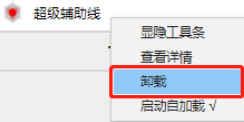
卸载插件
选择您要卸载的插件,右击点击“卸载”后再单击确定如图下
三、同步插件
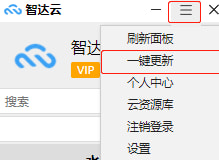
为什么是同步插件而不是更新插件?智达云无需用户关注插件是否需要更新等问题,所有操作都由智达云完成,安装一次即可永久自动更新,更换电脑也不影响用户数据,智达云在合理时机来自动检查并同步云端插件,当然用户也可以主动触发,在面板顶部菜单中点击一键更新即可完成所有插件更新操作。如图下:
四、自定义工具集
便捷的自定义工具条,用于给特定的流程、行业、公司定制工作流,使用自定义工具栏,可以把常用的命令放在程序显眼的位置,方便操作。可以根据您常用的插件进行归类、根据您的工作流进行划分,分类清晰,简单明了,节省时间。
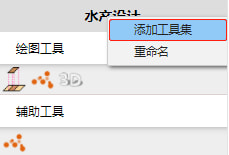
1、添加工具集:第一步:右击“自定义工具栏空白处”第0二步:点击“添加工具集”
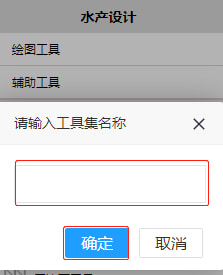
第三步:输入工作集名称并点击“确定”。
2、添加命令:把您常用的插件命令直接拖至您自定义工具集中。
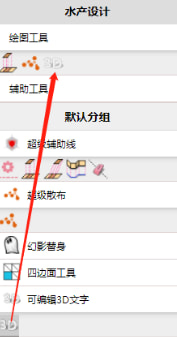
3、移除命令:“右击”您想要删除的插件命令点击“移除”即可。
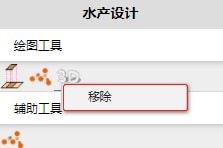
五、 自定义右键
1、添加命令、分隔符
2、排序命令
六、个人中心
单击您的“头像"就可以看到“个人中心"界面;个人中心就是管理个人帐户、资料以及充值记录等。这个“个人中心"是你自己的“地盘”。可以查看充值中心、以及您的充值记录和购买记录;还可以查看您收藏的云资源库内容以及您的评论记录,除此之外还有您的账户管理。(可以更换微信、绑定手机号)
七、搜索
搜索是方便大家快速的寻找到插件或者命令等。智达云支持“搜索本地命令和云端插件”、“本地命令的拼音搜索”、“本地命令的模糊搜索”以及“可以搜索云端插件”。

八、设置
除此之外我们还可以对管理面板进行一些偏好设置,点击头部菜单按钮,如图,进入设置界面
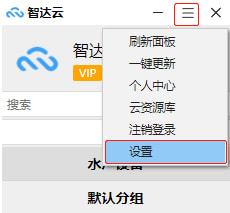
1、常规设置
①面板缩放比例:调整到您喜欢的面板比例后点击“保存”,也可以选择默认面板比例以下是-30缩放比例演示,可以进行借鉴参考。
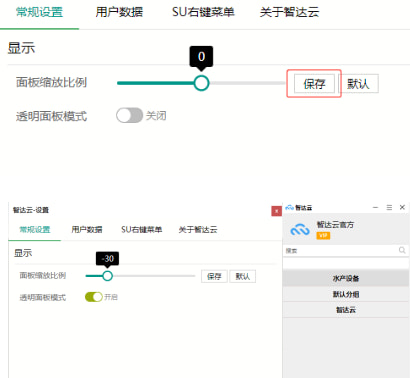
②是否启用透明面板模式:打开透明模式后,只要您在不使用面板的情况下,面板就会处于透明状态以下是开启透明面
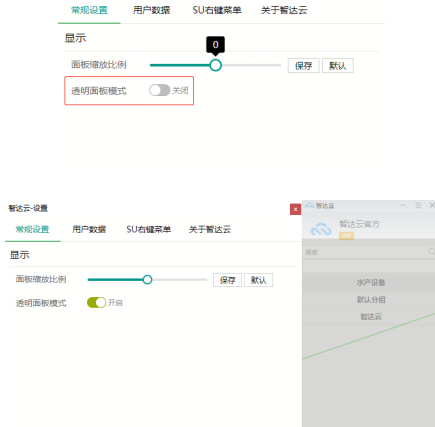
2、用户数据
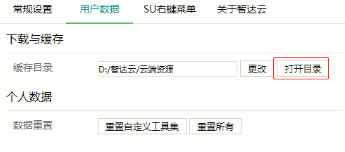
①用户目录数据:点击“打开目录”后,可以查看您下载的模型和材质数据(如图下)
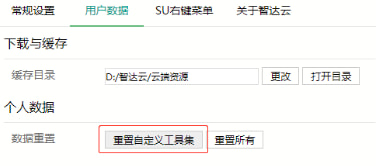
②重置自定义工具集:点击“重置自定义工具集”将会还原和初始化自定义工具集(如图下)
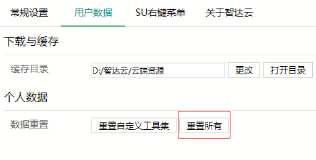
③重置所有:单击“重置所有”将会还原和初始化自定义工具集、历史命令、所有插件和分组数据(如图下)
3、自定义SketchUp右键菜单管理
很多人习惯在SketchUp中右击模型弹出的菜单进行一些快捷操作,所以在智达云管理面板上,你可以轻松的管理”右键菜单”。
①点击面板顶部菜单进入到设置界面,我们看到如下管理面板:

②添加菜单:在管理器面板找到所需要命令,右击命令,点击“添加到SU右键”

③添加完成之后会显示在设置界面的右键菜单下面,我可以还可以对它进行排序、添加分隔符等操作。
更新日志
v1.1.65
修复一些已知bug

下载地址
人气软件
二维码生成工具(QRCode Test) v1.0 免费绿色版
语音投影圣经 无声版 V5.2.0 免费绿色版
图库助手(168大型免费图库助手) v1.3 免费绿色版
coreldraw2021序列号和激活码 免费版(附使用教程)
海报制作软件(RonyaSoft Poster Designer) v2.03 中文版(附注册
DDrawCompat(ddraw.dll)老游戏渲染补丁 v0.6.0
CAD填充图案(汇集了945个) 免费版
Adobe Photoshop cc 2022破解补丁 免费版
达芬奇调色软件(DaVinci Resolve 10 lite) PC版汉化包
流程图绘制软件 draw.io desktop v30.0.1 官方安装免费版


相关文章
-
 PxCompare(设计稿像素级对比) v1.1 绿色免费版
PxCompare是一款专业设计稿文件比对工具, 专为设计师、印刷行业、质量检测和文档审核人员打造,软件采用现代化界面设计,提供直观高效的文件差异检测和可视化对比功能...
-
 ArtRage Vitae绘画软件 v7.1.5 安装免费版
ArtRage Vitae是创意绘画、绘图工具,提供完整的功能和各种直观友好的工具来加强用户的绘画设计、处理,所有的一切就跟大家在现实生活中进行创作一样,熟悉的流程,各种复...
-
 Awesome 重复图片搜索器 v1.2.1.0 绿色单文件版
Awesome重复图片搜索器是一款图片去重软件,这款照片查重软件,凭借其强大的功能,致力于为用户提供便捷的重复照片查找体验,软件完全免费,欢迎需要的朋友下载使用...
-
CAD填充图案(汇集了945个) 免费版
CAD填充图案是CAD软件中经常使用的一项功能,它广泛应用于各种CAD图纸的绘制中,欢迎需要的朋友下载使用...
-
 类视搜图企业版(本地以图搜图软件) v3.0.1 免费安装版
类视搜图企业版是一款AI本地以图搜图软件,提供准确、快速的图片搜索体验,无论是个人用户还是企业用户,都可以通过该软件轻松管理素材和图片,从而专注于设计本身,立即试用...
-
类视搜图(本地以图搜图软件) v2.2.18 免费安装版
类视搜图是一款AI本地以图搜图软件,提供准确、快速的图片搜索体验,无论是个人用户还是企业用户,都可以通过该软件轻松管理素材和图片,从而专注于设计本身,立即试用,提升...

下载声明
☉ 解压密码:www.jb51.net 就是本站主域名,希望大家看清楚,[ 分享码的获取方法 ]可以参考这篇文章
☉ 推荐使用 [ 迅雷 ] 下载,使用 [ WinRAR v5 ] 以上版本解压本站软件。
☉ 如果这个软件总是不能下载的请在评论中留言,我们会尽快修复,谢谢!
☉ 下载本站资源,如果服务器暂不能下载请过一段时间重试!或者多试试几个下载地址
☉ 如果遇到什么问题,请评论留言,我们定会解决问题,谢谢大家支持!
☉ 本站提供的一些商业软件是供学习研究之用,如用于商业用途,请购买正版。
☉ 本站提供的智达云客户端(sketchup全能管理器) v1.16.5 官方安装版资源来源互联网,版权归该下载资源的合法拥有者所有。