


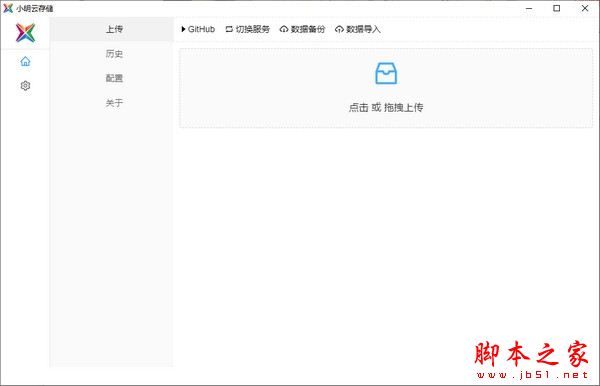
 小明云存储 v1.6.0 中文安装版
64.2MB / 02-22
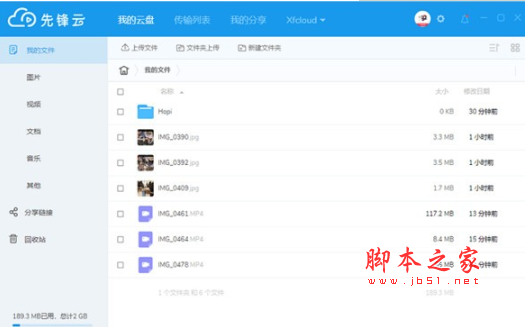 先锋云盘pc版(云存储软件) v1.0 免费安装版
93.6MB / 02-03
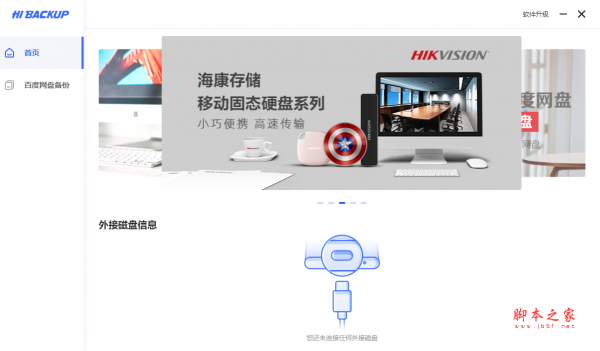 Hi Backup(移动存储备份软件) V1.1.1Build211013 免费安装版
126MB / 06-25
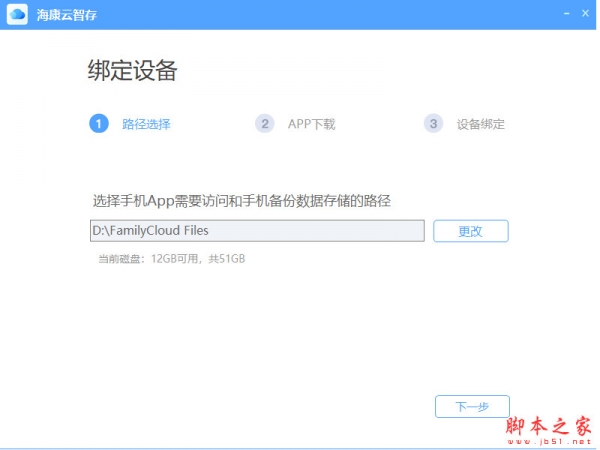 海康云智存(跨平台文件存储系统) v1.25.0 免费安装版
33.4MB / 12-07
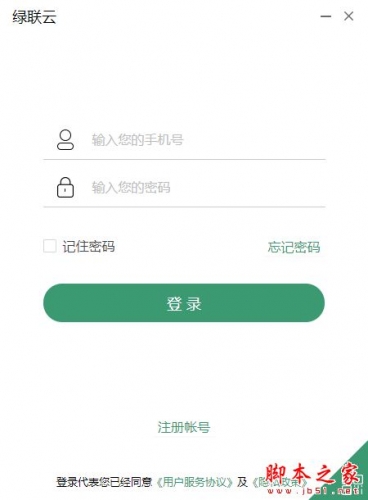 绿联云(私有云存储软件) v5.0.0 官方安装版
79MB / 01-26
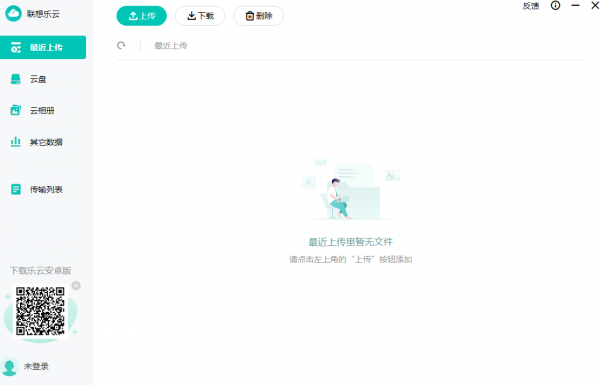 联想乐云(云盘存储软件) v2.501.25.0 官方版
47.9MB / 07-23
 数据守护者(联想个人云存储) v2.2.3 官方安装版
166MB / 01-15
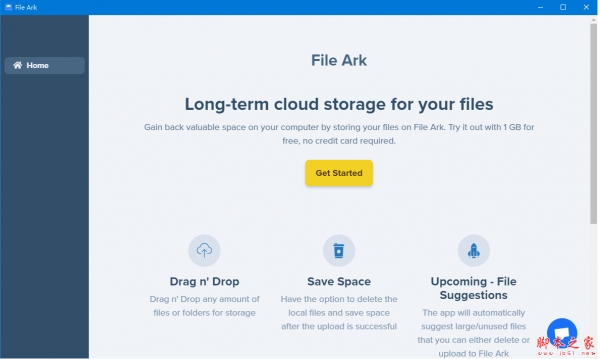 File Ark(云存储软件) v1.0.0 官方免费版
42.5MB / 05-07
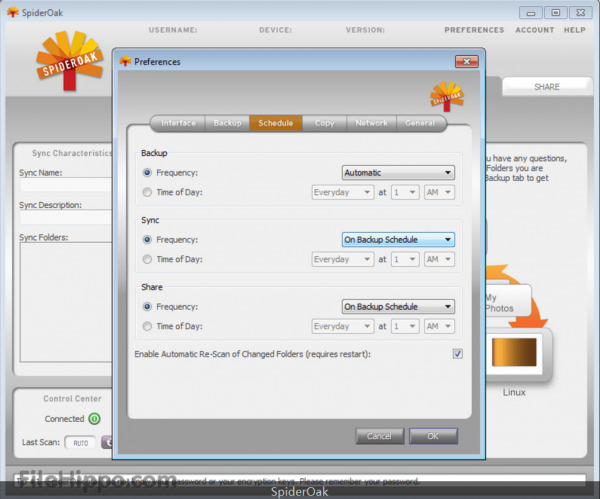 SpiderOak 数据云存储 v7.4.0 官方免费版
22.7MB / 04-28
 AE图层存储管理脚本Aescripts Layer Storage v1.2 汉化版+含使用
26.2MB / 04-26


-

-
-

百度网盘PC版(云存储服务) v8.4.0.103 中文官方安装版 网络共享 / 486 MB
-

-

蓝天云盘 for Windows v1.0.28 官方正式安装版 网络共享 / 164MB
-

阿里云盘客户端 v2.4 无会员无更新最终版 网络共享 / 81.3MB
-

123云盘客户端(免费不限速) v3.1.5 中文绿色测试版 网络共享 / 175.9MB
-

123云盘PC客户端 v3.1.5 免费版(附使用教程) 网络共享 / 136.9MB
-

ShareX(支持图片分享/屏幕截图) v20.1.0 中文绿色版 网络共享 / 171.6MB
-
ShareX(图片分享工具/屏幕截图) v20.1.0 官方免费安装版 网络共享 / 118.4MB


详情介绍
家丞存储是一款不错的网络存储共享软件,该软件的功能类似于百度网盘,支持匹配、打通、聚合家庭和个人用户在生活端、业务端及管理端等多端口数据源,破除数据孤岛效应,实现一站式大体量数据平台,本站提供的是这款软件的安装版本,需要的朋友可以可以下载使用。
常见问题
如何注册家丞云盒?
打开 app 输入手机号,输入短信验证码验证身份后,即注册完成。
如何让家人加入家丞云盒?
1.分享手机 app 给其他用户下载并注册登陆。
2.在 app 点击“我的”,在出现盒子信息管理的页面,点击“邀请加入”,邀请码会自动复制,打开第三方软件,点击粘贴后将邀请码发送给其他用户。
3.用户收到邀请码后,选择并复制,在首页点击“选择盒子”按钮,点击“添加盒子”按钮。点击粘贴会自动连接云盒,出现云盒连接成功提示,即云盒与 app 连接成功。
可以邀请多少个家人一起?
目前最多可以邀请 10 个成员。
app 如何上传文件到云盒?
1.在 app 界面点击创建按钮。
2.在弹出的菜单栏中选择要上传的文件类型,再选取要上传的文件后,可以选择已有的文件夹或者点击“新建文件夹”并进行命名后点击“确定”,选定好文件夹后点击“上传”。家丞云盒
家丞云盒
如何下载家丞云盒中文件到本地?
1.在 app 主界面点击“盒子”。
2.找到要下载的文件所在的目录,选择要下载的文件,在底部弹出的对话框点击,即可将云盒端文件下载到本地。
网络连接异常怎么办?
1. 请检查手机是否打开了移动网络或连接 Wi-Fi,如未开启请开启后重试。
2. 如使用移动网络请确保手机没有欠费,以及当前环境信号正常。
3. 如使用 Wi-Fi 请确保该网络能正常上网,可访问其他网站进行确认。
4. 检查手机是否限制家丞云盒 app 使用网络。
5. 如果以上都正常,请稍后再试,可能存在网络波动的情况。
设备正面的灯怎么指示?
云盒有蓝、绿两种指示灯,绿灯闪烁表示硬盘正在读写,蓝色灯常亮表示盒子正常运行状态,可以在盒子的系统设置界面关闭盒子的蓝色灯指示功能。
怎么备份手机上的图片视频?
打开 app 后在主页有自动备份图片视频的开关,开启后就能自动备份图片视频,并在传输列表查看备份进度。
可以成为多台设备管理员吗?
可以成为多台设备的管理员。家丞云盒
家丞云盒
可以加入多个别人分享的设备的吗?
可以加入多个别人分享的设备。
手机无网络情况可否访问家丞云盒里面的内容?
可以,在无网络的环境下,可以访问已经下载到手机的内容。
任务传输失败了怎么重试?
任务传输失败,会在列表提示传输失败,点击可重试,如果还是失败,则可以重新发起任务如果问题仍在,在 app 帮助与反馈界面提交问题,我们会第一时间为您解决。
家丞云盒的视频会不会占用手机内存?
家丞云盒的视频保存在设备连接的硬盘当中,未下载到手机的视频不会占用手机内存。
如何查看上传和取回的进度、完成情况?
在家丞云盒 app 首页点击传输按钮,即可查看每个上传和取回任务的进度以及完成情况。
操作设备异常怎么办?
当您在使用 app 的过程中出现操作设备异常的情况时,请先尝试重启设备,重启后看下问题是否还存在,如果问题仍存在,请提交反馈绐我们。
传输列表的网络要求?
传输列表中的任务正常进行的前提是:手机和盒子需正常联网。
传输列表中的任务会消耗手机流量吗?
在手机未连接到 WIFI 的情况下,传输列表的任务 通过手机移动网络传输,会消耗手机流量。
我上传文件数据是否够安全、够隐私、无泄漏呢?
您所添加的上传内容将直接从手机加密 传输到您的家丞云盒设备,不会有人知道您的传输的内容 (包括工作人员),请放心使用。
app 的手机遥控功能怎么使用?
app 的手机遥控功能必须和盒子在同一局域网,点击首页的遥控器图标您就还可以使用手
机遥控了。
如何恢复出厂设置?
盒子有两种恢复出厂设置的方式:
1.遥控器选择“设置”后在菜单中选择“备份和重置”,再点击“恢复出厂设置”后等待
恢复出厂设置后重启到开机界面,即恢复出厂设置成功。
2.盒子关机后长按 RESET 按键,再按开关机按键,在出现的界面选择“factory reset”后等待恢复出厂设置后重启到开机界面,即恢复出厂设置成功。
能看到家丞云盒其它用户的文件吗?
不能,每个用户的空间都是独立的,不能直接查看其它用户的文件,但是可以通过文件分享的操作发送给其他用户进行查看。
如何使用盒子的 USB 接口?
盒子有三个 USB 接口,分别为 USB1 及 USB2 和 USB-PC,其中 USB1 和 USB2 能够支持常用 USB 设备,如 U 盘、 鼠标、键盘等,USB-PC 是将盒子作为移动硬盘,接电脑或者其他设备进行操作。
怎么查看哪些用户在使用家丞云盒和他们的具体使用情况?
管理员可以查看各个用户的使用情况,点击“我的”,选择“用户管理”,可以查看到云盒的已有用户及具体使用情况。
手机上的文件怎么一键投屏?
点击首页的“文件”,在文件列表中选择要播放的文件,勾选后在下面的对话框中,选择一键播放按钮进行播放。
初次安装,如何找到并连接家丞云盒 app?
1.按照说明书将云盒安装并联网。
2.在首页点击“选择盒子”按钮,点击“添加盒子”按钮。
3.在出现的页面点击“在局域网搜索”,进入页面后点击“开始搜索”,可以搜索在同一
局域网下的云盒,点击要连接的盒子名称,出现云盒连接成功提示,即云盒与 app 连接成功。家丞云盒
如何连接 PC 客户端?
app 点击扫描二维码登录,选中保存的二维码,即可登陆连接到设备,即可连接到设备,
在局域网内还可选择局域网扫描连接设备。
如何使网盘中的文件共享给其他用户浏览?
将要共享的文件上传到共享空间,所有用户都可以编辑浏览。
下载地址
人气软件

华为网盘客户端 3.2.1.3 官方安装免费版
顺无盘客户端(信佑无盘) v2.2.0.2 官方中文安装版
局域网共享软件 v7.2 绿色免费版
RADMIN LAN(局域网联机) V2.0.4899.9 官方中文版
Alist(网盘挂载工具) for Windows v3.60.0 官方开源版
Connectify(将笔记本变成无线路由器) v2017.2.2.38486 官方安装
PikPak网盘 电脑版 v2.4.2 官方安装版
h3c inode智能客户端校园网特别版 v5.2 免费安装版
六飞 go6 V1.11 六飞 go6版 IPv4环境用户高效访问IPv6资源
网络监控软件 网路岗V7.03.35 特别版

相关文章
-
CTFile城通网盘Linux客户端(云存储) v5.1.11 Linux免费版
城通网盘一款网络存储服务应用程序,软件拥有多项先进技术,确保用户存储的数据高度可用,高度安全,城通网盘为用户提供了大容量的存储空间,同时支持多种上传和下载方式,...
-
蓝天云盘 for Windows v1.0.28 官方正式安装版
蓝天云盘是一款具有司法存证功能的文件管理系统,蓝天云盘安全、高效、便捷,保护您的数据安全,支持多种文件类型的存储与备份,包括照片、文档、视频等,为用户提供安全、...
-
 海马云电脑 for Windows v1.8.2 官方正式版
海马云电脑是一款让你用普通手机、平板、电脑,就能最高画质玩大型PC游戏的“3A游戏神器”,安装海马云电脑后,你不用买昂贵的显卡或高配设备,就能拥有顶级硬件配置,3A游...
-
 红枫云盘(多协议云盘文件管理) v1.0.9 中文绿色免费版
红枫云盘是一款无服务端的多协议云盘文件上传和管理软件,它采用Flutter框架开发,提供了文件上传、预览、操作、同步备份等功能,此外,红枫云盘还特别支持桌面端的拖拽上...
-
 DC++(DCPlusPlus) P2P客户端 v0.882 绿色免费版
DC++又称为DCPlusPlus是一个开放源码的免费的P2P客户端软件,用于文件交流,支持中文搜索,同时又可以作为聊天工具。欢迎需要的朋友下载使用...
-
 VEGA云电脑 v2.8.6 适用win7 免费安装版
VEGA云电脑是一款基于云计算和虚拟化技术的掌上云电脑应用软件,旨在为个人用户提供云端电脑服务,该应用提供多种云桌面配置,由多地机房提供算力支持,延迟低且效果优异,...

下载声明
☉ 解压密码:www.jb51.net 就是本站主域名,希望大家看清楚,[ 分享码的获取方法 ]可以参考这篇文章
☉ 推荐使用 [ 迅雷 ] 下载,使用 [ WinRAR v5 ] 以上版本解压本站软件。
☉ 如果这个软件总是不能下载的请在评论中留言,我们会尽快修复,谢谢!
☉ 下载本站资源,如果服务器暂不能下载请过一段时间重试!或者多试试几个下载地址
☉ 如果遇到什么问题,请评论留言,我们定会解决问题,谢谢大家支持!
☉ 本站提供的一些商业软件是供学习研究之用,如用于商业用途,请购买正版。
☉ 本站提供的家丞存储 V3.1.21 官方安装版资源来源互联网,版权归该下载资源的合法拥有者所有。