


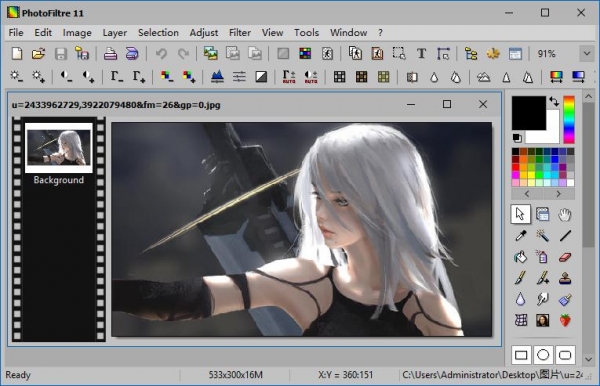
 顶级图片编辑器 PhotoFiltre Studio v11.5 英文安装特别版
29.76MB / 08-29
 功能强大的图像编辑软件 PhotoFiltre Studio X v10.13.1 免费安
10.7MB / 11-27
 PhotoFiltre 图像编辑软件 v7.2.0 绿色免费
 5.00MB / 12-26
 功能强大的图像编辑软件 PhotoFiltre Studio x V10.13.1 绿色便
30.8MB / 11-27
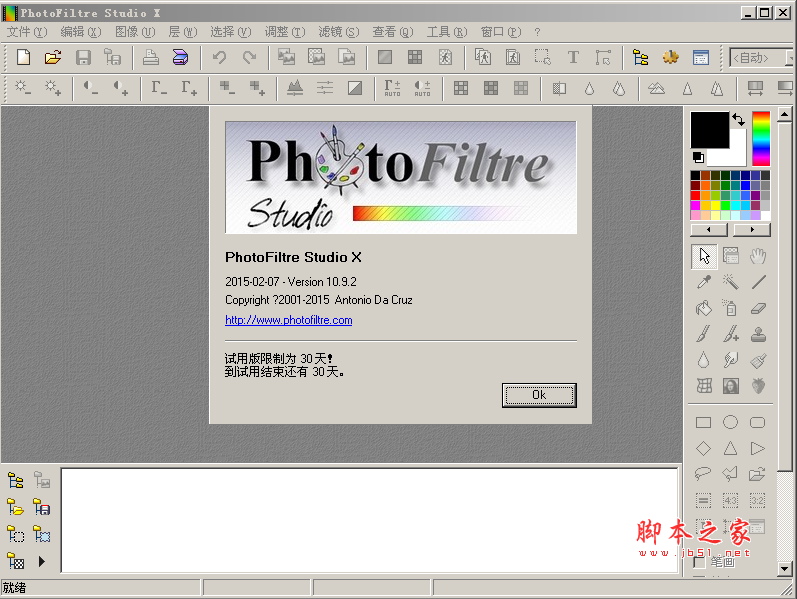 图片编辑软件 PhotoFiltre Studio v10.9.2 绿色汉化增强版
10.5MB / 06-22
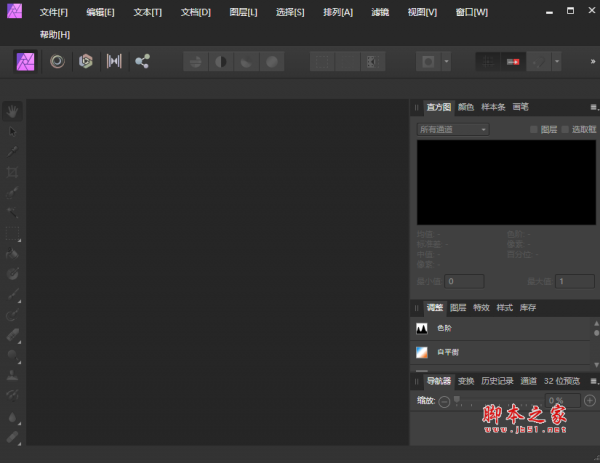 专业图像编辑软件 Serif Affinity Photo v1.9.0.932 中文绿色破
369MB / 02-07
 RAW文件转换图像编辑器Capture One 22 Pro v15.1.1.2 中文激活版
460MB / 02-08
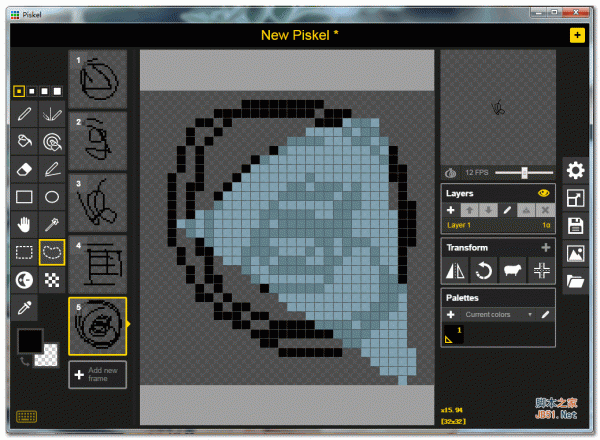 piskel(像素GIF图创作神器) v0.14.0 最新绿色免费版
36.5MB / 12-05
 Photoflare(开源图像编辑软件) v1.6.5 免费绿色版
11.6MB / 10-10
 Corel PaintShop Pro 2021 Ultimate(图像编辑软件) 20.0.0.132
 1.26GB / 09-29
-

PixelOver 像素绘画 v0.18.1.4 最新绿色版 图像处理 / 92.6MB
-

开贝修图Max PC客户端(专业修图软件) v9.1.2 官方中文安装版 图像处理 / 4.89 GB
-

开贝设计软件(影楼照片后期设计软件) v4.1.6 安装免费版 图像处理 / 1.72 GB
-

Lunacy(矢量图形设计软件) v14.1.0 官方安装免费版 64位 图像处理 / 53.3MB
-

开贝修图工厂(摄影修图软件) v1.0.3 免费安装版 图像处理 / 4.62GB
-

开贝鲲鹏修图服务端(团队版AI修图软件) v5.1.9 免费安装版 图像处理 / 5.65 GB
-

极速图片合成拼接器 v1.2.3.4 官方绿色版 图像处理 / 708KB
-

图像大小调整软件(Light Image Resizer) v7.6.3.172 官方中文安 图像处理 / 45.3MB
-
增效工具Adobe Camera Raw 2026(ACR18) v18.3.1 x64 中文免费安 图像处理 / 1.7GB
-



详情介绍
PhotoFiltre Studio 11破解版是一款功能强大、容易上手的图像编辑软件。自带多个图像特效滤镜,使用它们可方便地做出各式各样的图像特效;文本输入功能颇具特色,有多种效果可供选择,并能自由地调整文本角度;内置 PhotoMasque(图像蒙板)编辑功能。唯一不足的地方是不支持图层。
PhotoFiltre 11破解版是领先的图像编辑软件!使用旨在为用户提供快捷的图像美化和图像增强功能,功能齐全,但是比那些大型的软件又简单的多, 对于新手朋友也能够很好的开始操作,您可以轻松的进行各种色彩校正、亮度增强、错误修复、照片对比度增强、色彩饱和度、图像尺寸调整等操作,可根据需要选择添加各种滤镜,让您的照片瞬间光彩照人,而且还提供了文本处理的工具,不管是要添加文字效果,进行文字的排列布局调整等都非常的方便,您可以在不同的图层上独立进行工作,不会影响其它更改,随时可以删除和重新修改。
PhotoFiltre Studio 11 安装破解版 :点击下载
PS:本次为大家提供的是PhotoFiltre Studio 11绿色免安装激活版,解压后,双击PhotoFiltreStudioPortable.exe即可运行使用,打开keygen.exe注册机,生成有效注册码即可永久无限制使用,欢迎需要此款工具的朋友前来下载。
功能特色
1、过滤器和菜单的可用性
某些菜单中的滤镜只能使用1600万种颜色,而没有透明度选项,因为它们中的大多数会重新计算和修改颜色。例如,对于GIF图像和索引颜色模式下的图像禁用它们。如果您无权访问这些菜单项过滤器,请执行以下操作:
•选择菜单项“图像/透明色”(在图像为透明色的情况下),然后单击选项“禁用透明度”
•选择菜单项“图像/模式/RGB颜色”
2、影像调整
工具栏上的按钮可以精确调整亮度,对比度和色彩饱和度。如果图像太暗或太清晰,则必须首先使用菜单或按钮进行相应的伽玛校正。
3、选择工具
PhotoFiltre 11有两种选择。第一种收集自动形式(矩形,椭圆形,三角形,菱形)。第二种类型对应于套索模式和多边形。
它们都允许通过绘制轮廓或连续线条来定义个性化的形式。
可以将每个选择保存在文件中,以供以后通过“选择”菜单重新使用。
PhotoFiltre 11还可以管理魔术棒选择类型,但不会在矢量模式下对其进行处理。
菜单项“编辑/描边和填充”使您可以在图像中绘制和填充这些表格。
您也可以使用菜单“选择/变换”(Selection/Transformation)将对称和旋转应用于选择。
我的网站上提供了某些形式的预设选择(星号,箭头...)。
4、工具托盘
这包括绘图工具,例如移液器(颜色采样器),滚动工具,线条工具,填充工具,喷涂工具,画笔,高级画笔,模糊工具和克隆图章。
PhotoFiltre 11使用标准形状(各种大小的圆形和正方形),但也使用多种形式(斜线,薄片,星形...),其中大多数功能仅在1600万色模式下可用。
5、文字插入
文本模块使用几个参数来修改结果的外观。对于90度或-90度的文本旋转,如果系统无法管理平滑(Win95和Win98),最好使用菜单“编辑/变换”。您也可以使用同一菜单中的水平或垂直对称功能创建镜像效果。当使用较大的文本大小时,某些选项(例如外斜角和模糊)会优化结果。
只要文本未经验证(菜单项“编辑/验证文本”),就可以用鼠标移动并对其进行修改(双击或选择菜单项“编辑/文本选项”)。
6、合并图像
以下是轻松合并图像的步骤:
•打开两个图像
•复制两个图像之一(CTRL+C)
•切换到其他图像
•选择“编辑/特殊粘贴/组装”,然后选择剪贴板内容的位置
您可以使用此方法将图像首尾相连以创建全景图。
7、减轻红眼
•首先放大图像,以便能够轻松选择瞳孔(应该使用400%或800%的值)
•使用工具窗格中的“润饰工具”,然后在列表中选择“红眼”选项。使用此工具,在瞳孔的红色部分上绘制以减少红色值
•在第二个瞳孔上重复该过程
8、选择透明的颜色
在索引颜色模式和RGB颜色模式下都可以使用透明胶片。
因此,要定义透明色,请按照下列步骤操作:
•选择菜单项“图像/模式/索引颜色”
•选择菜单项“图像/透明色”
•在“透明色”窗口打开时,通过使用移液器在图像中单击以选择透明的颜色(在执行此操作时,光标会自动变为移液器)
9、导入格式和透明度
PhotoFiltre 11支持最广泛的格式,但是透明度仅适用于以下情况:
•GIF图片
•索引颜色模式下的PNG图像
•图标
PhotoFiltre Studio 11 绿色版注册方法
1、双击【PhotoFiltreStudioPortable.exe】运行程序
2、注册界面打开位置:?>registration
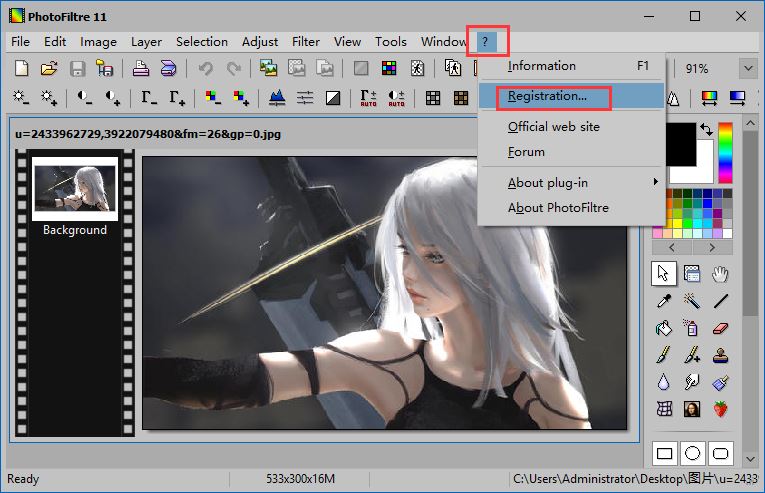
3、打开crack文件夹,打开注册软件,点击generate获取注册码,然后将注册码输入到软件注册界面
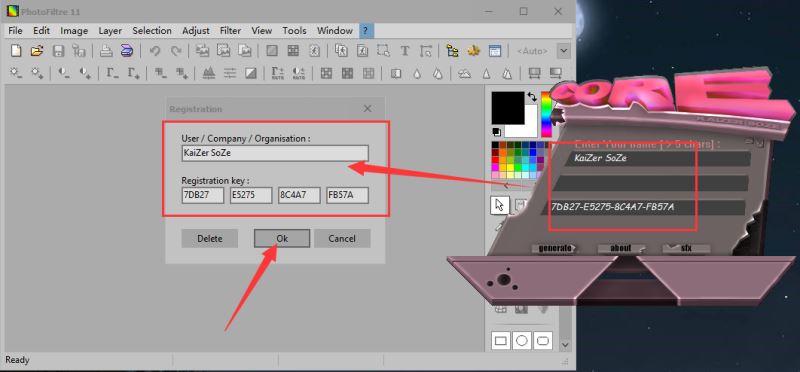
4、注册激活成功
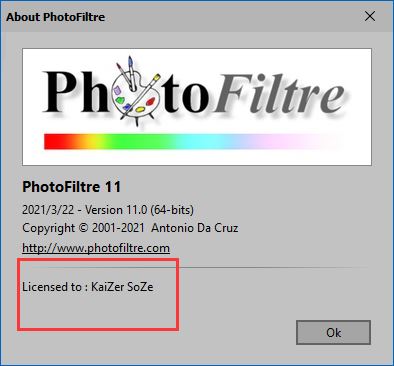
11.2版本无需注册码,打开即为无限制使用版本
下载地址
人气软件
Adobe Photoshop 2026(ps2026) v27.7.0.11 ACR18.3 中文一键直装
Adobe Photoshop 2026 Beta(PS2026) v27.6.0.3506 ACR18.2 中文
Adobe Photoshop 2024(PS2024) v25.12.1 x64 ACR16.5 中文一键直
文字图片生成器 v2.3 绿色版
Adobe Photoshop 2023(ps2023) v24.7.0.643 中文免费破解版(附安
CorelDRAW 2023 终身永久版 (附序列号)
人脸清晰化神器CodeFormer新手包 V20251208 官方安装版
Adobe Photoshop 2026 Beta(PS2026) v27.8.0 m3543 AI 中文绿色
Adobe Photoshop 2024 v25.13 m.2766 Beta Adobe Firefly 中文直
Adobe Photoshop 2024 Lite v25.12.1.994 免安装中文绿色精简版

相关文章
-
 photofiltre图像处理软件怎么裁剪图片?
photofiltre图像处理软件怎么裁剪图片?photofiltre想要裁剪图片,该怎么裁剪呢?下面我们就来看看详细的教程,很简单,需要的朋友可以参考下...
-
 PhotoFiltre图像编辑软件怎么使用?PhotoFiltre安装使用教程
PhotoFiltre怎么使用呢?下面小编就为大家具体的讲解PhotoFiltre软件的安装以及各功能的作用,希望可以帮助到大家...
-
HyperSnap-DX 6.31.01 专业级抓图工具·强大的图像编辑工具·支持游戏和视频
hypersnap-DX 是个屏幕抓图工具,它不仅能抓住标准桌面程序还能抓取 directx, 3Dfx Glide 游戏和视频或 DVD 屏幕图。本程序能以 20 多种图形格式(包括:BMP, GIF, JPEG, T...
-
 图档清洁专家怎么使用 图档清洁专家识别文本/批量处理使用教程分享
图档清洁专家是一款非常好用的智能高效的图档清洁软件,支持图像、PDF格式扫描件快速去污,提供表格提取、导出excel等功能。操作简洁、轻松上手...
-
 InPixio Photo Clip 9怎么激活 InPixio Photo Clip安装及激活图文教程
InPixio Photo Clip 9怎么激活?InPixio Photo Clip 9是一款非常实用的抠图软件。可以轻松的帮助用户完成图片的剪切、图像颜色的选择,下文中为大家带来了InPixio Photo Cl...
-
 友锋图像处理系统怎么抠图 五步骤快速抠图
友锋图像处理系统抠图图文教程,此篇教程主要为大家详细介绍友锋图像处理系统抠图的方法,希望大家喜欢...

下载声明
☉ 解压密码:www.jb51.net 就是本站主域名,希望大家看清楚,[ 分享码的获取方法 ]可以参考这篇文章
☉ 推荐使用 [ 迅雷 ] 下载,使用 [ WinRAR v5 ] 以上版本解压本站软件。
☉ 如果这个软件总是不能下载的请在评论中留言,我们会尽快修复,谢谢!
☉ 下载本站资源,如果服务器暂不能下载请过一段时间重试!或者多试试几个下载地址
☉ 如果遇到什么问题,请评论留言,我们定会解决问题,谢谢大家支持!
☉ 本站提供的一些商业软件是供学习研究之用,如用于商业用途,请购买正版。
☉ 本站提供的顶级图像编辑软件PhotoFiltre Studio v11.2 绿色免费激活版(附注册机)资源来源互联网,版权归该下载资源的合法拥有者所有。