


 FolderMill批量打印转换处理工具 v4.8 官方免费版
160MB / 08-06
 CAINIAO打印组件 v0.4.8.6 官方安装版
12.9MB / 08-05
 福昕智慧打印PC电脑版(共享打印机软件) v2.1.1611.462 官方安装
14.9MB / 06-11
 文档照片打印处理 v1.3 免费绿色版
4.94MB / 02-28
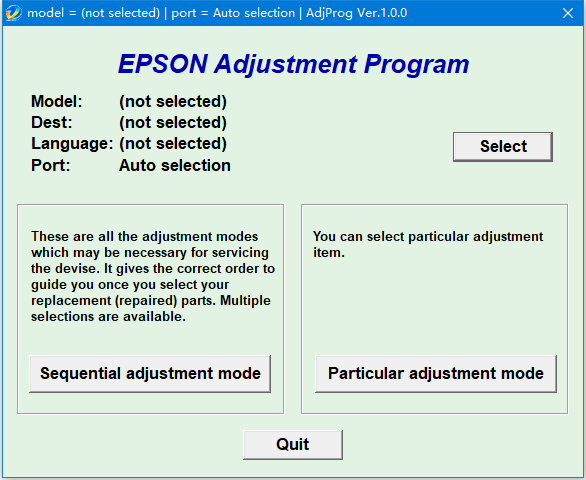 爱普生Epson L4150-L4160 打印机清零软件 v1.0 绿色免费版(附使
5.01MB / 07-28
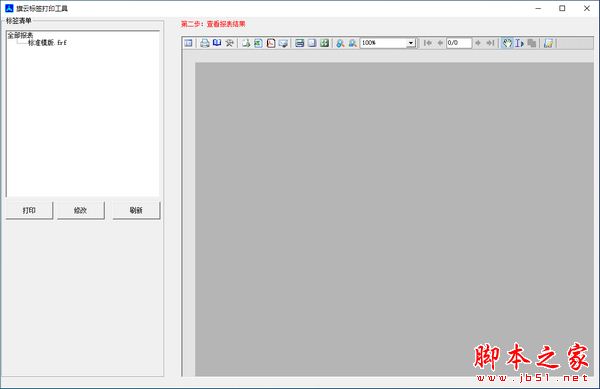 旗云标签打印工具 V1.0 官方安装版
2.41MB / 07-09
 OMeR(打印音乐识别插件) v2.4.1 免费安装版 32/64位
6.37MB / 07-07
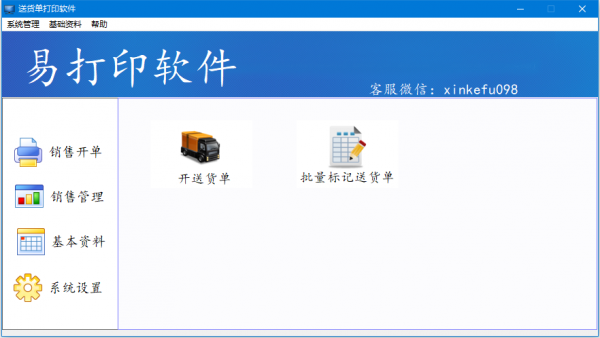 易打印软件(送货单打印) v1.0 官方绿色免费版
11.0MB / 06-22
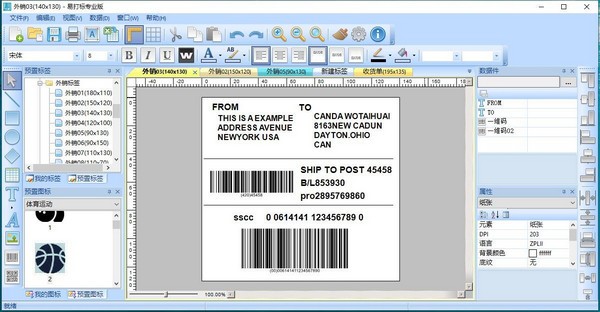 易打标专业版(条码标签生成打印软件) V3.8 Build 21008 官方安装
33.3MB / 05-14
 实创条码打印软件 v3.0.0.0 官方版
96.4MB / 04-21
-

-

-

-
-

-

威力导演CyberLink PowerDirector 2026 Ultimate v24.5.1707.1 视频处理 / 698MB
-

迅捷视频工具箱 V1.7.9 官方安装版 视频处理 / 1.27MB
-

Adobe Premiere Pro 2023 v23.6.0.65 中文精简绿色便携版 64位 视频处理 / 1.3GB
-

ACDSee亮鱼剪辑专业版(视频剪辑软件) v8.5.1.3643 安装版 视频处理 / 6.92 MB
-

视频剪切合并大师(视频剪辑软件) v2026.3.19 免费安装版 视频处理 / 12.4 MB


详情介绍
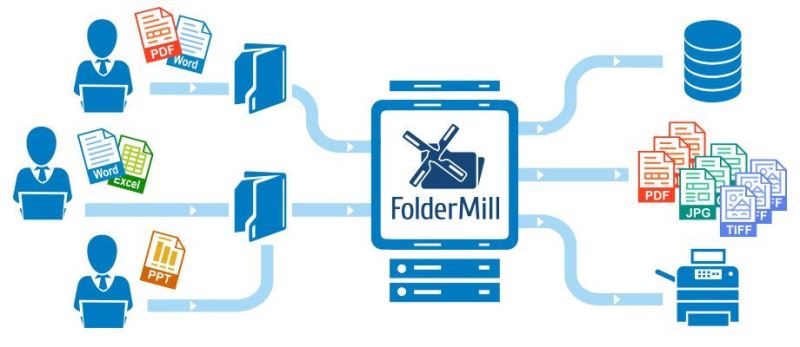
这是一款强大的打印文档自动打印转换工具!FolderMill 是一个服务器端应用程序,它监视定义的热文件夹并自动转换传入的文件或在指定的打印机上打印它们。FolderMill 提供了一种简单的方法来自动化日常文档处理任务并在企业环境中建立文档流。管理员可以定义用于监视的文件夹并设置对传入文件执行的操作。在此之后,员工打印或转换文件将像复制文件一样简单!今天脚本之家小编给大家分享的是FolderMill的汉化免费版本,只需要简单的复制粘贴即可免费使用全部功能,喜欢的朋友不要错过哦!

功能介绍
自动打印文档
FolderMill 会在定义的打印机上自动打印传入的文档。您可以使用任何您想要的打印机:本地、网络甚至虚拟打印机。
将文件转换为 PDF、Jpeg 或 Tiff
FolderMill 自动将传入的 Word 文档、PDF 文件、Excel 电子表格、HTML 文件、图像和其他文档类型转换为 PDF、JPEG 或 TIFF 格式
共同特点和优势:
用户友好的界面
用户只需将传入的文件放入热文件夹中即可进行转换或打印。用户使用 FolderMill 基本上不需要 GUI。
高级文档转换器
FolderMill 自动将传入的文档转换为 PDF 或图像文件,如 JPEG 或 TIFF。
自动打印系统
FolderMill 在指定的打印机上自动打印传入的文件。可以在多台打印机上打印相同的文档。
支持不同的文档类型
FolderMill 支持所有流行的办公文档类型,包括 PDF、Word、Excel、图像文件等。
扩展处理规则
每个常用文件夹都有多种处理操作可用,例如,可以同时打印文档并转换为 PDF!
可靠的文档跟踪
如果需要,保留原始文档,记录文档处理流程,并在传入文档有任何问题时发送警报电子邮件。
极其易于使用
从用户的角度来看,文档处理非常容易。唯一需要的是将原始文档复制到输入文件夹中。处理会自动开始,稍后转换后的文件将出现在输出文件夹中或在所选打印机上打印。
广泛的支持文件格式列表
FolderMill 可以处理所有常见的办公文档,包括 Word 文档、Excel 电子表格、PDF 文件、图像文件、HTML 页面等。
与文档处理系统和工作流程的集成
由于其易用性,FolderMill 可以轻松集成到现有的文档处理流程中。基于可靠的引擎和高度专业的高性能处理核心,即使在静音模式下,也可以每周 7 天、每天 24 小时工作。
快速处理引擎
FolderMill 每天可以处理数以千计的文件。
易于集成
IT 系统集成商和独立软件开发人员可以将 FolderMill 包含到现有或新的文档工作流程中。
多种动作
可以根据需要创建尽可能多的动作,并针对不同情况进行调整。
转换为 PDF
自动将传入的文档转换为 PDF 和 PDF/A。
转换为图像
光栅化文档为 JPEG、PNG 或 TIFF。您还可以选择图像质量和 DPI。
打印文档
将收到的文档发送到您想要的打印机。
新增功能:
在现有 PDF 或 TIFF 文件之前插入页面
新的 PDF 压缩功能
打印PDF 的裁剪标记
设置封面的纸张大小
从处理中排除子文件夹
本地化为法语
改进按纸张大小过滤:更好的纸张大小检测
改进添加文本或水印动作参数
改进的日志文件处理
改进的 Windows 10 菜单图标和新的动作图标
固定的二进制和动态库文件(.exe、.dll)
固定转换为 XPS 插件
固定纸张大小格式显示在按纸张大小过滤器中
安装激活教程
1.在脚本之家下载解压后,大家将获得foldermill-free-setup.exe和crack文件夹,双击foldermill-free-setup.exe开始安装软件,如图
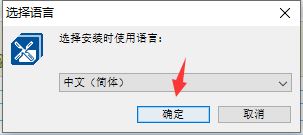
2.点击是,如图

3.选择我接受许可协议,如图

4.点击浏览选择软件安装目录,如图
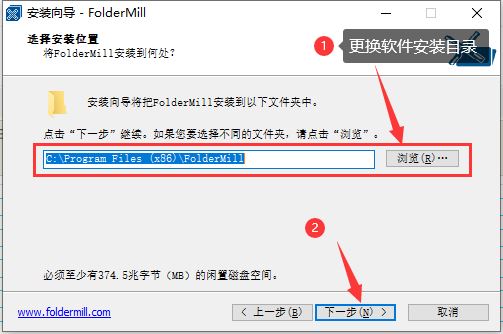
5.根据自己需要选择软件安装目录,如图
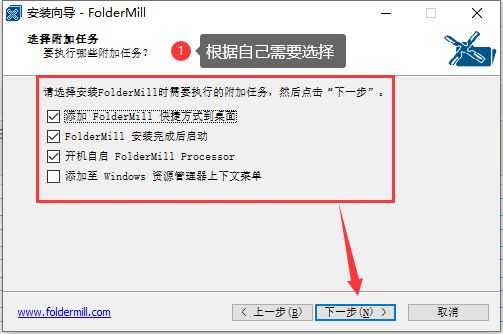
6.等待安装完成,如图
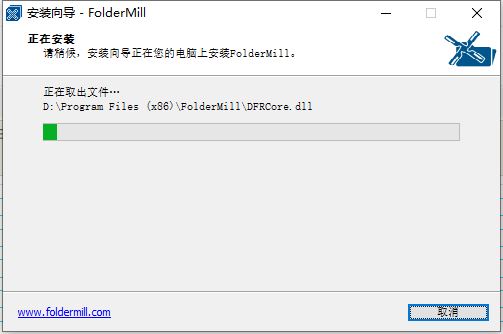
7.在安装激活补丁前,首先要打开软件的安装目录,如果忘记软件的安装目录,请返回到桌面,找到软件的桌面快捷图标,并右键点击图标,出现弹窗后选择“打开文件位置”即可获得文件安装目录。如图

8.打开crack文件夹,将里面的所有文件复制到软件安装目录,如图
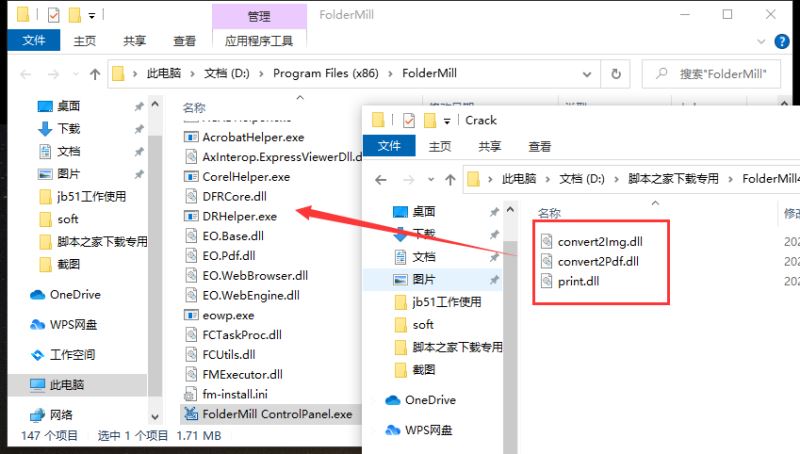
9.从新运行软件,激活完成,如图
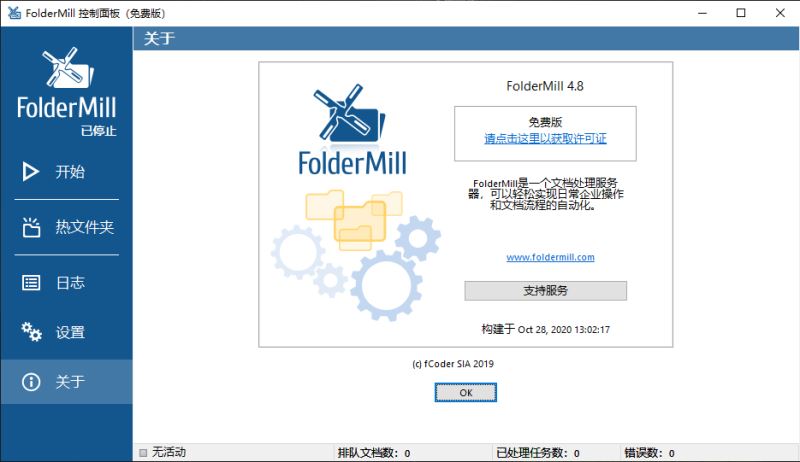
使用设置说明
1、General Settings是常规设置功能, 默认文件夹:C: FolderMill数据,无法处理文件夹:C:FolderMill DataUnable to process

2、可以设置Max process time,也就是最长处理时间,这里默认是300秒

3、提示SMTP Server Settings设置功能,可以在这里设置发送邮件的服务器

4、提示E-Mail alerts电子邮件提醒,有四个功能,分别是
A:发送有关错误的通知
B:运行FolderMill Processor作为服务(在服务器版本中可用)
C:Windows启动时启动FolderMill Processor
D:检查更新
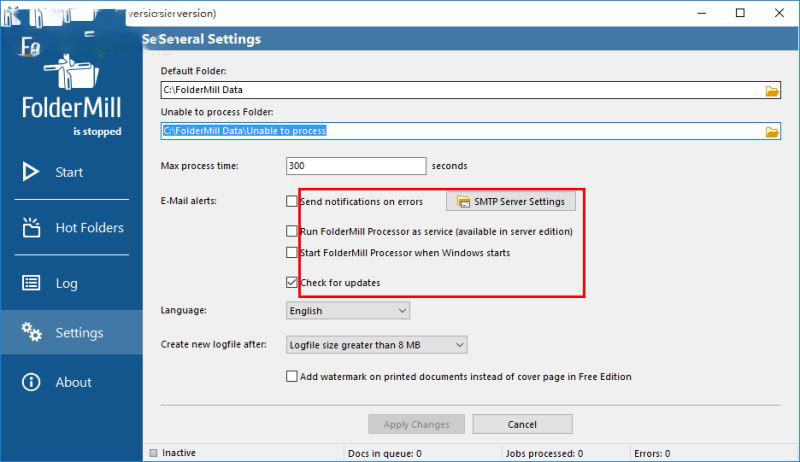
5、语言设置功能,这里是English的界面,无法设置中文

6、提示创建新的日志文件,日志文件大小超过8MB,可以选择Everyday

7、可以勾选“Add watermark on...”在打印文档上添加水印而不是免费版中的封面页,随后点击Apply Changes

8、日志信息在这里显示,可以查看错误信息,查看数据信息,查看清理信息

9、添加文件以后可以选择start执行打印操作

在现有PDF或TIFF文件之前插入页面

使用FolderMill在现有PDF或TIFF之前插入页面
现在,您可以将PDF文件与更多可用选项结合使用。 FolderMill已经可以将新页面添加到现有PDF文件中,但现在您不能将它们添加到文档的末尾。 要在现有PDF之前插入页面,请提示“转换为PDF操作”,然后从下拉菜单中选择“在现有PDF文件之前插入”:

您可以加入或拆分PDF - 只需使用以下4个附加选项之一设置PDF文件处理:
保持原样。 保留原有结构。 不以任何方式组合文件。
分成单页。 为每个页面创建单独的文件。
附加到现有PDF文件。 将新文件与现有PDF合并。
在现有PDF文件之前插入。 将新文件与现有PDF合并(将页面添加到开头)。
如果您需要按特定顺序合并多个PDF页面并将文档封面页面合并,则这不再是一个问题。
因此,您可以使用相同的选项合并TIFF文件 - 通过将新文件附加或添加到现有文件。 在“转换为图像操作”参数中,选择“附加到现有TIFF文件”或“在现有TIFF文件前插入”。 这会将新文件添加到多页TIFF文件的后面。
新的PDF压缩功能
从处理中排除子文件夹
默认情况下,程序处理热文件夹中所有文件夹中的文件。 使用新版本的FolderMill,您可以禁用指定Hot文件夹中的子文件夹处理。 启用此选项后,FolderMill仅处理放置在Hot Folders中的文件,而不处理子文件夹。
要激活此功能,请创建热文件夹,添加到操作或一系列操作并应用必要的设置。 然后按Ctrl + Alt + R打开高级热文件夹设置,找到行RecurseSubfolders = 1并将其更改为RecurseSubfolders = 0:
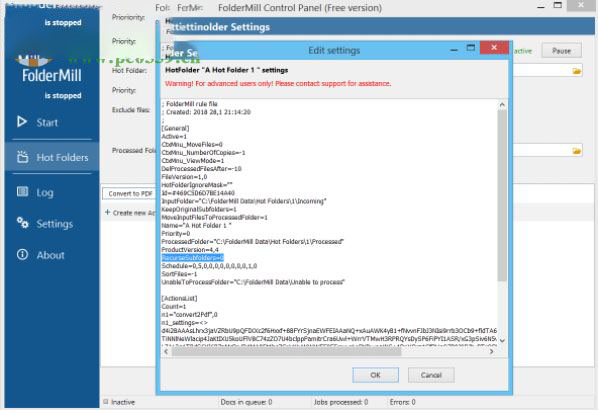
您可以对所有Hot Folders执行相同操作 - 只需在FolderMill控制面板上打开高级设置(Ctrl + Alt + G)并将RecurseSubfolders设置为0。
改进的纸张尺寸过滤:更好的纸张尺寸检测
FolderMill可以包含或排除纸张尺寸格式的某些文件。 我们通过根据ISO 216标准添加ISO来改进此操作。 现在,由于纸张尺寸尺寸的可接受变化,FolderMill可以更好地检测纸张尺寸。
标准中规定的公差为:
尺寸最大150 mm时±1.5 mm
尺寸范围为150至600 mm,尺寸为±2.0 mm
尺寸大于600 mm时±3.0 mm
使用方法
FolderMill官方版高级设置,需要用快捷键打开,默认设置是不显示的,如下图
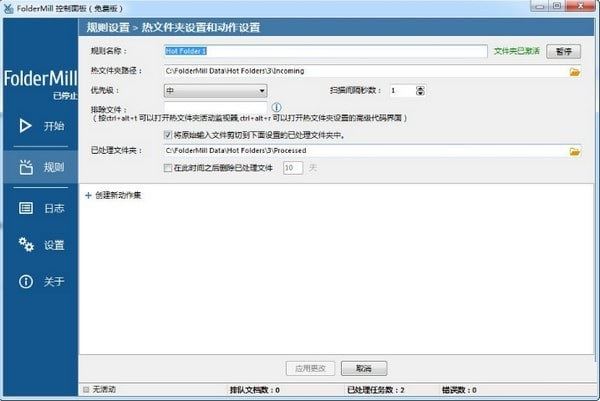
在规则选项卡下,任意规则编辑的界面,按 CTRL + ALT + R,可以唤出规则RULE的代码编辑框,如图
见下图

HotFolderIgnoreMask 设置过滤的的文件类型和名称(可以用通配符)
设置输入热文件夹路径
设置处理失败后,挪移到哪个文件夹
设置处理成功后,挪移到哪个文件夹,保留几天
上面几条在默认的简单设置界面,也是可以设置的,下面的只有高级模式才能设置
KeepOriginalSubfolders=0,保持源文件夹结构,比如"文件夹A"有多层子文件夹,每个文件夹都有文件需要处理,就直接把“文件夹A”拖到incoming文件夹,处理之后,得到的文件保持了原来的文件夹结构。
在任意选项卡下,按CTRL + ALT + G,可以唤出常规设置的代码编辑框
见下图

通用设置
MaxProcessTime=300 最大执行时间
DefaultFolder="C:FolderMill Data" 默认主文件夹
界面设置
MinimizeCpToTray = 1 是最小化到托盘,为 0 最小化到任务栏,需要重启软件生效。。
SimpleInterface = 1 是默认不显示“高级”按钮.

在任意选项卡下,按CTRL + ALT + T,可以唤出foldermill监视器对话框

新功能:
补充:
在现有PDF或TIFF文件之前插入页面
新的PDF压缩功能
打印PDF的裁剪标记
设置封面页的纸张尺寸
从处理中排除子文件夹
改进:
改进的纸张尺寸过滤:更好的纸张尺寸检测
改进了添加文本或水印操作参数
改进了日志文件处理
改进的Windows 10菜单图标和新的操作图标
修正:
修复了二进制和动态库文件(.exe,.dll)
修复了转换为XPS插件的问题
固定纸张尺寸格式显示在按纸张尺寸操作的过滤器中
下载地址
人气软件

剪映专业版 for Windows v6.8.0 绿色精简版
capcut(剪映国际版) v3.1.0 免费安装版
视频修复增强工具 Topaz Video AI v5.3.4 免费安装版(附图文教程
sony vegas pro 13 官方简体中文版
Adobe Premiere Pro 2024(pr2024) v24.6.1 中文正式免费版(附安
剪映专业版(视频处理) v10.5.0 for Windows 官方正式版
Adobe Premiere Pro 2026(pr2026) v26.2.2.3 中文正式免费直装版
AutoCutVideo自动剪辑神器 v2.29.4 官方安装版
视频修复软件 Topaz Video AI(集成OFX插件) v5.3.4 中文绿色免费
Adobe Premiere Pro 2023(Pr2023) v23.6.0.65 x64 中文破解版


相关文章
-
 CompressO for Linux (视频压缩工具) v3.0.0 免费Linux版
CompressO是一款基于FFmpeg的视频压缩工具,能显著减小视频文件大小,它操作简便,支持在压缩过程中取消、拖拽添加视频以及静音处理,且完全离线运行,确保用户数据安全...
-
 超级编导(智能视频剪辑) v1.9.62.0 免费安装版
超级编导一款专为短视频创作者打造的智能辅助工具,将脚本创作、视频剪辑、多平台发布等核心功能整合于一体,通过AI技术帮助用户快速完成从创意到成片的完整流程,用户只需输...
-
 龙虾剪辑(CutClaw) v0.1.2 官方安装版
CutClaw通过AI驱动的自动化流程,让用户专注于内容创作而非繁琐的剪辑工作,软件即可自动解析语义、智能匹配画面、生成配音并添加字幕,最终规模化交付可通过平台查重的成...
-
 智能视频转换助手(格式转换/合并/转GIF/视频压缩)v1.0.1.0 官方安装版
智能视频转换助手支持视频格式转换、音频提取、视频合并、视频转GIF、视频压缩等,且还支持批量转换欢迎下载使用...
-
 剪灵跨境电商版(AI视频创作剪辑工具) v1.0.6 免费安装版
剪灵跨境电商版是一款非常专业的视频剪辑工具软件,软件中的视频剪辑工具齐全,可以满足用户基本的视频剪辑需求,让用户可以随时在这里轻松剪辑视频,让用户剪辑制作视频更...
-
 QVE视频编辑 V1.4.2 官方安装版
QVE视频编辑提供视频剪辑,快速切割视频,导出不同的视频格式,支持MP4,AVI,MOV,MKV等格式等,欢迎下载使用...


下载声明
☉ 解压密码:www.jb51.net 就是本站主域名,希望大家看清楚,[ 分享码的获取方法 ]可以参考这篇文章
☉ 推荐使用 [ 迅雷 ] 下载,使用 [ WinRAR v5 ] 以上版本解压本站软件。
☉ 如果这个软件总是不能下载的请在评论中留言,我们会尽快修复,谢谢!
☉ 下载本站资源,如果服务器暂不能下载请过一段时间重试!或者多试试几个下载地址
☉ 如果遇到什么问题,请评论留言,我们定会解决问题,谢谢大家支持!
☉ 本站提供的一些商业软件是供学习研究之用,如用于商业用途,请购买正版。
☉ 本站提供的自动打印转换处理工具FolderMill v4.8 中文破解版 附激活教程+使用方法资源来源互联网,版权归该下载资源的合法拥有者所有。