


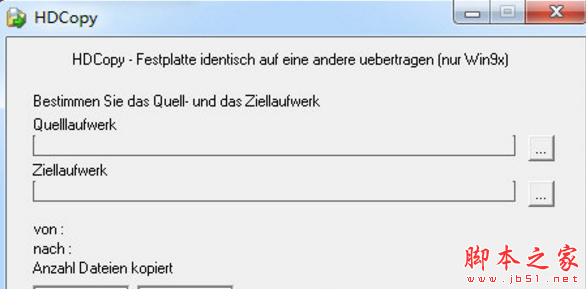
 HDCopy(硬盘数据备份软件) v2.105 免费安装版
124KB / 09-24
 HDD Raw Copy Tool Portable 硬盘原始Raw拷贝工具 v1.02 绿色免
658KB / 11-28

-

-

-

chkdsk磁盘修复 v4.0 中文安装版 磁盘光盘 / 260KB
-

-

-

-

-

-

Auslogics Disk Defrag Free(磁盘整理优化工具) v12.2.0.6 免费 磁盘光盘 / 25.1 MB
-



详情介绍
HD-COPY是德国人Oliver Fromme编写的一个磁盘对拷程序。功能非常强大,可以用作格式化软盘、软盘扩容、修复坏软盘、保存软盘信息、读取坏软盘、压缩文件、清洗软驱磁头等用处。最大的好处是它读取坏盘时不像其它软件只要有坏道就全部放弃,它会反复读下去,在确认无法读出坏道信息的情况下就会将损坏的部分空在一边将有用的尽可能的保存起来。所以从问世至今一直都深受人们的喜爱。它已经是很老的工具了,最新的版本是97年的3.0a,虽然现在软盘的使用率已经很低了,但是在某些特殊的情况下软盘是必需的,所以我们依然有重提它的必要,因为对于软盘的操作它真的是非常好用。
软盘镜像工具(hd-copy)是一个类似软盘的磁盘拷贝工具,能够存储少量的数据文件,hd-copy是经典的软件盘COPY工具,内含HD-COPY 2.0、HD-COPY 3.0a、HD-COPY 1.0 for windows。功能强大操作简单,欢迎来当易网下载。
软盘简介
软盘(Floppy Disk)是个人计算机(PC)中最早使用的可移介质。软盘的读写是通过软盘驱动器完成的。软盘驱动器设计能接收可移动式软盘,目前常用的就是容量为1.44MB的3.5英寸软盘。
软盘存取速度慢,容量也小,但可装可卸、携带方便。作为一种可移贮存方法,它是用于那些需要被物理移动的小文件的理想选择。
软盘在早期计算机上必备的一个硬件,也是计算机上面最早使用的可移介质。软盘英文缩写是FIoppy Disk,它作为一种可移储存硬件适用于一些需要被物理移动的小文件,软盘的读写是用过软驱也就是软盘驱动器来完成的。
HD COPY2.3是老牌的磁盘工具!想备份硬盘而又不想花钱买像ghost这类的软件?HDCopy帮您备份整颗硬盘的资料到另一颗硬盘;新硬盘进来时,只要再用HDCopy拷贝回去即可!
软盘使用窍门:
1、不可触摸软盘盘面,因为这样可能擦伤表面或因手指接触后留下指纹,粘上灰尘并发霉。轻则因磁头与盘面距离加大使读写不可靠,重则会划伤盘面使软盘报废。
2、书写标记时不要用圆珠笔或硬铅笔,因为这样会刻伤软盘表面,引起读出错。最好使用软铅笔书写标记。
3、不要用橡皮擦抹标签上的字迹,因为擦抹时掉下的碎屑有可能进入软盘内,引起软盘和驱动器工作不正常,甚至损坏。
4、在使用标签时,应先将有关的存储内容、标题等写在标签上,然后再贴到封罩右上方。不能把磁头窗或中心孔及索引孔挡住,否则,软盘不能正常工作。更换新标签时,应将旧的撕下再贴上新的,这样,才不致使软盘加厚,影响插入驱动器。
5、切不可在软盘上压重物,不然,就可能引起软盘变形,造成永久性损坏。
6、软盘不能放在阳光下直接曝晒,因为聚氯乙稀封罩会因温度过高而变形,致使软盘不能正常记录。
7、不可用夹子或橡皮筋捆扎软盘,保存软盘时必须装入专用盒内,以防造成封罩或介质的破坏。
8、操作时必须保证环境清洁,不允许吸烟、喝饮料,以免污染软盘。
HD-COPY的基本用法
1、左上方是源盘区(SOURCE)
2、中间是缓冲区(BUFFER) ,绿颜色的“R”表示好道,红色的“E”表示坏道。
3、下面是目标盘区(DESTINATION)
4、右上方是命令菜单,菜单中的英文依次为:
READ(读取)
WRITE(写入)
VERIFY DESTINATION(校验目标盘)
VERIFY SOURCE(校验源盘)
FORMAT DESTINATION(格式化磁盘)
PUT TO FILE(存入映象文件)
GET FROM FILE(读取映象文件)
SPECIAL MENU(特殊菜单)
ABOUT(关于)
Escapr(exit) (退出)
菜单栏的右侧是一些开关,有兴趣的可以找帮助来看看。
5、右下方是消息栏。
最基本的应用也就是拷贝软盘的操作方法是这样的,先启动HD-COPY再插入源盘,选择READ(或按R键)读取源盘信息到缓冲区(缓冲区是程序在内存中划出的一块用作临时数据交换的区域)。结束后再插入目标盘,选择Write(或直接按W)。如果目标盘中以前存有数据,HD-COPY将会问你是否确定覆盖(Y/N),当然是Y,然后程序将执行对拷动作。如果你要多留几张拷贝(例如送自己的程序给别人看),可以反复WRITE。如果你不想拷贝目标盘,只想将源盘留一个备份(例如借来的软盘)可以在第一步完成后选择PUT TO FILE(按P键),输入你想要存放的路径和文件名。
要注意的是文件必须是Dos下的8.3格式,就是说文件名不能超过8个英文字母或4个中文字,否则……。那一天你心血来潮的时候可以把你保存的映象文件找来GET FROM FILE(快捷键G)再执行第二步就可以了。上面所说的是HD-COPY最基本的操作,说不一定你就会用到,所以一定要记熟。
HD-Copy还能将软盘格式化为更大的容量,软盘扩容的操作非常简单,先找一张好软盘插入软驱选择FORMAT DESTINATION(或者按F键)选择你想要的容量回车后按提示一路回车既可,最大可以格式化成1.68M,不过从我用扩容软盘的经验来看,扩过容的软盘似乎特别容易损坏,看来HD-Copy扩容是把软盘的保留部分空间全部用上了,所以建议如果没有特殊需求的话还是将软盘容量设为1.44M为好。
HD-Copy的其他的功能现在来说功能都不大了,不过上面两个应用是你应该记住的,这可是老鸟必备的知识哟!
下载地址
人气软件

Windows 8 USB Installer Maker(win8系统U盘启动制作器) V1.2 汉
DiskGenius专业版 v5.4.5.1412 中文绿色免费专业特别版(32&6
UltraISO PE(软碟通) v9.7.6.3860 绿色中文单文件版 光盘刻录专
HDTune pro(硬盘工具) v6.00 绿色免费汉化版
硬盘哨兵Hard Disk Sentinel Pro v6.40.1 中文安装免费版(附教程
Victoria(硬盘坏道修复工具) v5.3.7 汉化免费版
DiskGenius v5.5.0 简体中文汉化补丁文件(附设置教程)
dg磁盘分区工具(DiskGenius) v6.0.0 中文免费绿色版 64位
硬盘健康状况检测工具(CrystalDiskInfo) v9.9.1 中文绿色单文件
rmvb直接刻录DVD软件Easy RM RMVB to DVD Burner 1.4.11 汉化绿


相关文章
-
 金舟AI分区大师 v4.0.5 官方安装版
金舟AI分区大师=提供分区扩容迁移、自定义磁盘空间、AI数据安全防护、跨分区操作以及AI超精准扩容等...
-
 360C盘扩容大师 v1.0.0.1231 官方安装版
360C盘扩容大师支持轻松解决C盘爆满问题;按需分配磁盘空间,本站提供的是这款软件的安装版本...
-
 赤友DiskGeeker(Windows磁盘管理软件) v1.0 免费安装版
赤友DiskGeeker最全面的磁盘管理工具,清理系统及磁盘垃圾,释放更多空间, 开启文件保险箱,实时保护文件, 读写BitLocker加密磁盘和NTFS磁盘, 磁盘克隆,备份, 开启USB拦截...
-
 金舟光盘刻录大师 v2.0.9 官方安装版
金舟光盘刻录大师支持一键快速擦除光盘内容,刻录音乐/影视/数据光盘以及提取光盘内音频/视频文件等...
-
 磁盘清理大师 v2025.11.7.1082 中文安装版
磁盘清理大师专业的系统优化清理工具,提供乐C盘清理、大文件清理以及文件粉碎等功能,本站提供的是这款软件的安装版本...
-
 磁盘分区编辑器NIUBI Partition Editor 企业版 v10.0.8 绿色中文免费版(终身免费升级)
NIUBI Partition Editor提供分区编辑功能,可以通过这款软件直接将电脑上的硬盘重新调整分区,可以在软件上调整分区大小,可以将C盘D盘的储存空间变小,从而释放更多可用的...

下载声明
☉ 解压密码:www.jb51.net 就是本站主域名,希望大家看清楚,[ 分享码的获取方法 ]可以参考这篇文章
☉ 推荐使用 [ 迅雷 ] 下载,使用 [ WinRAR v5 ] 以上版本解压本站软件。
☉ 如果这个软件总是不能下载的请在评论中留言,我们会尽快修复,谢谢!
☉ 下载本站资源,如果服务器暂不能下载请过一段时间重试!或者多试试几个下载地址
☉ 如果遇到什么问题,请评论留言,我们定会解决问题,谢谢大家支持!
☉ 本站提供的一些商业软件是供学习研究之用,如用于商业用途,请购买正版。
☉ 本站提供的HD-COPY磁盘镜像工具(dos+windows版本) v2.3 绿色版资源来源互联网,版权归该下载资源的合法拥有者所有。