


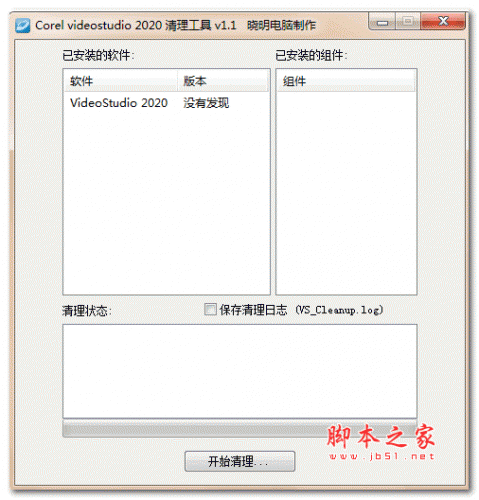
 会声会影2020清理工具 v1.2 绿色免费版
672KB / 02-23
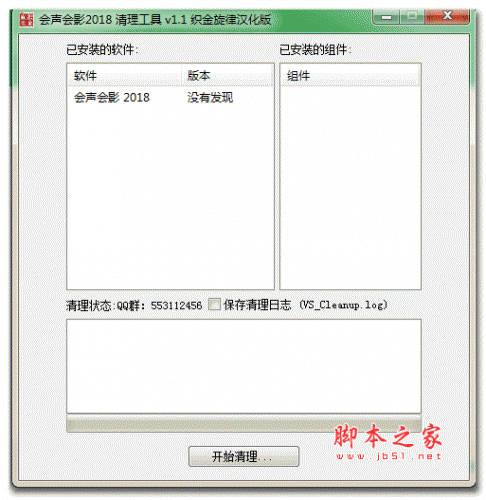 会声会影2018清理工具 V1.2 绿色汉化免费版
309KB / 02-07
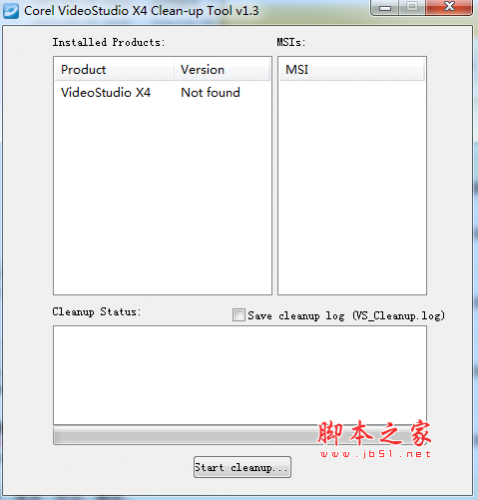 corel videostudio x4 clean-up tool(会声会影X4清理工具) v1.3
 498KB / 11-17
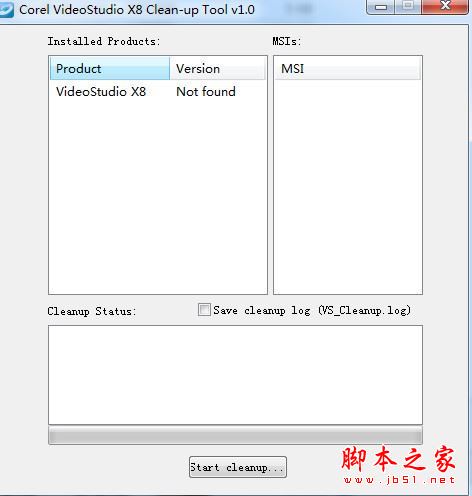 会声会影X8清理工具(Corel VideoStudio X8 Clean-up Tool) V1.0
 587KB / 07-13
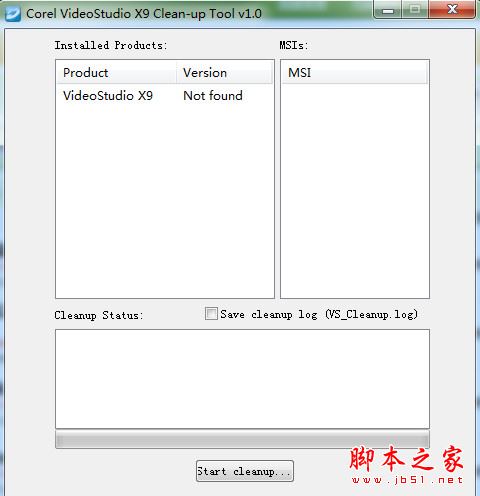 Corel VideoStudio X9 Clean-up Tool(会声会影x9官方清理工具) v
601KB / 07-13
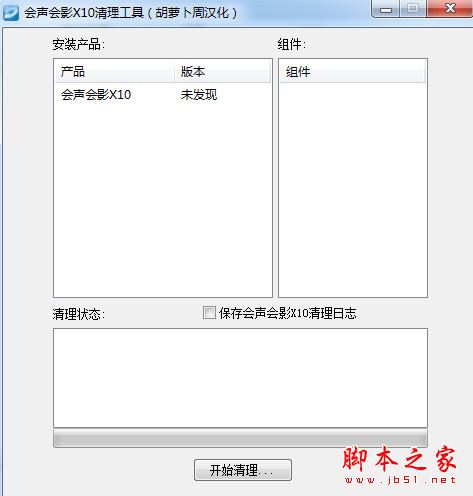 会声会影X10清理工具 V1.1 绿色汉化版
602KB / 07-13
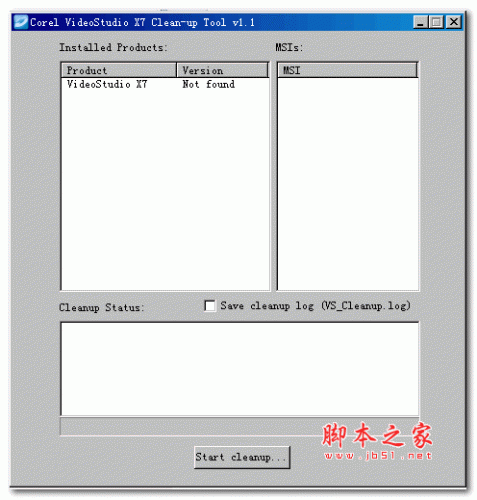 会声会影x7卸载清理工具 v1.1 官方英文绿色版
504KB / 04-30
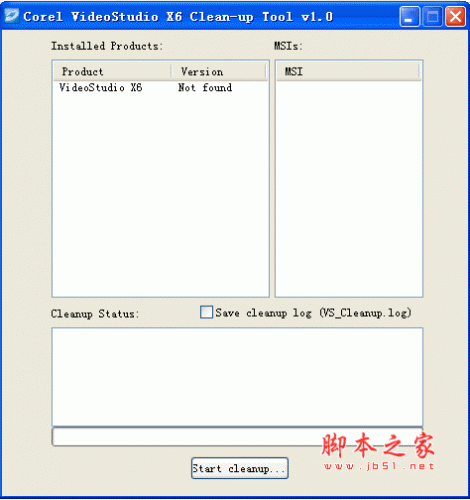 会声会影卸载清理工具(Corel VideoStudio X6 Clean-up Tool) v1.
500KB / 04-08
-

电脑管家文件粉碎提取独立版 v7.3.8101.213 绿色单文件版 卸载清除 / 6.05MB
-

Privacy Eraser Free(电脑隐私清除软件) v6.29.5.5555 官方多语 卸载清除 / 6.7MB
-

ccleaner(系统清理工具) v6.39.0.11548 绿色专业中文版 (32+64) 卸载清除 / 80.32MB
-

智能软件快速删除(Wise Program Uninstaller) v3.2.9 Build 275 卸载清除 / 10.5MB
-
Wise Program Uninstaller 应用程序卸载工具 v3.2.9 Build 275 卸载清除 / 13.16MB
-

显卡驱动卸载器 Display Driver Uninstaller v18.1.5.3 免费多语 卸载清除 / 1.62MB
-
显卡驱动卸载工具(Display Driver Uninstaller DDU) v18.1.5.3 卸载清除 / 1.48MB
-

-

快速清理磁盘空间的小工具 BleachBit v6.0 英语安装免费版 卸载清除 / 16.6MB
-

删除隐藏垃圾文件 BleachBit v6.0.0 中文绿色免费版 卸载清除 / 43.60MB

详情介绍
相信不少用户也在用会声会影,当然该软件已经推出最新版本2022,随着软件的不断更新,不断出现各个版本,当你想要安装并激活新版,那么就必须卸载旧版,因此在卸载上也是会遇到一些问题,比如:免费30天的试用期过期了、电脑安装其他软件和会声会影有冲突需要重新安装、程序自身错误需要重新安装、安装不是在系统盘等等,可以说十分的麻烦,不过你也可以借助一些第三方的卸载工具来实现彻底卸载及清理。所以小编今天就为大家带来了会声会影2022清理工具,它是一款非常不错的针对同名软件打造的卸载清理软件,其主要功能就是用于帮助用户彻底干净的清除软件安装时留下的注册信息以及残留文件,同时还可以清除相应插件、清理日志,这样就能够让用户重新安装主程序,一键卸载,无残留,可以彻底卸载残余信息,有了它,就再也不会因为某些文件无法删除而烦恼了,其操作也是非常的简单轻松,方便又快捷,你还在等什么呢?
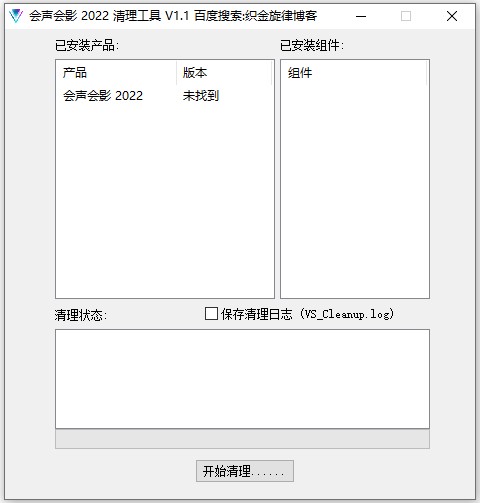
会声会影2022清理工具使用教程
1、下载并进行解压即可获取会声会影2022卸载工具;
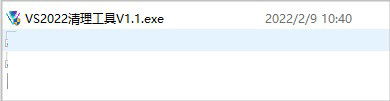
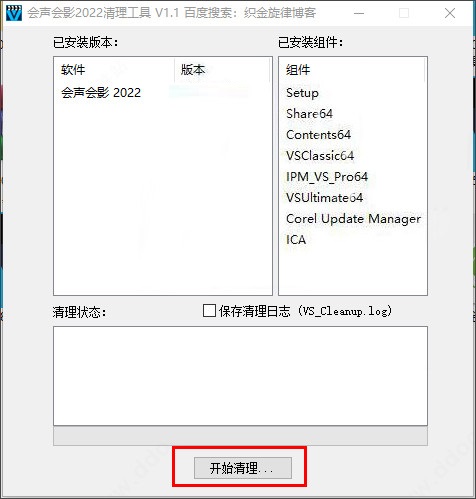
2、直接双击“VS2022清理工具V1.1.exe”即可运行使用,无需安装;
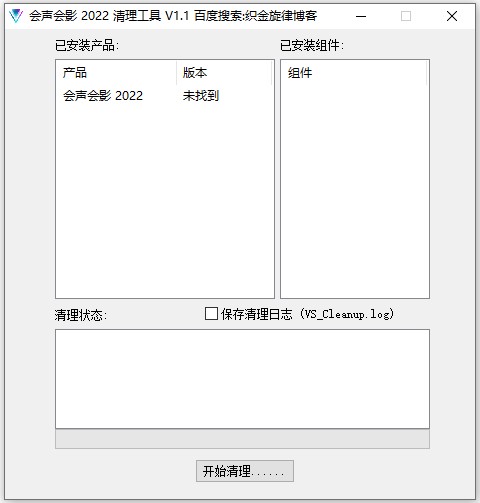
3、需要注意,该软件仅针对会声会影2022版本软件进行使用,因此如果你没有安装2021是找不到的;
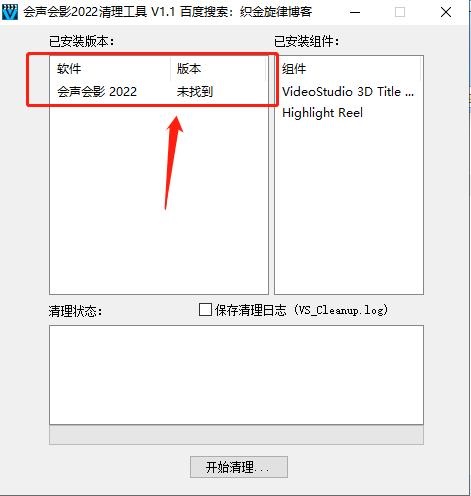
4、自行选择是否保存清理日志;

5、安装了,就会出现一个2022的版本信息,点击“开始清理”按纽开始卸载;
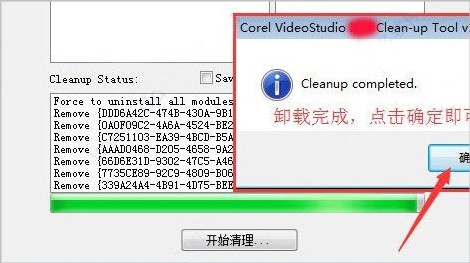
6、最后有一个“Cleanup completed”的提示,点击“确定”即可完成卸载。
应用范围在我们安装时,如果出现setup.exe已停止工作,该怎么办?
问题描述
在安装时,弹出: setup.exe已停止工作,出现了一个问题,导致程序停止正常工作。如果有可用的解决方案,Windows将关闭程序并通知你
原因分析
1、系统原因
2、之前安装时没有清理干净
解决方法
1、系统原因的只需重装系统即可(注:不可以是ghost或者还原安装系统)
2、没有卸载干净的可以操作下面的操作
步骤1:在控制面板-卸载程序中进行卸载
步骤2:在C盘中输入“corel”查找,将含有corel的文件更文件夹全部删除
步骤3:下载会声会影2021清理工具,运行后进行清理即可温馨提示VideoStudio2021和2022的清理工具可用,并警告说这将影响以前版本的Corel VideoStudio,尽管该工具可能仅在打开时识别目标 VS,而实际上已安装了以前的版本。
通过视频工作室版本共享的使用插件/Prodad/MCCL 等的程序特别容易受到攻击。问题当然可以通过重新安装受影响的插件来解决。
下载地址
人气软件

Defender Remover 一键关闭Windows安全中心 v13.0.0 免费版
StarForce Drivers 专用卸载升级软件
GeekUninstaller 极客专业卸载清除软件 v1.5.3.170 中文绿色免
360软件管家 10.0.1135 绿色独立版 集软件下载、更新、卸载、优
系统清理优化工具CCleaner Professional Plus v6.40 中文免费版(
会声会影卸载清理工具(Corel VideoStudio X6 Clean-up Tool) v1.
AutoRemove(CAD卸载工具) v2.2.0 绿色免费版
HiBit Uninstaller(全能卸载优化工具) v3.2.40 官方中文安装版
HiBit Uninstaller(强制卸载流氓软件/插件等) v4.0.10 免费绿色
Geek Uninstaller 软件卸载清理工具 v1.5.3.170 中文单文件绿色


相关文章
-
 OpenClaw彻底卸载工具 v2.0.0 官方安装版
OpenClaw彻底卸载工具支持解决常规卸载不彻底、残留文件、冗余注册表、无效快捷方式等问题,手动删除易误操作,不删除又导致系统卡顿、启动慢等...
-
 Geeks专业卸载(一站式软件卸载工具) v2.6.30.103 中文官方正式版
Geeks专业卸载官方版是一款非常简单易用的一站式软件卸载解决方案,为您提供流氓软件识别,微软(UWP)应用卸载,垃圾残留扫描等黑科技卸载技术...
-
 火绒强力卸载 Beta版 v1.0.0.2 安装免费版
火绒安全全新推出测试版火绒强力卸载 v1.0.0.1,专为解决电脑软件卸载残留、顽固程序难清除等痛点,提供轻便安全、无广告的彻底卸载方案,成为纯净高效的电脑软件卸载新选...
-
 360清理Pro V11.1.0.1241 官方安装版
360清理Pro电脑端使用的清理软件,这款软件提供了C盘清理、微信清理、QQ清理、隐私清理等功能,本站提供的是这款软件的安装版本...
-
 WinCare365清理大师(系统清理) v1.1224.1005.718 免费安装版
WiseCare365是Windows 系统清理和加速工具,可以清理注册表和磁盘垃圾文件,保护个人隐私记录,提高电脑使用安全,优化系统、提高Windows系统运行速度的优质选择...
-
 C盘清理小能手 V2.0.0.8 官方安装版
C盘清理小能手支持一键释放C盘空间,清理临时文件、日志、下载残留、重复文件等,本站提供的是这款软件的安装版,欢迎下载使用...


下载声明
☉ 解压密码:www.jb51.net 就是本站主域名,希望大家看清楚,[ 分享码的获取方法 ]可以参考这篇文章
☉ 推荐使用 [ 迅雷 ] 下载,使用 [ WinRAR v5 ] 以上版本解压本站软件。
☉ 如果这个软件总是不能下载的请在评论中留言,我们会尽快修复,谢谢!
☉ 下载本站资源,如果服务器暂不能下载请过一段时间重试!或者多试试几个下载地址
☉ 如果遇到什么问题,请评论留言,我们定会解决问题,谢谢大家支持!
☉ 本站提供的一些商业软件是供学习研究之用,如用于商业用途,请购买正版。
☉ 本站提供的会声会影2022清理工具 v1.1 绿色免费版 资源来源互联网,版权归该下载资源的合法拥有者所有。