


 SolidCAM 2024 SP2 HF2 Multilang for SolidWorks 2018-2025 x64
6.57GB / 01-21
 Mastercam 2023 v25.0.14245.10 for SolidWorks 2012-2022 破解
1.83GB / 06-02
 SW木工插件EFICAD SWOOD 2021 SP4.2 for Solidworks 永久授权版(
1.1GB / 03-18
 自动套料软件Geometric NestingWorks 2022 SP1 for SolidWorks 2
337MB / 10-14
 CAMWorks 2022 for SolidWorks2021-2022 sp3 中文授权版(附破解
2.4GB / 07-26
 齿轮设计GearTrax2021 for SolidWorks/SolidEdge/AI 汉化版(附安
233MB / 02-04
 GearTrax for SolidWorks(齿轮设计插件) 2019 中文直装破解版(附
82.9MB / 12-16
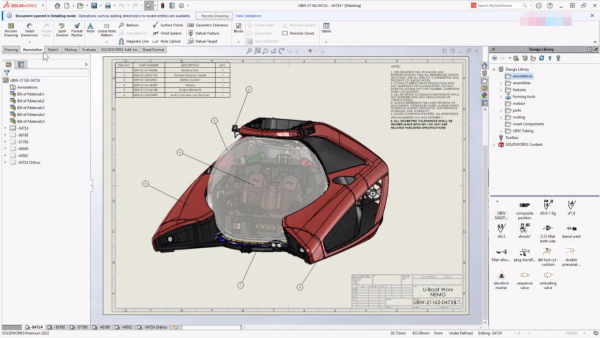 SolidWorks 2022 SP0-5.0 Full Premium 中文完美破解版(附激活补
16.0GB / 11-01
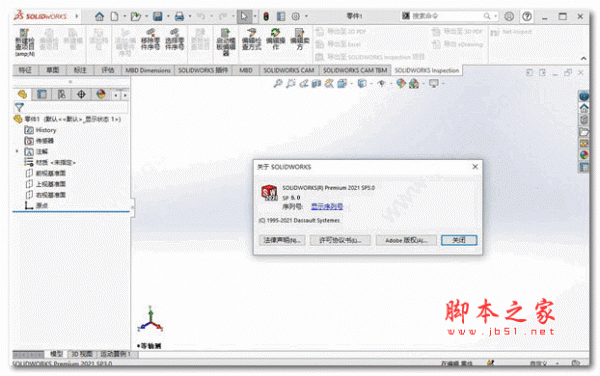 solidworks2021 sp5 中文破解版 附安装教程(附安装教程+授权文件
15.8GB / 10-27
 CAMWorks 2021 Plus for SolidWorks 2021 64位中文破解版(附补丁
1.58GB / 07-08


-

柜柜(家居设计软件) v5.0.0.2 正式版 免费安装 64位 辅助设计 / 261 MB
-

柜柜(家居设计软件) v5.0.0.2 正式版 免费安装 32位 辅助设计 / 244 MB
-

-

DS Simulia XFlow(计算流体动力学软件) v2026.124.01 免费安装版 辅助设计 / 1.21 GB
-

-

-

Autodesk Alias AutoStudio v2023.1 中文授权激活版(附教程) 64 辅助设计 / 7.95GB
-

-

CASE工具和图表软件Software Ideas Modeler Ultimate v15.31 英 辅助设计 / 25.3MB
-

Canva(在线设计软件) v1.122.0 官方中文免费安装版 辅助设计 / 189MB

详情介绍
R&B SplitWorks破解版是一款用于获取复杂分型面、模具和冲头表面的工具,应用于SolidWorks,有助于创建型芯,型腔和侧型芯。使用革命性技术的先进分裂环境,可自动进行型芯和型腔分离。 SplitWorks主要在零件级别上工作。分割过程从“分割零件”菜单开始。此菜单根据拆分方向在潜在核心,型腔,零拔模曲面和同时属于核心和型腔的表面的一部分(以及可选的分型线)上显示颜色预览。零件可以是在SolidWorks中创建的实体,可以通过IGES,DXF等读取,甚至可以是非实体几何。通过单击平面,平面或边缘来修改分割方向,以动态更新预览。在此阶段分析的底切和没有拔模斜度的曲面可以让您确定最佳的分割方向。同时属于型芯和型腔的面(称为“两个方向”面)将自动显示在“轮廓”对话框中。这些面具有自己的轮廓角,因此您可以判断它们是否真正属于核心或空腔,尤其是在创建轮廓后。 SplitWorks允许您选择要在其上预览潜在分割线的面,同时更新显示以反映更改。没有与Core相邻的拔模面,也没有No Draft面,这才称为No Draft Core面;没有与Cavity相邻且只有No Draft面的No Draft面,都称为No Draft Cavity面。然后,用户可以决定是创建这两个组,还是将这些面分别添加到“岩心”或“空腔”定义中。每个类别都可以从预览中隐藏和/或更改其颜色映射。
PS:支持SW2019-2023,安装此工具前,系统需要先预装 SolidWorks 2019-2023 64bit,附含有效的激活补丁,欢迎需要此款工具的朋友前来下载使用。
软件特色
1、预分割功能
根据选定方向对型芯和型腔面进行分析,可以根据任何方向和拔模角度预览分型面的颜色分类,从而开始分割过程。包括一个用于显示分型线的选项,以及一个用于测试和分类跨面的特殊角度。您可以在未确定的面上预览轮廓,对不同的非拔模斜面进行分类,并根据不同的面方向“分解”零件。该综合工具可指示设计错误和不可制造性,从而防止在以后进行昂贵的模具重新设计。
2、环境
一旦选择了首选方向,就会创建带有单独文件夹的SplitWorks属性页,其中包含型芯,型腔,无吃水,底切和不同的不确定方向(包括特殊的分型线文件夹)。
“自动重建”选项会在整个零件修改过程中更新面色分类和分型线显示,从而为模具设计人员提供动态反馈,以便为模具制造过程准备零件。
上下文相关的弹出菜单在组和面级别上可用,包括:移动面/创建轮廓/创建新组/隐藏/更改颜色…创建/更新面生成/更新在其上构建分型面或侧芯的插入面。
自动重建和更新表面可确保完全的关联性,包括在设计过程的任何阶段(从零件到成品插入件)传播所有修改(包括对IGES文件的更改)的独特能力。
岛分析功能可分析和固定针织表面。
3、额外功能
放样菜单分型面生成器是一种自动功能或分步功能(如果适用),它使用内置的冗余来克服复合曲线并放样重排失败。结果是标准的SOLIDWORKS曲面。
实体插入菜单可根据标准或用户定义的材料毛坯从表面几何形状构造型芯和型腔,并将结果作为单独的零件添加到拆分装配中。
Side Core的创建和作为单独零件添加到拆分装配中。
子插入菜单可从型芯或型腔在拆分装配体中创建子插入
软件功能
一、SplitWorks属性页面中的上下文相关弹出菜单和功能
1、自动重建选项可动态更新面分类和分型线显示。
2、移动菜单可在组之间移动面部。
3、显示/隐藏文件夹的面和/或分型线。
4、创建表面以创建型芯,型腔或侧型芯表面。
5、更新表面以更新型芯,型腔或侧型芯表面,从而传播从零件到型芯,型腔和侧型芯的最终组装件的更改。
二、其他SplitWorks功能
1、根据型芯和型腔方向以及其他组的给定方向展开组。
2、在零件表面中找到所有孔,并在可能的情况下将其塞住,突出显示的未塞孔将用标准SOLIDWORKS工具塞住。
3、放样菜单可用作自动分型面生成器(如果适用),或用作使用内置冗余克服复合曲线和放样重排失败逐步创建分型面的工具。
4、根据标准或用户定义的材料毛坯自动创建实体插件。
5、创建侧芯既可作为在嵌件上切出孔的工具,也可在装配级创建实际的侧芯。
6、使用草图或图形选择的面或按颜色的子插入,可在装配体的插入物和子插入物中创建切口。
7、SplitWorks提供“ TRUE”情报。请与您的SOLIDWORKS经销商联系,以了解SplitWorks如何在1-2个模具设计项目中为您提供投资回报。
安装激活教程
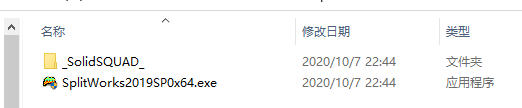
1、在本站下载并解压,如图所示
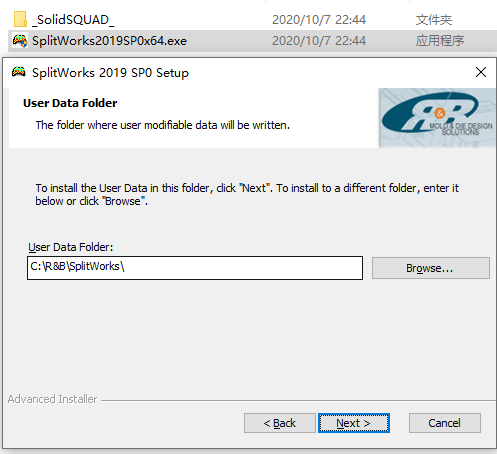
2、双击SplitWorks2019SP0x64.exe运行安装,选择安装位置

3、选择用户数据文件夹目录
4、安装完成,退出向导

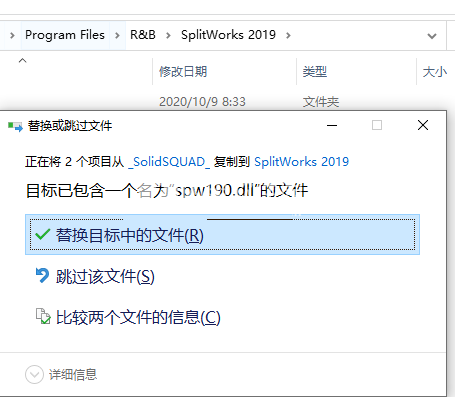
5、将App文件夹复制到安装目录中,点击替换目标中的文件,默认路径C:\Program Files\R&B\SplitWorks 2019
下载地址
人气软件

MayCAD 铝型材设计软件 V3.0 一体化安装汉化版
MayCAD 铝型材设计软件 V2.0 简体中文安装版
IBM SPSS Statistics 27 V27.0.1 IF026 中文破解版(附许可证+安
GraphPad Prism(医学绘图软件) v9.5.1.733 免费安装破解版(附安
柜柜(家居设计软件) v5.0.0.2 正式版 免费安装 64位
AutoCAD 2008注册机(自动生成AutoCAD2008序列号和激活码)
Ezcad(金橙子打标软件) v2.14.9 中文绿色免费版(附使用教程)
CAP工具箱 V4.3.06.26 官方最新安装版
3D模拟房屋设计软件 Room Arranger V7.5.9 简体中文安装版 附注
IBM SPSS Statistics 24.0 Win64 简体中文特别版(附授权码/许可

相关文章
-
 solidworks2021怎么画固定环? sw沉孔双孔开口型固定环的绘制方法
solidworks2021怎么画固定环?sw2021中经常会绘制一些零件模型,想要绘制开口型固定环,该怎么绘制呢?下面我们就来看看sw沉孔双孔开口型固定环的绘制方法...
-
 快速实现SOLIDWORKS模型批量重命名
每次调用SOLIDWORKS Explorer重命名又不能批量进行,为了解决广大工程师的困扰,今天我们来介绍SOLIDWORKS模型批量重命名方法...
-
 GearTrax2015怎么汉化破解?Solidworks使用GearTrax插件给齿轮/带轮/蜗轮建模教程
GearTrax2015怎么汉化破解?本文就为大家带来了GearTrax2015汉化破解教程以及Solidworks使用GearTrax插件给齿轮/带轮/蜗轮建模教程,需要的朋友一起看看吧...
-
 solidworks怎么转换实体引用边线? sw转换实体引用内侧边线的技巧
solidworks怎么转换实体引用边线?solidworks转实体默认是外侧边线,想要使用内边线,该怎么设置呢?下面我们就来看看sw转换实体引用内侧边线的技巧...
-
 SolidWorks2021怎么安装? sw2021图文安装教程
SolidWorks2021怎么安装?想要下载并安装SolidWorks2021,该怎么操作呢?下面我们就来看看sw2021图文安装教程,详细请看下文介绍...
-
 sw出现无法获得下列许可怎么办? solidworks未获得许可证的解决办法
sw出现无法获得下列许可怎么办?sw打开以后出现提示无法获得下列许可,下面我们就来看看SOLIDWORKS无法获得下列许可的解决办法...


下载声明
☉ 解压密码:www.jb51.net 就是本站主域名,希望大家看清楚,[ 分享码的获取方法 ]可以参考这篇文章
☉ 推荐使用 [ 迅雷 ] 下载,使用 [ WinRAR v5 ] 以上版本解压本站软件。
☉ 如果这个软件总是不能下载的请在评论中留言,我们会尽快修复,谢谢!
☉ 下载本站资源,如果服务器暂不能下载请过一段时间重试!或者多试试几个下载地址
☉ 如果遇到什么问题,请评论留言,我们定会解决问题,谢谢大家支持!
☉ 本站提供的一些商业软件是供学习研究之用,如用于商业用途,请购买正版。
☉ 本站提供的R&B SplitWorks 2021 SP0 for SW2019-2023 Win64 免费激活版资源来源互联网,版权归该下载资源的合法拥有者所有。