


 EvolPro EPM(数据备份软件)V7.17.0.30 linux离线安装版
137MB / 08-22
 EvolPro EPM(服务器数据备份工具)V7.17.0.30 官方离线安装版(附
128MB / 08-22
 EaseUS Todo Backup(服务器备份) v16.0 中文多语安装版(附文件+
120MB / 09-10
 IIS7.5站点配置备份还原器 v1.0 中文绿色版
994KB / 01-08
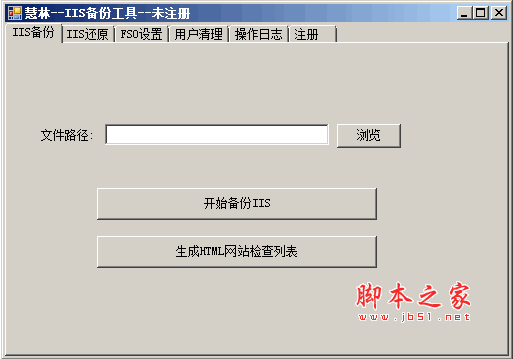 IIS备份还原工具 慧林 IISBackup v1.5
71KB / 08-01
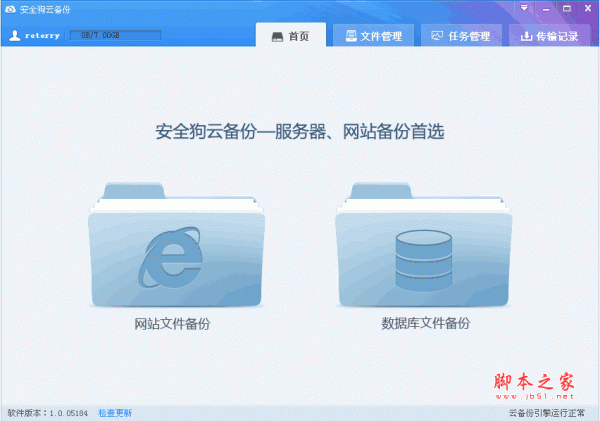 安全狗云备份 服务器专业备份软件(文件与数据库备份) V1.4 正式
21MB / 06-10
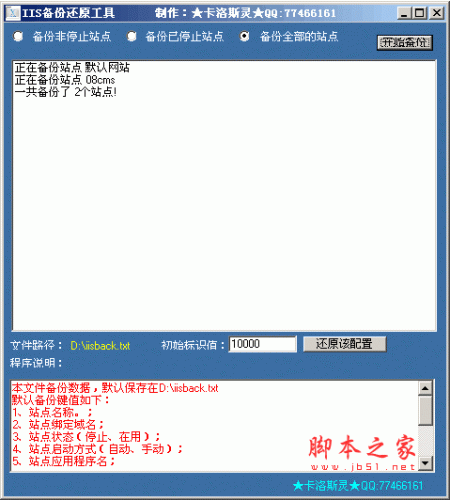 IIS备份还原工具 v1.0 免费绿色版
40KB / 05-21
 护卫神好备份软件 v3.5 官方安装免费版(sqlserver,文件自动备份)
2.0MB / 08-26
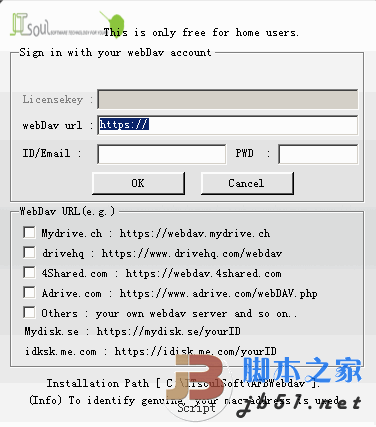 FileBackup-WebDav 1.8.5 绿色版 结合WebDav进行备份
1.6MB / 10-27
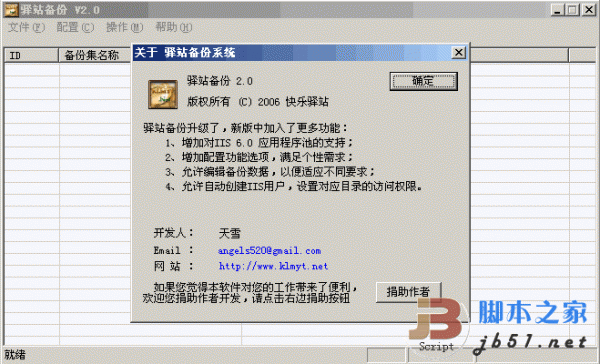 驿站备份(IIS备份工具) V2.0 支持iis5/iis6备份和恢复 中文绿色
74KB / 04-01


-

-

-

-

-

Apache Tomcat 11 V11.0.22 安装版+绿色解压版(附配置教程) 32位 服务器其它 / 42.2MB
-

Copyparty 便携式文件服务器 v1.20.14 绿色免费版 服务器其它 / 12.8MB
-

WampServer(php服务器架设软件) v3.4.0 免费安装英文版 服务器其它 / 355.2MB
-

RFSD(文件操作网络服务器)32bit v1.8.5.0 绿色免费版 服务器其它 / 6.05MB
-

-


详情介绍
Iperius Backup Full中文免费版是一款功能强大并且比较实用的服务器数据备份工具软件,可以自动地发送你的备份到最知名和可靠的云存储服务, 以非常容易地备份到谷歌网盘。该软件可以充分利用Google或Microsoft等知名供应商提供的众多云存储服务的优势,通过使用单个应用程序,您将可以轻松地将文件保存到Google Drive,Dropbox或Microsoft SkyDrive,甚至还可以通过点击几下进行配置,其结果是自动在线备份的完全安全性,通过AES 256位加密进行压缩和保护,支持DAT备份,LTO备份,NAS备份,磁带备份,RDX驱动器,USB备份,zip压缩,AES256位加密,在线备份,数据库备份,FTP备份,Dropbox的,谷歌驱动器,SkyDrive(远程备份),安装为Windows服务,电子邮件通知,同步和打开文件的备份。Iperius作为一个功能强大和易于使用的备份软件,它可以制作自动备份, 并支持对备份文件进行压缩和加密,可以复制文件及文件夹到任何海量存储设备,Windows Server 2003, Server 2008和Server2012, Server 2016的理想选择。
今天脚本之家给大家分享的是最新的Iperius Backup Full的汉化免费版本,此版本内附免费补丁,只需要简单得复制粘贴即可免费使用全部功能,下面有详细的安装免费教程,需要的朋友不要错过哦!
由于免费补丁在过某些杀软会有报毒现象,所以将补丁放入网盘,介意报毒的朋友请勿下载使用!解压密码:www.jb51.net

功能简介
Iperius Backup 是一款完美的软件,可以充分利用 Google 或 Microsoft 等知名提供商提供的众多云存储服务的优势。使用单个应用程序,您将能够轻松地将文件异地保存到 Google Drive、Dropbox 或 Microsoft SkyDrive。只需单击几下即可配置此备份任务,其结果是自动在线备份的完全安全性,由 AES 256 位加密压缩和保护。
Iperius Backup 使用最先进的 Windows 驱动器映像技术,允许通过快速增量备份(块级备份)复制整个操作系统。Iperius Backup 可以创建完整的磁盘映像,允许在几分钟内恢复服务器系统(裸机恢复)。您还可以还原单个文件、装载 VHD 映像文件以及将系统还原到不同的硬件(硬件独立还原)。
Iperius Backup 是适用于 Windows Server 2008 和 Windows Server 2012 的高级且经济实惠的磁带备份软件。Iperius 是最好的磁带备份软件之一:设置极其简单快捷、可靠、快速并具有灵活的恢复功能。Iperius Backup 支持任何磁带驱动器,从常见的 HP DAT 72 USB 或 SCSI,到 AIT、DLT 和 SDLT,再到功能强大的大容量 LTO 5 和 LTO 6 设备,允许备份数 TB。
Iperius Backup 是一款用于在任何类型的服务器或 NAS 上进行 FTP 备份的高级软件。Iperius 可以通过一些简单的配置、安全的 FTPS 协议以及 zip 压缩和 AES 256 位加密将备份发送到远程服务器。易派利可以自动上传整个网站,限制传输带宽,并行传输到多台服务器,帮助系统管理员为客户端建立集中备份策略。
Iperius Backup 可以将无限数量的文件和文件夹从您的计算机同步到外部硬盘驱动器或网络设备(如 NAS 服务器)。您可以将文件和文件夹复制到无限数量的目标,并保留镜像副本以删除源文件夹中不再存在的那些文件。这样可以节省备份设备上的空间并始终拥有完美同步的备份。
功能特色
分区备份、P2V (物理到虚拟转换)、磁盘克隆
为工作站和服务器提供完整系统备份和灾难恢复功能。可创建恢复磁盘。支持异机的裸机恢复。支持文件级别的恢复,以及恢复到虚拟环境。支持硬盘到固态硬盘的克隆。
支持的功能:
- 驱动器图像
- 硬盘克隆
- 使用预装驱动程序创建恢复磁盘
- 恢复单个文件
- 恢复到不同的硬件
- P2V:物理到虚拟
- VHD 和 VHDX 兼容格式
- 裸机还原
- 在 Hyper-V 上即时启动
Hyper-V 和 VMware ESXi 备份和复制
Hyper-V 增量备份 (RCT) 和 VMware 增量备份 (CBT)。支持 ESXi、vCenter 和 ESXi Free。支持在 ESXi Free 主机之间进行复制。支持完整恢复或文件级别的恢复(粒度恢复)。不限制 CPU、虚拟机和主机的数量。
支持的功能:
- 增量和差异备份 ESXi / ESXi Free (CBT)
- 主机到主机的增量复制,也是 ESXi Free
- 它支持 vCenter 和 ESXi 集群
- Hyper-V 增量和差异备份 (RCT)
- 来自网络的 Hyper-V 备份
- 仅备份已用空间(精简配置)
- 恢复单个文件
- 无限的主机和虚拟机
云备份、S3 备份、FTP 备份、Iperius 云存储
提供独特强大的解决方案,可以向以下目标位置执行异地备份:Amazon S3、Google 网盘、Dropbox、Azure 存储、OneDrive、FTP 或 SFTP 服务器、Iperius 存储、Wasabi、Aruba Cloud、Backblaze 以及任何与 S3 兼容的存储。
支持的云服务:
- 亚马逊 S3
- 任何兼容的 S3 存储
- 谷歌云端硬盘
- 投递箱
- 一个驱动器/OneDrive for Business
- Azure 存储
- 逆光
- 芥末
- 阿鲁巴云
- IBM 云
- 任何 FTP(S) 或 SFTP 服务器
- 易保利存储 S3 / FTP
SQl Server、SQL Express、MySQL 数据库备份
本软件为 SQL Server、SQL Express、MySQL、MariaDB、PostgreSQL 以及 Oracle 数据库提供完整易用的备份功能。支持事务日志的备份,可自动将备份文件复制到本地或云存储服务等目标位置。
支持的数据库:
- 微软 SQL 服务器
- SQL Server 速成
- MySQL
- 玛丽亚数据库
- PostgreSQL
- 甲骨文
- 备份任意数据库
- 无限的数据库和服务器
Exchange 和 Exchange Online (Office 365) 的备份
强大的 Exchange On-Premises 和 Exchange Online (Office 365) 备份功能。使用一份授权即可为不限数量的邮箱和账户提供自动保护功能。向任何本地磁盘、FTP、S3 或云存储服务中保存备份文件时,支持对备份文件进行压缩和加密功能。
支持的功能:
- Exchange On-Premise/Online (Office 365) 的增量备份
- 备份到 .PST 或 .EML 文件
- 单个邮箱的粒度还原
- 带日志截断的映像备份
- 无限的邮箱和服务器
用于集中化管理以及面向管理服务提供商的 Iperius Console
使用 Iperius Console 监控管理备份任务及系统。本软件提供一个集中化的仪表板,显示 Iperius Backup 所保护的所有计算机。用户可以浏览系统信息,以及打开远程桌面会话。
支持的功能:
- 集中管理
- 检查备份的状态和错误
- 硬件资源控制(CPU、RAM、磁盘)
- 使用 Iperius Remote 进行远程桌面连接
- 远程备份调度和执行
- 用户和权限管理
安装免费教程
1.在脚本之家小编下载解压后,大家将获得SetupIperius.exe和crack等文件,首先双击SetupIperius.exe开始安装软件,如图

2.勾选我接受此协议,点击下一步,如图

3.点击浏览更换软件安装目录,默认目录:C:\Program Files (x86)\Iperius Backup;如图

4.直接点击下一步,如图

5.点击安装,如图

6.等待安装完成,如图

7.点击运行,如图

8.运行软件,点击右上角的锁标识,进入免费界面,复制计算机码,如图

9.然后打开crack文件夹,运行里面的免费补丁,将复制的计算机码输入到第一行里面,然后点击OK,获取免费码,如图

10.然后将免费码,输入进入,点击免费即可,如图

11.点击确定,免费完成,如图

使用帮助
使用Iperius进行驱动器映像备份(磁盘映像),P2V和磁盘克隆
在6.0版本中,Iperius Backup引入了新的强大驱动器映像和磁盘克隆功能,该功能还可用于虚拟化物理机(物理到虚拟,P2V)。
在本教程中,我们将详细介绍如何使用这些新功能,既可用于备份服务器和服务器的工作站,也可用于克隆整个磁盘或虚拟化Windows操作系统以将其直接引导至Hyper-V(或将其转换为VMware ESXi使用VMware Converter)。实际上,这种类型的备份允许所谓的“ 即时恢复 ”,正是因为可以将克隆的磁盘(.VHD或.VHDX)挂接到Hyper-V虚拟机并立即启动系统。
Iperius驱动器映像显然允许您甚至在不同的硬件上恢复备份,兼容RAID磁盘和任何Windows操作系统(7,8,Windows 10,Server 2008 / R2,Server 2012 / R2,Server 2016和Server 2019))。
最后,您可以直接从程序中方便的界面轻松创建自己的恢复“磁盘”(在USB记忆棒或.ISO文件上进行刻录),以便能够启动到机器上并制作棺材- 金属还原(灾难恢复)。
但是,让我们详细了解如何制作Iperius Drive Image,将Windows 10系统磁盘保存为.VHDX文件。
首先,让我们创建一个新的备份操作:
现在让我们为备份添加一个新元素,即高级Iperius驱动器映像(执行磁盘的完美克隆,对P2V转换也很有用),
注意:Iperius允许您执行两种不同类型的驱动器映像备份,如图中的菜单所示。有关“Windows映像备份”的条目允许您使用与Windows映像备份(wbadmin)相同的方法创建备份驱动器映像,从而获得可以使用Windows安装磁盘还原的备份,在服务器的情况下,还允许您在Windows Server Backup上还原Active Directory,Exchange,Hyper-V(所谓的应用程序)。
我们在本教程中讨论的Drive Image具有几个高级功能,这使它在许多情况下成为一种高效且有用的工具。尽管映像文件的格式始终为VHD / VHDX,但为了保持最大兼容性,此备份会对磁盘进行真正的克隆,并在系统磁盘的情况下包含其引导信息。通过这种方式,Iperius可用于执行物理机虚拟化(仅通过连接Hyper-V上的VHD / VHDX文件)和即时恢复,方法是立即将系统作为Hyper-V虚拟机启动。
最后,使用Iperius Drive Image,可以使用Iperius恢复磁盘在物理机器上恢复整个系统(即使使用不同的硬件)(可以直接从Iperius中创建恢复磁盘),而无需安装磁盘的Windows。启动将使用IperiusRecoveryEnvironment®执行,只需点击几下,即可轻松重新映像磁盘或裸机恢复。
然后,我们通过单击图中突出显示的菜单项添加备份驱动器映像,然后继续选择磁盘:
Iperius将向我们显示哪个磁盘包含系统分区,由Windows符号表示。当我们选择包含操作系统的分区时,在图C中的示例中,将自动选择该磁盘的所有其他系统分区。这对于拥有完全一致的备份和可恢复的系统是必要的。整个磁盘将保存为.VHD或.VHDX文件,具体取决于操作系统的版本。当然,我们也可以选择其他磁盘/分区,为其创建其他图像文件。
就在下面,我们只需要指定目标路径。在网络路径(例如NAS)的情况下,通常还需要输入用于网络认证的凭证。
最后一个选项(如果选中)表示图像备份一旦保存在指示的目标中,也会复制到为此备份操作指定的任何其他目标(下一个屏幕,“目标”面板)。例如,我们可能希望在Amazon S3或FTP服务器上进一步复制此备份映像,在这种情况下,我们将查找此选项,然后我们将在下一个“目标”面板中指定S3或FTP目标。
单击“保存”以存储此备份的设置,然后将其放在元素列表中,
单击“下一步”按钮继续。除了任何其他目的地的面板之外,我们还可以指定计划(自动备份设定的日期和时间),电子邮件通知(要通知备份成功)或执行其他流程(脚本,服务,程序等)。无需为此类备份指定其他选项。然后我们可以立即保存备份操作并运行驱动器映像:
在备份结束时,我们将在目标文件夹中为我们选择的每个磁盘提供.VHD或.VHDX文件。使用Iperius启动盘和IperiusRecoveryEnvironment®环境,即使在不同的硬件上,也可以轻松浏览这些文件以恢复单个文件或完全恢复。最后,可以执行机器的“即时恢复”,能够使用新创建的VHD / VHDX文件作为磁盘立即启动保存为Hyper-V虚拟机的系统。
下载地址
人气软件
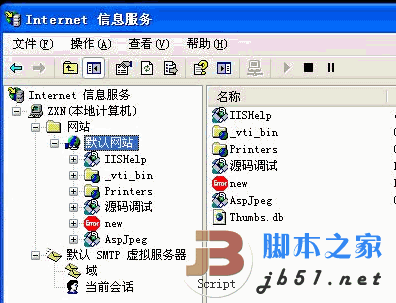
winxp iis6.0 完整安装文件包_适用于sp2
FinalShell专业版(SSH工具) v4.5.12 中文免注册解锁绿色版
FinalShell高级版(SSH工具) V3.9.2.2 中文免安装绿色专业版
Xmanager 8(远程服务器管理) V8.0.0099 官方中文正式版(附安装方
Windows Server 2016 官方简体中文正式版 64位(附激活序列号密
Tftpd64汉化版 v4.64 中文绿色特别版
ARP防火墙 v4.1.1 特别版(服务器防范ARP攻击)
FreeSSHD软件(SSH服务器) v1.3.1 免费安装版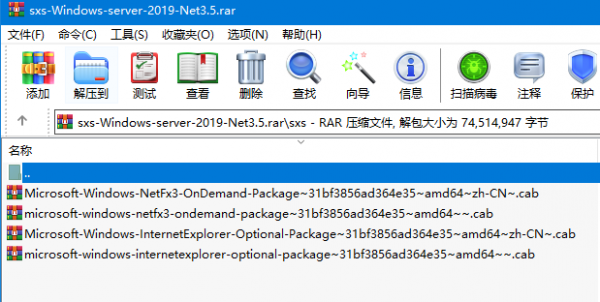
windows server 2019安装.NET Frameword 3.5环境所需要的sxs2019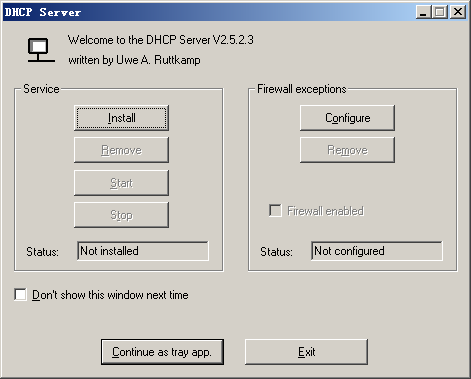
dhcpsrv v2.5.2绿色汉化版 windows下载DHCP server服务器软件

相关文章
-
 Ashampoo Backup Business Server 11如何激活?服务器备份软件安装激活教程
Ashampoo Backup Business Server 11是由阿香婆软件出品的服务器备份软件,本文中介绍的是该软件的安装以及激活的详细的操作方法,需要了解的朋友可以参考阅读...
-
Syncovery(数据备份工具)如何在windows下远程访问服务器批量拷贝文件?Syncovery图文教
最近有在使用Syncovery软件的用户问,怎么在windows下远程访问服务器批量拷贝文件,其实方法很简单,下面小编就为大家具体的讲解,希望可以帮助到大家...
-
Foxmail7.2怎么删除服务器邮件而保留本地备份?
Foxmail7.2怎么删除服务器邮件而保留本地备份?想让服务器松松一点,所以想删除Foxmail7.2中服务器中的邮件,但是为了保险起见想保留本地备份,该怎么办呢?下面我们来看看...
-
FileGee 文件服务器备份图文教程
FileGee是一款专门针对电脑文件备份的软件系统,除了拥有丰富的文件自动备份功能之外,还可以进行文件服务器备份...
-
FileGee文件自动备份软件,确保文件万无一失(多用于服务器)
FileGee有着强劲的文件自动备份效果,满足用户的各种文件自动备份需求,现在跟我一起来了解FileGee的备份设置功能吧...
-
详细介绍无盘网络维护的技巧和方法
无盘教学网是以无盘工作站形式组建的教学网络。无盘工作站是连入局域网的“三无”计算机(无软盘、无硬盘、无光驱),它的操作系统以及所运行的应用软件都存储在局域网文件服...
下载声明
☉ 解压密码:www.jb51.net 就是本站主域名,希望大家看清楚,[ 分享码的获取方法 ]可以参考这篇文章
☉ 推荐使用 [ 迅雷 ] 下载,使用 [ WinRAR v5 ] 以上版本解压本站软件。
☉ 如果这个软件总是不能下载的请在评论中留言,我们会尽快修复,谢谢!
☉ 下载本站资源,如果服务器暂不能下载请过一段时间重试!或者多试试几个下载地址
☉ 如果遇到什么问题,请评论留言,我们定会解决问题,谢谢大家支持!
☉ 本站提供的一些商业软件是供学习研究之用,如用于商业用途,请购买正版。
☉ 本站提供的服务器数据备份工具 Iperius Backup Full v8.0 中文免费版 附安装教程资源来源互联网,版权归该下载资源的合法拥有者所有。