


 专业设计软件Canva Affinity v3.2.1.4425 中文安装版
 654MB / 05-20
 OriginLab OriginPro 2025b v10.2.5.212 x64 最新正式免费版(附
2.24GB / 07-11
 CAXA CAPP工艺图表 v2027 SP0 中文免费正式版(附安装教程) 32位/
2.7GB / 05-09
 柜柜小渲风(超清渲染图) v1.0.0 免费安装版
150MB / 03-21
 神雕(实用型雕刻工具) v3.0.2.9 免费安装版
64.6MB / 03-21
 FlexSim Enterprise 3D仿真建模 2024.2.2 (x64) 多语授权安装版
1.4GB / 10-28
 MayCAD 铝型材设计软件 V3.0 一体化安装汉化版
79MB / 10-14
 Adobe InCopy(Ic2025) 2025 v20.0 x64 中文激活直装版
1.4GB / 10-12
 AutoRebar 2025 v3.2.2 for Autodesk AutoCAD 2015-2025 安装免
17MB / 09-18
 Cadomation SPCAD for AutoCAD v1.0.0.3 安装免费版(附安装教程)
16.9MB / 09-18
-

柜柜(家居设计软件) v5.0.0.2 正式版 免费安装 64位 辅助设计 / 261 MB
-

柜柜(家居设计软件) v5.0.0.2 正式版 免费安装 32位 辅助设计 / 244 MB
-
-

DS Simulia XFlow(计算流体动力学软件) v2026.124.01 免费安装版 辅助设计 / 1.21 GB
-
-

-

Autodesk Alias AutoStudio v2023.1 中文授权激活版(附教程) 64 辅助设计 / 7.95GB
-

-

CASE工具和图表软件Software Ideas Modeler Ultimate v15.31 英 辅助设计 / 25.3MB
-

Canva(在线设计软件) v1.122.0 官方中文免费安装版 辅助设计 / 189MB

详情介绍
Coreform Cubit是用于网格生成的综合工具集,先进的六角网格,用于具有挑战性的仿真,最大化您对仿真技术的投资。 用更优质、更耐用的产品击败竞争对手进入市场。 降低物理原型和测试的成本。
Coreform Cubit的预处理能力和具有高级六角网格和六角主导网格的Flex IGA建模最大限度地减少了用于FEA和CFD模型准备的时间,同时最大限度地控制网格质量,以获得正确的网格以获得高质量的解决方案,从而最大限度地提高对模拟技术的投资。 Coreform Cubit帮助您最大限度地提高模拟技术投资的好处......
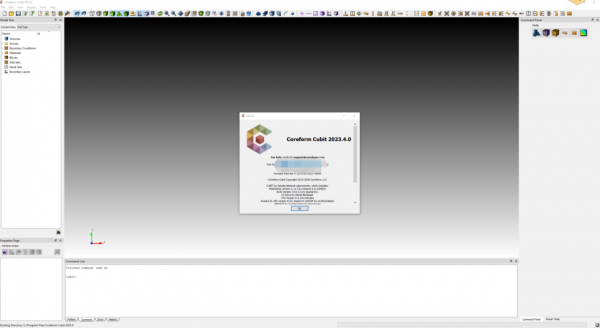
PS:本次提供的是最新Coreform Cubit (csimsoft Trelis)下载地址,包含详细的图文安装教程,欢迎需要此款工具的朋友前来下载使用。
系统要求
-操作系统:Windows 7-11
-4GB RAM(建议使用8GB或以上)
-1GB磁盘空间
-能够支持OpenGL 3.2的显卡和驱动程序(提供基于软件的OpenGL 3.2实现作为替代方案,但可能会减慢过程。)
-1280 x 1024 屏幕分辨率
安装激活教程
1、在本站下载并解压,如图所示
2、安装RLM-Server-2023.4.0-Win64.exe
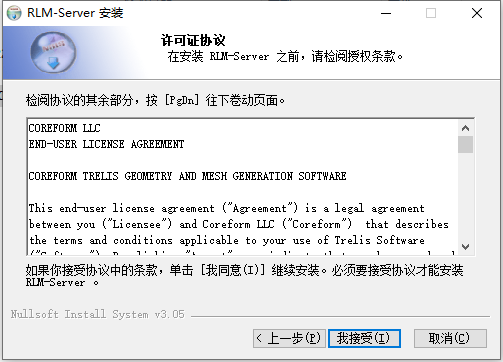
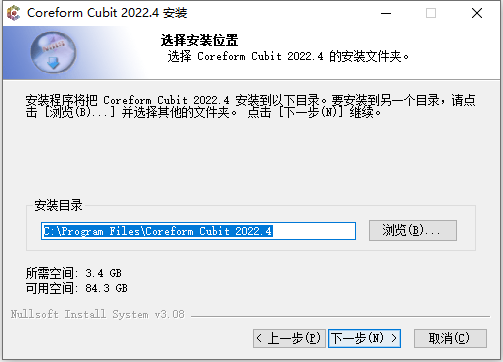
3、安装Coreform-Cubit-202.4,安装目录设置
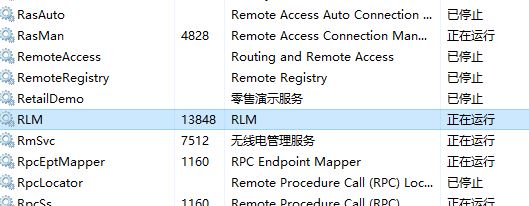
4、打开service.msc,找到RLM并停止服务
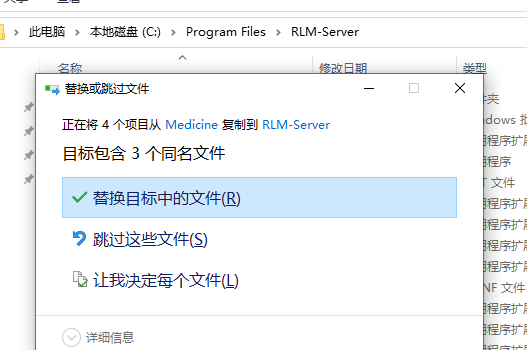
5、从medical文件夹复制文件并将其替换到C:\Program files\RLM Server上
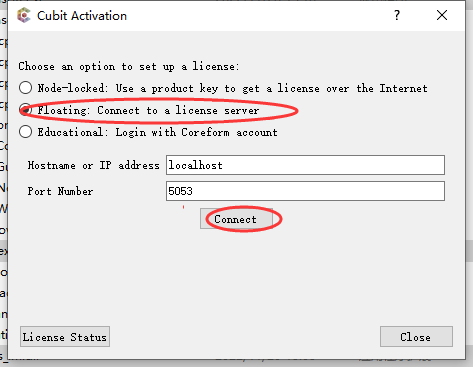
6、启动RLM服务,运行程序选择floating:connect to a license server选项,点击connect连接
软件功能
一、打破几何瓶颈,缩短建模时间
准备用于网格划分的CAD几何体比CAE流程的任何其他阶段消耗更多的时间和资源。Coreform Cubit提供强大的、用户引导的自动化工具,使几何清理和简化快速而令人满意。
1、创建/修改几何图形
实体几何创建、CAD导入和修改工具,包括布尔运算。
2、自动修复脏兮兮的CAD
几何分析和修复工具,用于通过修剪、拼接和重建来修复导入的CAD中的几何和拓扑错误。
3、版本说明和合并
独特的交互式工具,可实现多体积组件的高效、稳健的保形网格划分。
4、智能特征去除
用户指导的自动化例程,用于检测和去除条形曲线和表面。
二、使用强大的十六进制网格划分、十六进制主导网格划分和四角网格划分算法对任何CAD几何体进行网格划分
Coreform Cubit为曲面和实体网格划分提供了全面的网格划分功能集,具有用于自动化和简化网格创建的各种单元类型和方法。
1、久经考验的算法
深厚的六角网格和十六进制主导网格生成算法,包括摊铺、映射、子映射、扫掠和多重清扫。
2、智能控制
用户引导的自适应或全自动间隔大小调整和方案选择。
3、无与伦比的六角网格划分
最先进的结构化和非结构化四边形网格划分、十六进制网格划分和十六进制主导网格划分,具有强大、智能的自动化选项。
4、多方案四重网格划分
多方案自动三/四分网格划分方案,利用行业标准的Distene MeshGems,Delaunay和先进的前端算法。
三、使用交互式智能工具进行半自动六角网格划分
通过部署Coreform Cubit的交互式自动化功能,按需并根据您的精确规格创建更快的高质量六角网格。
1、模型清理
检测并自动去除干扰自动六角扫描算法的混合表面
2、智能分解
智能检测/建议分解操作,以实现十六进制网格划分的映射、子映射或扫描方案
3、自动方案
基于用户可调拓扑和几何标准的自动网格划分方案选择
4、智能扫描
智能识别几乎可扫描的拓扑并建议源-目标对
5、强制扫描
检测和自动曲面合成,以强制扫描拓扑
四、专家级网格控制,实现卓越的质量和精度
行业领先的功能,用于指定网格属性、分析网格质量以及执行精确的局部或全局网格修改
1、网格质量分析和可视化
使用四边形、三边形、四边形、六角形和楔形元素的一般和特定于元素类型的指标进行质量分析,包括纵横比、面积/体积、最小/最大角度、雅可比、条件数、失真和近似最大时间步长(用于显式瞬态动力学)。
2、网格属性控制
自适应和尺寸调整功能选项,用于控制网格密度以响应几何或用户定义的属性,包括先前分析的局部场变量解值。用户指定的固定或可变硬度区间尺寸,包括弧跨度和曲线偏置。
3、网格平滑和优化
平滑算法:等势、条件数优化、长度加权和智能拉普拉斯、温斯洛椭圆。平均比率和边缘长度平滑由MESQUITE提供,MESQUITE是阿贡国家实验室和桑迪亚国家实验室的网格优化工具包。
4、网格细化和缩放
根据用户规范自动生成过渡元素,实现全局或局部共形细化的多种方法,包括枕头和定向片操作,以减少或创建各向异性。
五、强大的脚本和流程自动化,可实现最大的仿真吞吐量
1、可重放的日志文件
所有GUI输入都会自动回显到命令行,并另存为可编辑、可重放的日志文件。
2、蟒蛇脚本
脚本功能可通过带有内置Python解释器的命令行直接使用,或通过文件输入进行批处理模式操作。
3、定制
日志命令序列和Python脚本可以使用用户创建的、可导入的自定义命令按钮和工具栏启动。
4、通过软件开发工具包集成
可用的SDK允许深度定制,通过Python或C++实现无缝的自定义工作流集成。
软件特色
1、几何体的创建、修改和修复
Cubit依赖于ACIS实体建模内核进行几何表示。还有基于网格的几何体。几何图形在Cubit中导入或创建。几何体是自下而上或通过基元创建的。Cubit还可以读取STEP、IGES、STL和FASTQ文件,并将它们转换为ACIS内核。进入Cubit后,ACIS模型通过布尔值或调整曲线和曲面进行修改。在不更改模型的几何定义的情况下,可以使用虚拟几何更改模型的拓扑。例如,虚拟几何体可用于将两个曲面合成在一起,擦除划分它们的曲线。有时,货物预报信息系统模型的定义不明确。这通常发生在翻译后的模型中。该模型可以在Cubit内愈合。
2、等几何分析
Coreform Cubit支持IGA的U样条模型生成。
3、非流形拓扑
典型的装配体网格需要跨装配体中的多个零件的连续网格。Cubit通过获取相邻体积的两个接触表面并将它们合并为一个表面来实现这一点。曲面将只有一个网格,并且两个体积网格将共享该表面网格。相比之下,某些网格划分包保留两个表面,并采取措施确保其网格连通性和位置匹配。这些共享曲面称为非流形拓扑。几何模型通常作为流形(非共享)模型导入Cubit;然后,通过几何和拓扑比较的表面被“合并”。类似的技术用于跨零件合并模型边和顶点。这些比较是自动执行的,并且可以选择限制为模型的子集(以允许表示幻灯片线等特征)。
4、几何分解
实体模型通常需要分解以使其适合六面体网格划分。Cubit包含用于交互式几何分解的各种工具。
5、网格生成
Cubit包含用于生成一维、二维和三维网格的各种工具。虽然Cubit的主要重点是生成非结构化四边形和六面体网格,但算法也可用于结构化网格生成和三角形/四面体网格生成以及十六进制/四面体混合网格。
6、边界条件
Cubit对EXODUS-II格式和非EXODUS格式(如ABAQUS)使用不同的边界条件来导入和导出网格数据。EXODUS使用元素块、节点集和侧集表示网格上的边界条件。元素块用于按材料类型对元素进行分组。节点集用于对节点进行分组。其他分析程序可以将节点边界条件应用于这些集合,例如强制位移或节点温度值。边集用于对元素的边进行分组,例如六边形的面或四边形的边。其他分析程序可以将基于面和基于边缘的边界条件应用于这些集合,例如压力或热通量。使用元素块、节点集和侧集,可以以独立于分析的方式指定网格和边界条件。通常,此规范与指定特定类型的边界条件(温度、位移、压力等)以及边界条件值的附加数据文件相结合。非出埃及记导出格式(如Abaqus)支持更具体的边界条件集。这些集合可能包括位移、温度、力、热通量、压力或接触对。
7、元素类型
Cubit支持多种元素类型,包括各种顺序的1D、2D和3D元素。每个块都有唯一的元素类型。元素类型在创建块之后和网格生成后指定(推荐)。指定元素类型时,将生成高阶节点。高阶节点投影到曲线几何图形,具体取决于用户控制的节点约束标志。
8、图形显示功能
Cubit使用Kitware的可视化工具包包作为其图形和渲染引擎。Cubit可以以多种模式显示几何和网格实体,包括隐藏线、阴影、透明或线框模式。Cubit支持几何和网格实体的屏幕选取,以及鼠标控制的视图转换,如旋转、平移和缩放。VTK在大多数受支持的平台上利用硬件加速。还可以生成任何显示图像的图像文件。Cubit也可以在没有图形的情况下运行,以允许以批处理模式或通过慢速网络连接执行。
9、图形用户界面
所有受支持的Cubit平台上都提供具有与主要平台一致的标准外观和感觉的完整图形用户界面(GUI)。GUI版本可以提高工作效率,使新用户了解Cubit的广泛功能,并使新用户和有经验的用户不必记住命令语法。GUI和非GUI版本创建和播放相同的日志文件,从而可以更轻松地从一个环境切换到另一个环境。
10、命令行界面
在命令行界面中,命令由文本而不是鼠标单击指定。可以通过播放日志文件以交互方式或批处理模式输入命令。命令行界面在GUI中也可用。非GUI版本支持图形拾取和回显到命令行,以及鼠标驱动的视图转换,但没有菜单和对话框。命令行和GUI对话框支持APREPRO预处理器,允许对输入进行参数化。非GUI版本可在所有平台上使用,包括Windows。
使用帮助
几何创建
在Cubit中创建用于网格划分的几何体有三种主要方法。首先,Cubit提供了许多几何基元,用于创建常见的形状(球体、砖块等),然后可以对其进行修改和组合以构建复杂的模型。其次,几何图形可以导入Cubit。最后,可以通过“自下而上”构建几何图形来定义几何图形,创建顶点,然后从这些顶点开始曲线等。本节将详细介绍这三种在Cubit中创建几何的方法中的两种。
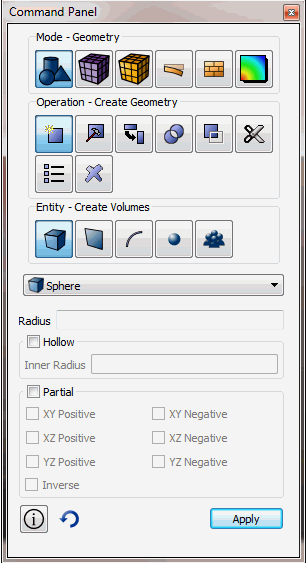
所有这些几何创建命令都已在GUI的命令面板中表示。例如,要导航到体积块创建命令面板,请选择“模式几何体”,然后选择“操作-创建几何体”,然后选择“实体创建体积块”,如下所示。其他几何创建命令面板可用于每种几何类型。
自下而上的几何创建
Cubit支持从低阶实体集合创建几何图形的功能。这是通过首先创建顶点、将顶点与曲线连接并将曲线连接到曲面来实现的。目前,只有ACIS实体或体积不能通过将一组表面缝合在一起来构建,并且只能在一定数量的情况下构建;但是,也可以扫描或旋转曲面以创建实体或体积。现有几何图形可以与新几何图形组合以创建更高阶的图元。例如,可以使用新曲线和模型中已存在的曲线的组合创建新曲面。下面给出了创建每种类型的几何实体的命令和详细信息。
创建卷:
目前,Cubit 可以创建卷:
通过将单个表面扫描为 3D 实体从曲面开始,
通过偏移现有卷,
通过拉伸一个或多个曲面或板材实体
通过绕轴扫描曲线,
通过将可以形成封闭体积的表面缝合在一起,
从一个表面放样到另一个表面,或
通过加厚表面体。
允许扫描属于二维或三维实体的平面表面,并且可以成功扫描一些非平面面,尽管目前并非所有平面都受支持。
扫荡命令有五种形式;下面给出了每种语法和详细信息。前四种表单的常见选项包括:
draft_angle:此参数指定扫描实体的横向向扫描方向倾斜的角度。它也可以描述为轮廓在扫掠时膨胀或收缩的角度。默认值为 0.0。
draft_type:此参数是与 ACIS 相关的参数,指定在指定非零拔模角度时应对扫描实体的拐角执行的操作。值 0 是默认值,表示对拐角的扩展处理。值 1 也是有效的,意味着对角进行圆角(混合)处理。
anchor_entity:扫描命令的默认行为是沿路径移动源曲面以创建新的 3D 实体。“anchor_entity”选项指示扫描将源曲面保留在其原始位置。
include_mesh:此选项会将源曲面和现有网格扫描到网格化的 3D 实体中。网格尺寸是使用默认自动间隔规范自动计算的。
扫描操作旨在生成正体积的有效实体,即使实际执行操作的基础实体建模内核库 ACIS 允许使用扫描生成负体积的实体(即空隙)。
沿矢量扫描曲面:
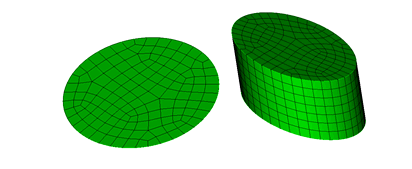
沿指定矢量扫描指定距离的曲面。指定扫描距离是可选的;如果未提供此参数,则扫描面的距离等于指定矢量的长度。如果曲面已按如下所示进行网格划分,则include_mesh选项将创建体积网格。保留选项将在创建体积块时保留原始曲面。
扫描曲面
在命令面板上,单击几何图形,然后单击体积。
单击创建操作按钮。
从下拉菜单中选择扫描。
输入表面 ID 的值。这也可以使用“拾取小部件”功能来完成。
单击沿矢量。
输入X、Y和Z 的相应值。
从此菜单中输入任何其他所需的选项。
单击应用。
扫描表面 {<surface_id_range>} 矢量<x_vector y_vector z_vector> [距离<distance_value>] [
绕轴扫描曲面:
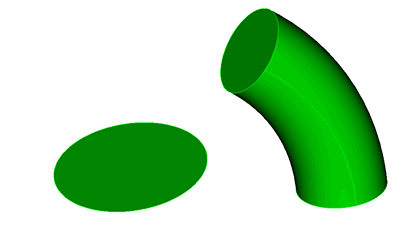
通过指定角度扫描围绕指定矢量或轴的曲面。旋转轴使用起点和矢量或坐标轴指定。此轴必须位于被扫描曲面的平面内。steps 参数默认为值 0,这将创建圆形扫描路径。如果指定了一个正的非零值(例如,n),则扫描路径由一系列n个线性段组成,每个线段在旋转轴上减去[(sweep_angle)/(步骤-1)]的角度。如果曲面已按如下所示进行网格划分,则include_mesh选项将创建体积网格。保留选项将在创建体积块时保留原始曲面。
扫描围绕轴的曲面
在命令面板上,单击几何图形,然后单击体积。
单击创建操作按钮。
从下拉菜单中选择扫描。
输入表面 ID 的值。这也可以使用“拾取小部件”功能来完成。
单击关于轴。
选择适当的旋转轴。
从此菜单中输入任何其他所需的选项。
单击应用。
指定属于同一实体的多个曲面将无法按预期工作,因为ACIS会就地执行扫描操作。因此,如果提供了一系列表面,它们应该属于不同的物体。
沿曲线扫描曲面:
此命令允许用户沿曲线扫描平面:
沿曲线扫描曲面
在命令面板上,单击几何图形,然后单击体积。
单击创建操作按钮。
从下拉菜单中选择扫描。
输入表面ID的值。这也可以使用“拾取小部件”功能来完成。
单击沿曲线。
输入曲线ID。
从此菜单中选择任何其他适当的设置。
单击应用。
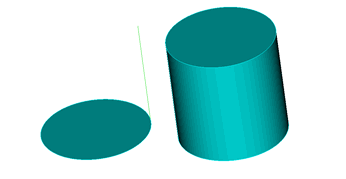
曲线的某一端必须落在曲面的平面上,并且曲线不能与曲面相切。沿曲线扫描还支持附加拔模类型“2”,这意味着拐角从其曲线“自然”延伸。
如果曲面已网格化,则include_mesh选项将创建体积网格。保留选项将在创建体积块时保留原始曲面。
下载地址
人气软件
MayCAD 铝型材设计软件 V3.0 一体化安装汉化版
MayCAD 铝型材设计软件 V2.0 简体中文安装版
IBM SPSS Statistics 27 V27.0.1 IF026 中文破解版(附许可证+安
GraphPad Prism(医学绘图软件) v9.5.1.733 免费安装破解版(附安
柜柜(家居设计软件) v5.0.0.2 正式版 免费安装 64位
AutoCAD 2008注册机(自动生成AutoCAD2008序列号和激活码)
Ezcad(金橙子打标软件) v2.14.9 中文绿色免费版(附使用教程)
CAP工具箱 V4.3.06.26 官方最新安装版
3D模拟房屋设计软件 Room Arranger V7.5.9 简体中文安装版 附注
IBM SPSS Statistics 24.0 Win64 简体中文特别版(附授权码/许可

相关文章
-
专业设计软件Canva Affinity v3.2.1.4425 中文安装版
Canva Affinity是Canva推出的一款专业设计软件,本站提供Canva Affinity中文免费版,新版 Affinity(三合一:Photo+Designer+Publisher) 对个人永久免费,该版本全界面中...
-
OriginLab OriginPro 2025b v10.2.5.212 x64 最新正式免费版(附安装教程)
OriginPro2025b最新版是一款由 OriginLab 公司开发的科学绘图和数据分析软件,2025b 版作为最新的功能更新,不仅在界面交互和工作流效率上进行了全面优化,还引入了多种新...
-
CAXA CAPP工艺图表 v2027 SP0 中文免费正式版(附安装教程) 32位/64位
caxacapp工艺图表2027是一款非常专业的的图表制作软件,它集CAD与CAPP于一体,提供图文混排、尺寸提取、知识重用、工艺知识库、典型工艺、汇总统计等强大功能...
-
柜柜小渲风(超清渲染图) v1.0.0 免费安装版
小渲风pc端是一款好用的超清渲染图工具,户型快速搭建,样板间一键应用,全屋硬装、家电、家具等模型每周上新,18000+实景案例图,让全屋搭配更简单...
-
神雕(实用型雕刻工具) v3.0.2.9 免费安装版
神雕雕刻软件是一款功能强大且实用型雕刻工具,具备了专业丰富的雕刻素材图库,有完整的刀具信息,能够深度自动记录,可以智能对接雕刻机软件...
-
FlexSim Enterprise 3D仿真建模 2024.2.2 (x64) 多语授权安装版
FlexSim是一款灵活且功能强大的3D仿真软件,用于建模、仿真、预测和可视化各个行业的系统,包括制造、物料搬运、医疗保健、仓储、采矿等,欢迎需要的朋友下载使用...
下载声明
☉ 解压密码:www.jb51.net 就是本站主域名,希望大家看清楚,[ 分享码的获取方法 ]可以参考这篇文章
☉ 推荐使用 [ 迅雷 ] 下载,使用 [ WinRAR v5 ] 以上版本解压本站软件。
☉ 如果这个软件总是不能下载的请在评论中留言,我们会尽快修复,谢谢!
☉ 下载本站资源,如果服务器暂不能下载请过一段时间重试!或者多试试几个下载地址
☉ 如果遇到什么问题,请评论留言,我们定会解决问题,谢谢大家支持!
☉ 本站提供的一些商业软件是供学习研究之用,如用于商业用途,请购买正版。
☉ 本站提供的Coreform Cubit (csimsoft Trelis) 2024.8.0 最新安装免费版(附教程) x64资源来源互联网,版权归该下载资源的合法拥有者所有。