


 SysGauge Ultimate v10.0.12 特别旗舰版 附激活教程
11.51MB / 09-10
 系统性能监测器 SysGauge Pro v10.0.12 专业特别版 附教程/补丁
11.02MB / 09-10
 SysGauge(系统性能监视器) v7.3.18 官方安装免费版 64位
5.3MB / 09-18
 SysGauge(系统性能监视器) v7.7.28 官方安装免费版
9.66MB / 03-10
 SysGauge(系统性能监视器) v3.5.1.6 官方免费绿色版
2.66MB / 09-28






详情介绍
SysGauge Server 服务器是一款很棒的系统性能监视器,SysGauge不仅可以轻松的查看电脑中CPU的使用率,而且SysGauge还可以监控电脑中软件的运行情况。可以监控 CPU 使用率、内存使用率、网络传输率、操作系统性能、运行进程的状态和资源使用情况、文件系统性能、USB 性能、磁盘空间使用情况、磁盘读取活动、磁盘写入活动、磁盘读取传输速率、磁盘写入传输速率、磁盘读取 IOPS 和磁盘写入 IOPS,适用于单个逻辑磁盘或安装在计算机中的所有物理磁盘。

软件简介
SysGauge 是一种系统和性能监控实用程序,可以监控 CPU 使用率、内存使用率、网络传输率、操作系统性能、运行进程的状态和资源使用情况、文件系统性能、USB 性能、磁盘空间使用情况、磁盘读取活动、磁盘写入活动、磁盘读取传输速率、磁盘写入传输速率、磁盘读取 IOPS 和磁盘写入 IOPS,适用于单个逻辑磁盘或安装在计算机中的所有物理磁盘。
SysGauge 主 GUI 应用程序
SysGauge 主 GUI 应用程序允许配置多个系统和性能监控计数器、显示系统监控图表、分析当前系统状态、保存各种类型的系统监控报告以及配置声音和电子邮件通知。
SysGauge 系统监控器
“系统监控器”GUI 模块允许使用一个或多个预定义或用户自定义系统监控配置文件执行各种类型的系统监控操作。系统监控器提供添加、编辑或删除系统监控计数器的功能,保存各种类型的系统监控报告,配置监控规则、动作和错误的E-Mail通知…………
软件特征:
SysGauge GUI应用程序提供了一个可定制的GUI模块和许多专用的GUI模块,这些模块专门针对每个特定的监视任务而设计,例如系统状态监视,CPU监视,内存监视,进程监视,系统状态分析,磁盘监视,NAS服务器监视和网络监控。监视器选择器位于SysGauge GUI应用程序的左侧,它允许添加,编辑和删除特定的监视GUI模块。
SysGauge系统监视实用程序提供大量不同类型的性能监视,系统资源监视和操作系统状态监视计数器,并允许人们选择要监视的计数器。此外,用户还可以指定如何显示性能监视结果以及保留结果历史记录多长时间。
除了监视本地计算机的能力外,SysGauge还允许人们连接到远程计算机并通过网络监视CPU使用率,内存使用率,网络传输速率,磁盘空间使用率和磁盘活动。用户可以指定要连接的远程计算机的名称或IP地址,选择要监视的系统计数器类型以及指定如何显示系统监视结果的功能。
SysGauge性能监视实用程序最有用的功能之一就是能够将性能监视报告保存为多种标准格式,包括HTML,PDF,Excel,文本,CSV和XML。为了保存性能监控报告,请按主工具栏上的“保存”按钮,选择适当的报告格式,输入报告文件名,然后按“保存”按钮。
例如,SysGauge PDF性能监视报告以摘要表开始,该表显示报告日期和时间,被监视计算机的名称以及保存性能监视报告的用户名。摘要表后是性能计数器列表,显示所有性能监视计数器的平均值,最小值和最大值。计数器列表后跟一个折线图列表,其中显示了所有计数器的性能监视数据。最后,折线图列表之后是表格列表,这些表格显示了所有计数器的监视结果的完整历史记录。
软件功能:
内存监控器
过程监控器
磁盘监控器
网络监控器
NAS服务器监视器
系统监控器
CPU监控器
SQL Server监控器
IIS服务器监视器
系统分析仪
SysGauge安装说明
下载SysGauge官方版软件包,解压后直接双击运行安装:

阅读并同意安装协议

选择软件安装路径

安装结束,点击next

进入安装结束界面,选择直接运行和添加桌面图标:

SysGauge使用方法
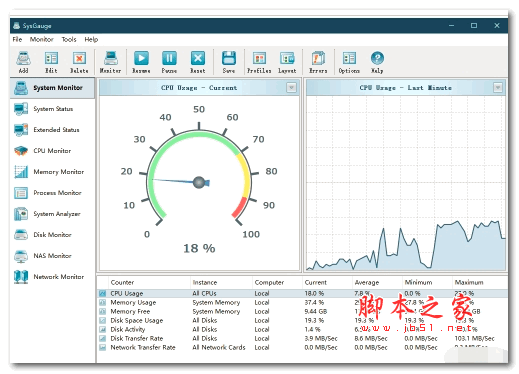
1、打开SysGauge官方版软件之后大家可以在主窗口中稍等片刻,这样一来这款软件就会开始计算CPU的使用情况了

2、在下方大家可以通过左侧的图形或是右侧的波浪来了解目前CPU的使用率

3、若是想查看详细的信息,可以在下方查看到运行软件的使用情况

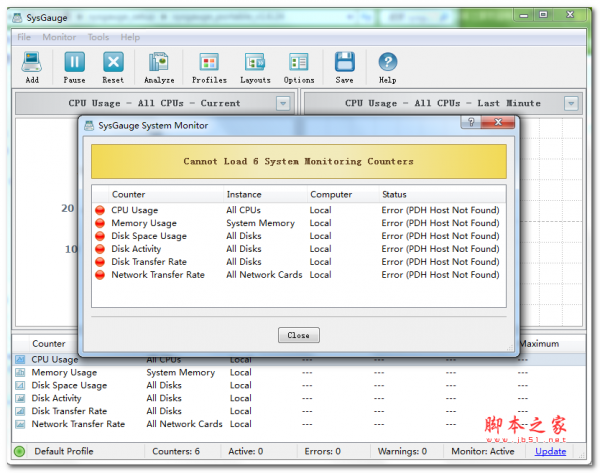
4、若是需要添加自己常用的程序,监视程序的运行状态,可以点击左上角的“add”按钮

5、这样一来大家就可以将自己需要重点监视的对象添加到软件中

6、随后大家还可以使用上方的在暂停或是停止按钮来关闭CPU的监视

7、若是需要通过直观的方式阿里分析与预测CPU以后的使用情况,可以点击上方的“analyze”按钮进行操作

8、点击之后系统就会自动开始对你目前cpu的使用进行数据分析

9、分析之后会在窗口中以不同的颜色来显示cpu的使用情况

10、查看之后若是想要将cpu的使用情况记录下来,可以点击上方的“save”按钮保存分析结果

11、大家在保存的时候还可以设置文件的保存格式、保存位置等信息

12、除了分析之外,大家还可以在这款软件中监视文件、查看分析结果、设置软件界面等

更新日志
修复了许多错误

下载地址
人气软件

显卡稳定性测试Furmark 甜甜圈 v1.39.3 中文单文件版
AIDA64 Extreme(权威的硬件监测工具) v8.20.8100 最新中文绿色完
鲁大师硬件检测软件 v6.1026.4565.326 中文官方安装版
Windows11 安装免TPM2.0补丁(win11破除TMP2.0限制) 免费版 + 方
ChipGenius 芯片精灵(USB设备主控芯片检测工具) v4.21.0701 中文
鲁大师 经典版 v5.21.1300.108 官方安装版
AIDA64 Extreme Edition 硬件检测工具 v8.25.8200 绿色多语特别
显卡检测工具 GPU-Z V2.69.0 绿色汉化版
系统测试(Cinebench) r23 官方免费版
AIDA64 Extreme Edition(硬件检测工具) v8.00.8000 绿色至尊版


相关文章
-
 LiteMonitor 开源桌面硬件监控软件 v1.3.6 绿色免费版
LiteMonitor 是一款轻量级、开源的桌面硬件监控工具,专为 Windows 系统设计,用于实时监测 CPU、GPU、内存、磁盘和网络等关键性能指标,欢迎需要的朋友下载使用...
-
 UserBenchmark 电脑性能测试软件 v4.7.1.0 绿色便携免费版
UserBenchmark官方版是一款功能强大的电脑性能测试软件,能够快速地对用户的电脑进行基准测试和打分,提供准确的性能评分和详细的参考数值报告,欢迎需要的朋友下载使用...
-
 HawkEye鹰眼(Windows综合应急响应工具) v0714 中文绿色免费版
Hawkeye(鹰眼) 是一款基于golang开发的安全工具,旨在帮助安全工程师上机排查时能够快速的定位问题,提供排查思路,该功能适用于常见的外连场景,如挖矿,木马,后门等...
-
 Geekbench AI Corporate(跨平台 AI 基准测试工具) v1.4.0 官方免费安装版
Geekbench AI Corporate是一款专为跨平台人工智能(AI)性能评估设计的基准测试软件,旨在衡量各种设备上机器学习工作负载的性能,,它评估了CPU、GPU和NPU的效率,全面了解...
-
 Z-Info硬件检测组合 v1.0.45.60 绿色中文版
Z-Info绿色版是一款能够对电脑上多种硬件设备进行检测的工具组合,我们可以通过这款软件提供的多种工具来完成CPU、GPU、PCI以及SDD这些设备的检测工作,从而寻找到硬件里的...
-
 CrystalMark Retro性能检测工具 v2.1.0 绿色便携版 标准版+Aoi版
CrystalMark Retro支持全面测量硬盘的顺序读/写速度和随机读/写速度等,本站提供的是这款软件的绿色版本,包含了标准版和Aoi版,欢迎需要的朋友下载使用...


下载声明
☉ 解压密码:www.jb51.net 就是本站主域名,希望大家看清楚,[ 分享码的获取方法 ]可以参考这篇文章
☉ 推荐使用 [ 迅雷 ] 下载,使用 [ WinRAR v5 ] 以上版本解压本站软件。
☉ 如果这个软件总是不能下载的请在评论中留言,我们会尽快修复,谢谢!
☉ 下载本站资源,如果服务器暂不能下载请过一段时间重试!或者多试试几个下载地址
☉ 如果遇到什么问题,请评论留言,我们定会解决问题,谢谢大家支持!
☉ 本站提供的一些商业软件是供学习研究之用,如用于商业用途,请购买正版。
☉ 本站提供的SysGauge Server服务器(系统检测器) v12.8.16 安装版(附教程)资源来源互联网,版权归该下载资源的合法拥有者所有。