


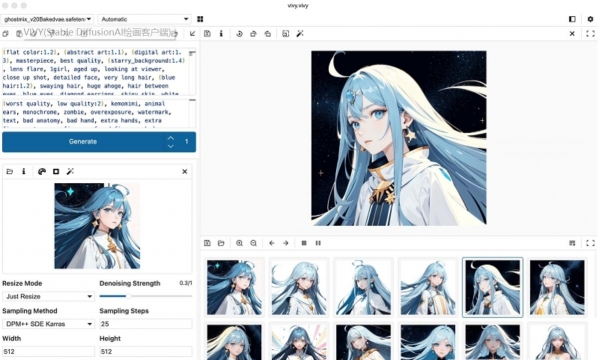
 VIVY(Stable DiffusionAI绘画客户端) v0.8.0 绿色免费版
2.7GB / 03-25
 Stable Diffusion 人工智能生成式绘画工具 v4.11.1 秋葉整合包(
15.8GB / 02-11
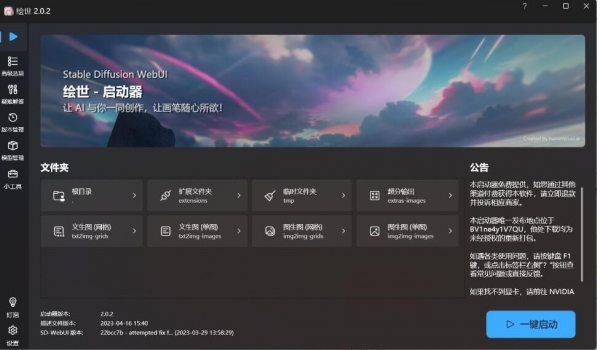 Stable diffusion AI绘画工具 v1.4.2 (老版模型) 最终版完整打包
11.4GB / 09-15
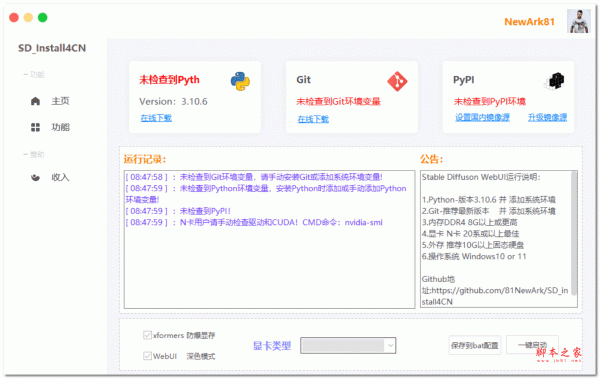 SD install4CN AI绘画快速安装部署Stable Diffusion v1.0.2 绿色
2GB / 07-11
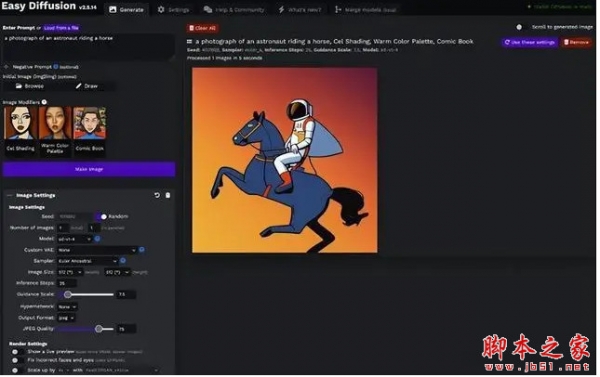 Ai绘画Stable Diffusion一键安装懒人包 Easy Diffusion for Wind
1.6GB / 07-09
 绘世AI绘画启动器Stable Diffusion Webui整合包 v4 最新中文版
10GB / 06-14
 Stable Diffusion智能AI绘画工具 离线版 免费汉化版
10.7GB / 10-27
 stable diffusion webui(AI绘画SD整合版) V2022 本地部署免费版+
17.9GB / 10-13
 Stable Diffusion(AI绘图工具)懒人版 v1.0 安装版
9.3GB / 10-12
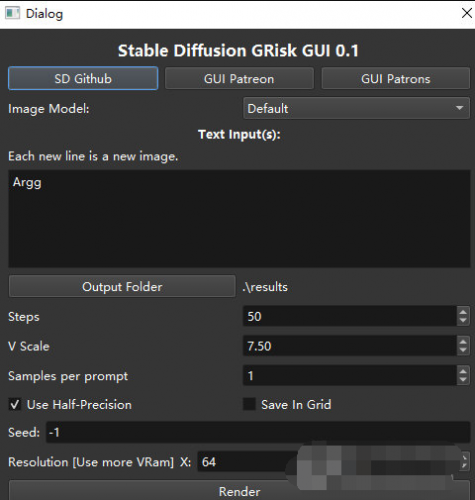 Stable Diffusion(AI图像生成器) V1.0 Windows本地免费版
3.21GB / 09-29

-

PixelOver 像素绘画 v0.18.1.4 最新绿色版 图像处理 / 92.6MB
-

开贝修图Max PC客户端(专业修图软件) v9.1.2 官方中文安装版 图像处理 / 4.89 GB
-

开贝设计软件(影楼照片后期设计软件) v4.1.6 安装免费版 图像处理 / 1.72 GB
-

Lunacy(矢量图形设计软件) v14.1.0 官方安装免费版 64位 图像处理 / 53.3MB
-

开贝修图工厂(摄影修图软件) v1.0.3 免费安装版 图像处理 / 4.62GB
-

开贝鲲鹏修图服务端(团队版AI修图软件) v5.1.9 免费安装版 图像处理 / 5.65 GB
-

极速图片合成拼接器 v1.2.3.4 官方绿色版 图像处理 / 708KB
-

图像大小调整软件(Light Image Resizer) v7.6.3.172 官方中文安 图像处理 / 45.3MB
-
增效工具Adobe Camera Raw 2026(ACR18) v18.3.1 x64 中文免费安 图像处理 / 1.7GB
-



详情介绍
Stable Diffusion整合包是由B站up主秋葉aaaki整理的基于Stable Diffusion模型的AI绘画软件资源整合包,其中包含了SD-WebUI内核、启动器、模型、环境等资源。用户下载后直接解压,打开启动器就能开始使用,使用时无需任何操作就能达到极致速度,同时内置Python、Git、CUDA等等必须的环境。Stable Diffusion整合包支持SDXL,预装多种运行时必要的模型,不用安装git、python、cuda等内容,无需任何配置解压即用。
软件特色
1、一键可用
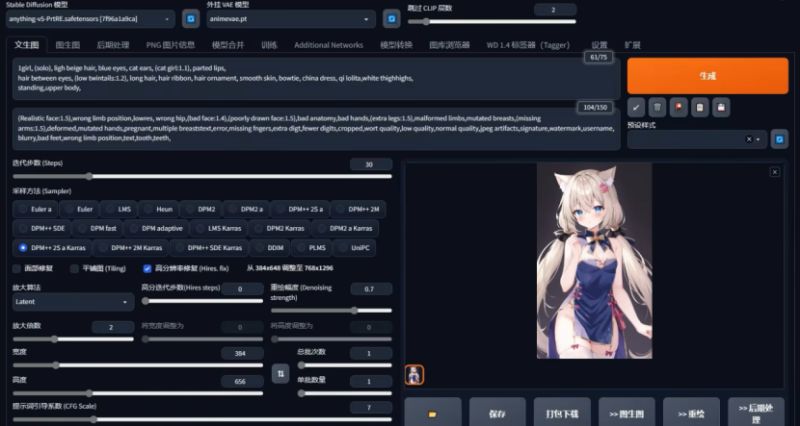
解压后无需逐项安装环境,直接运行启动器即可进入 Stable Diffusion WebUI 页面,可用来生成图片。
2、用户友好
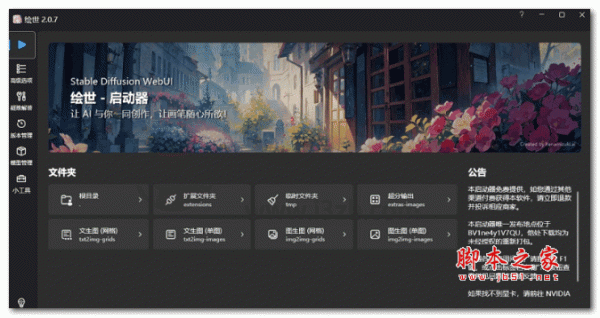
配套的绘世启动器提供了一键启动/修复/更新/模型管理等功能,让整体体验接近传统软件的安装使用方式,降低了入门门槛。
3、内置丰富模型与插件
预装多种常用Stable Diffusion模型,并集成常用插件,用户无需再额外下载和配置模型或插件。
Stable Diffusion整合包入门基础教程
一、文生图基础使用
由文字描述直接生成图片。
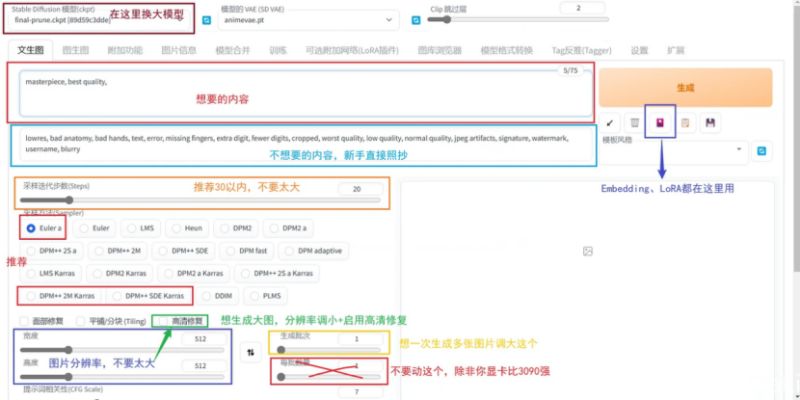
1、正面 Tag(想要的内容)是这些,改善画质用的 Tag:masterpiece, best quality,
2、通用反面 Tag(不想要的内容),保底不出古神用的 Tag:
lowres, bad anatomy, bad hands, text, error, missing fingers, extra digit, fewer digits, cropped, worst quality, low quality, normal quality, jpeg artifacts, signature, watermark, username, blurry
3、整合包内一般都会带一个自动补全 Tag 的插件,如果你不知道那些 Tag 好,可以使用标签超市:https://tags.novelai.dev/
4、另外,你可能会看到别人发的 Tag 里面会有一些符号?比如大小括号等等。这属于进阶用法,这里仅仅简单提及一下。以 girl 这个 Tag 作为例子。
(girl) 加权重,这里是1.1倍。括号是可以叠加的,如((girl)) 加很多权重。1.1*1.1=1.21倍。
[girl] 减权重,一般用的少。减权重也一般就用下面的指定倍数。
(girl:1.5) 指定倍数,这里是1.5倍的权重。还可以 (girl:0.9) 达到减权重的效果。
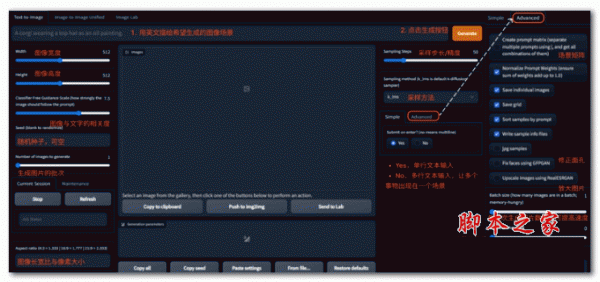
5、采样步数不需要太大,一般在50以内。通常28是一个不错的值。
采样器没有优劣之分,但是他们速度不同。全看个人喜好。推荐的是图中圈出来的几个,速度效果都不错。
6、提示词相关性代表你输入的 Tag 对画面的引导程度有多大,可以理解为 “越小AI越自由发挥”。太大会出现锐化、线条变粗的效果。太小AI就自由发挥了,不看 Tag。
7、随机种子是 生成过程中所有随机性的源头 每个种子都是一幅不一样的画。默认的 -1 是代表每次都换一个随机种子。由随机种子,生成了随机的噪声图,再交给AI进行画出来。

二、为生成的图片进行放大
1、AI 基本上无法生成超级大图,想要生成高清图片正确的做法是分辨率调小,比如512x768,然后开启 “高清修复”。放大倍数请考虑自己的显存大小调整,太大会爆显存,可以参考以下参数。
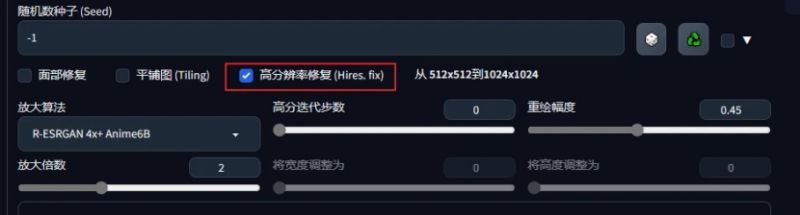
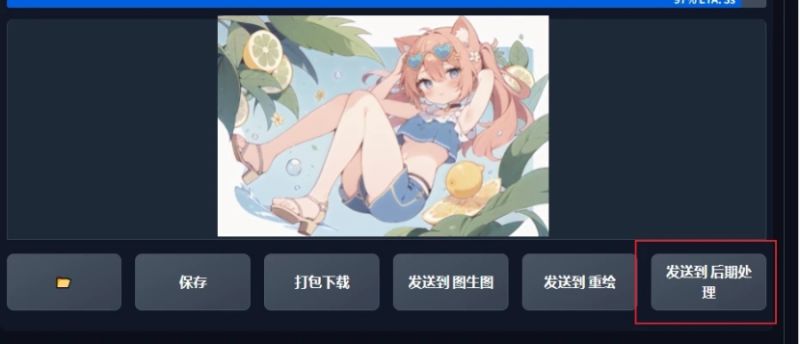
2、按照这样,基本上就已经非常高清了。如果你还想继续放大,可以等到出图后点击这里的发送到后期处理,再选择放大算法进行放大。
三、查询图片参数
1、AI生成图片会自动保存全部参数到原图中,可以在WebUI的 “图片信息” 一栏内通过解析原图查看到。也可以使用这个工具:https://spell.novelai.dev/
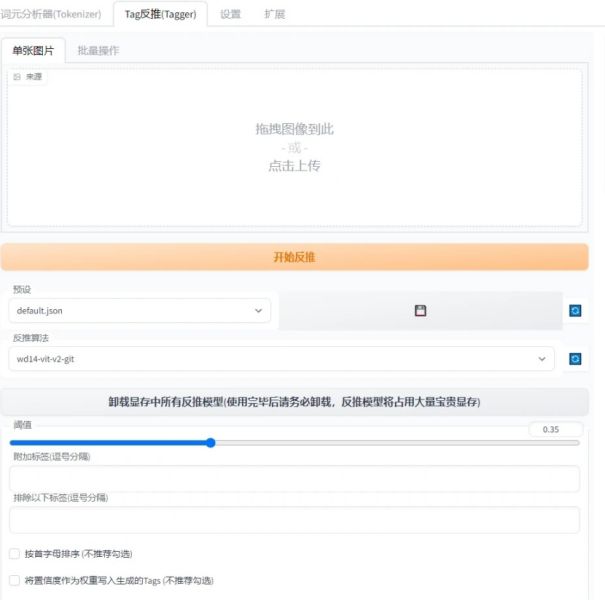
2、非AI生成图片或经过压缩的图片推荐使用 WD14Tagger 来尝试反推tag。
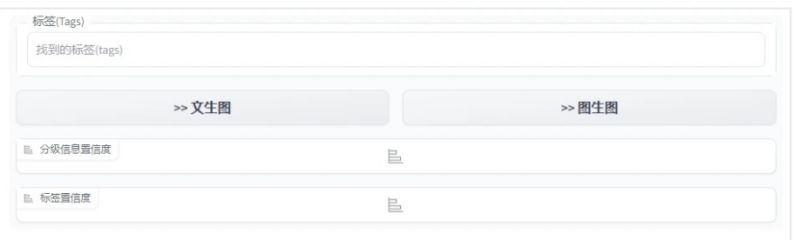
Tagger是一个插件,在整合包的顶栏可以找到。打开后拖入图片,AI会识别出一些tag。如果没有这个插件的话需要你自行安装,安装教程参考下面的插件管理部分。
四、使用X/Y图表
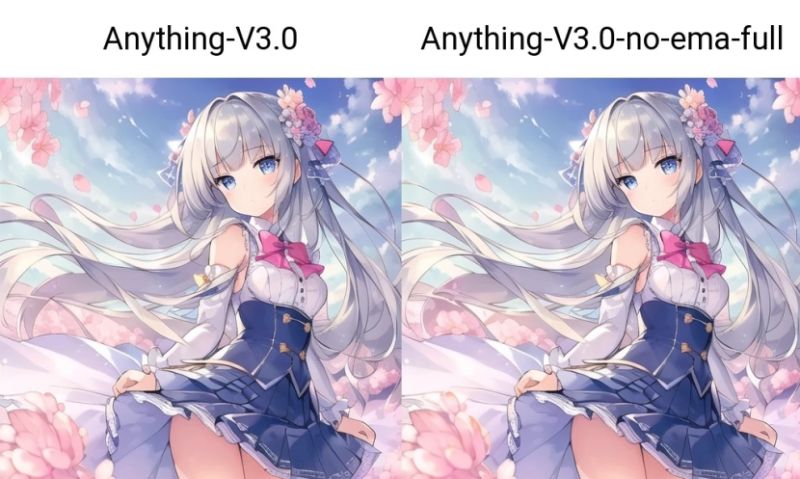
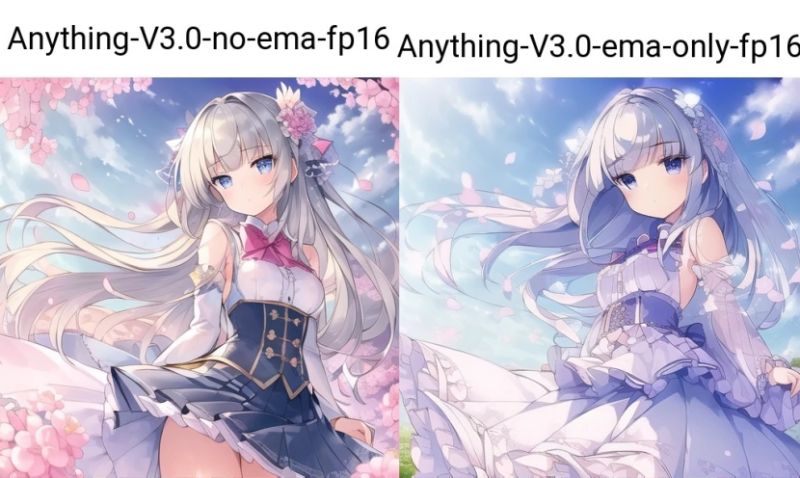
在生成图片时候,可以使用x/y图表快速生成不同参数的图片进行对比。
图表教程详细网址:https://guide.novelai.dev/guide/configuration/param-advanced#x-y-z-图表
五、使用图库浏览器
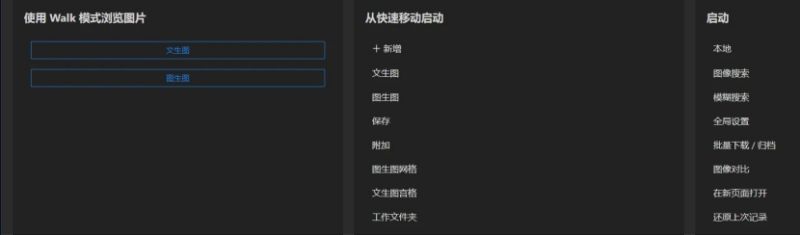
使用图库浏览器插件管理生成的图片。新版整合包内置了 “无边图像浏览” 的插件,可以快速查看图片以及生成信息。

六、安装/管理/更新插件
通过 WebUI 自带的插件管理系统安装插件,并且及时更新。推荐使用启动器进行更新插件,更为快捷。
1、插件一览/更新
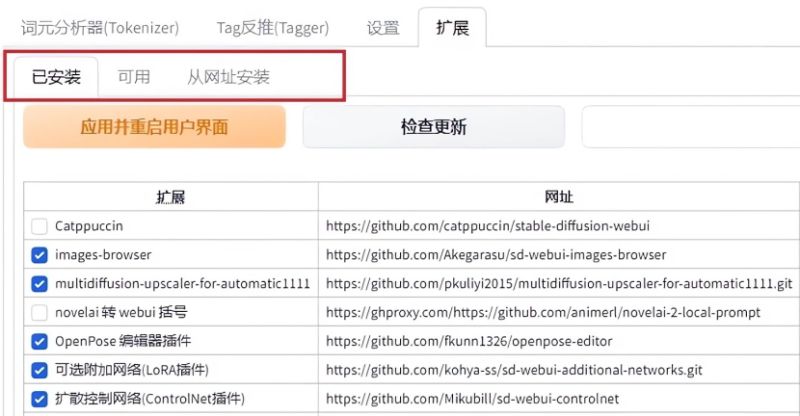
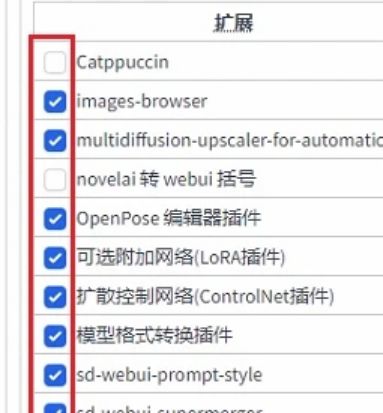
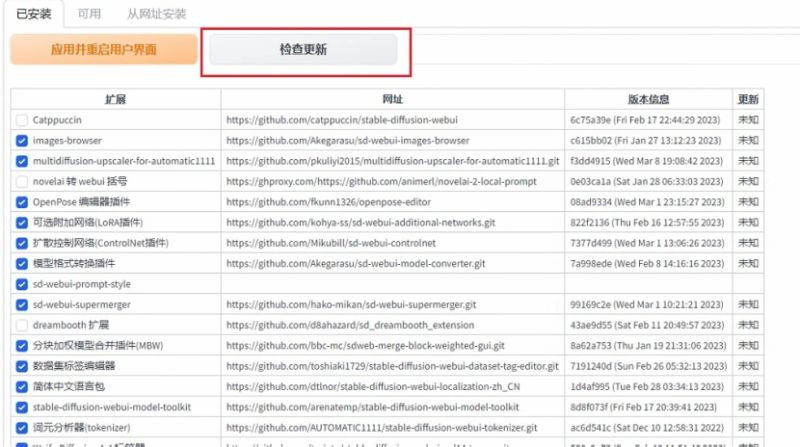
1)打开 WebUI,在 “扩展” 一栏可以找到如下的选项卡。点入扩展时,会首先在 “已安装” 页面。该页面会展示目前安装的插件。
重点:所有插件相关的操作完毕都需要点击图中这个橙色按钮 “应用并重启用户界面” !!
2)左侧的对勾表示是否启用该插件,可以通过点击对勾切换 启用/禁用 插件。
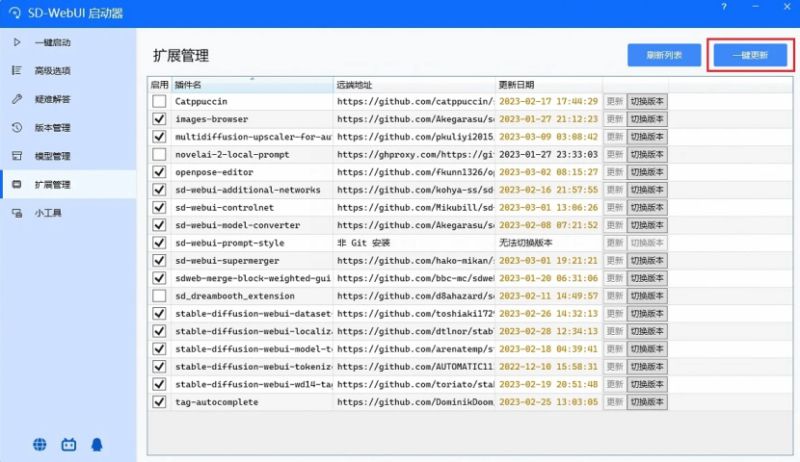
3)点击检查更新将会检查全部插件的更新(比较慢,推荐使用启动器的这个一键更新按钮)
4)同样,启动器内的对勾也是可以管理插件启用的。
注意:为了避免未知错误,启动器只有在 WebUI 处于关闭状态的时候才支持管理插件。
使用启动器管理插件的时候,请先关闭 WebUI。
2、插件安装
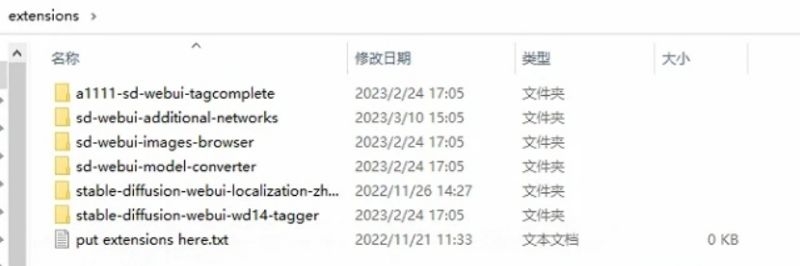
有几种办法可以安装插件。所有的插件都会被安装在 WebUI 目录底下的 “extensions” 文件夹里。
记住所有插件相关的操作完毕都需要点击 “应用并重启用户界面” !!
1)从插件列表安装
在 “可用” 一栏,点击 “加载自”,就会加载目前可用的插件列表。加载后在下方可以筛选插件类型。
在右侧点击相应的【Install】按钮安装。

2)从Git网址直接安装
“从网址安装” 一栏可以填写Git地址,点击安装会自动安装,都是需要直接填写到这里,点击安装的。
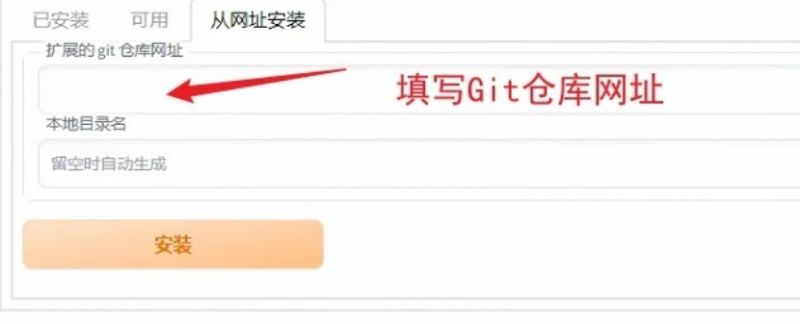
不要打开网页下载压缩包!不要打开网页下载压缩包!
从网页直接下载压缩包,不会附带一个叫 “.git” 的文件夹,“.git” 文件夹会存放版本信息,没有了这个就无法正常管理、升级、切换版本。如下图。
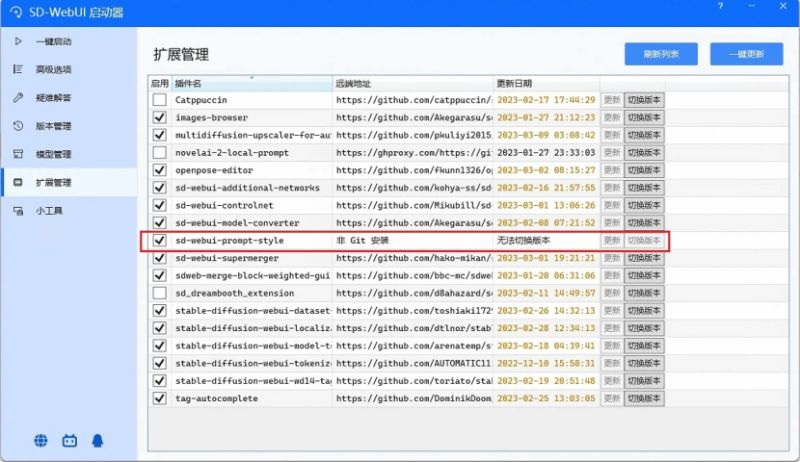
3)手动使用指令安装
此方法需要你安装git。直接进入 extensions 文件夹内,执行下方指令即可
git clone 插件网址
3、插件卸载
直接进入 extensions 文件夹内,删除你不想要的插件文件夹即可。
4、插件设置
很多插件都有自己的单独设置,可以在 WebUI 的 “设置” 一栏中找到。
设置完毕需要点击保存设置,然后点击重启。

常见问题
1、关于有可能的报毒
若启动器更新报毒,为Windows Defender的误报,可以添加入信任区。这是由于作者没有给微软付费购买软件签名,所以微软会拦截。每当发生这种情况时,我们会主动向微软申诉误报,等待几天就不会再报毒。
2、报错解决
遇到报错请前往启动器的 “疑难解答” 页面进行扫描,绝大部分问题都会有解决方法。
配置要求
推荐配置:拥有Nvidia独立显卡、RTX20系以后的显卡。仅生成图片推荐8G显存(4G是最低保障配置)训练推荐大于12G(越大越好)
内存推荐16G及以上。硬盘推荐使用固态硬盘,否则你开软件要等个5-10分钟。
CPU不做太多要求。
A卡能不能用?能,但是性能损耗很大。

下载地址
人气软件

Adobe Photoshop 2026(ps2026) v27.7.0.11 ACR18.3 中文一键直装
Adobe Photoshop 2026 Beta(PS2026) v27.6.0.3506 ACR18.2 中文
Adobe Photoshop 2024(PS2024) v25.12.1 x64 ACR16.5 中文一键直
文字图片生成器 v2.3 绿色版
Adobe Photoshop 2023(ps2023) v24.7.0.643 中文免费破解版(附安
CorelDRAW 2023 终身永久版 (附序列号)
人脸清晰化神器CodeFormer新手包 V20251208 官方安装版
Adobe Photoshop 2026 Beta(PS2026) v27.8.0 m3543 AI 中文绿色
Adobe Photoshop 2024 v25.13 m.2766 Beta Adobe Firefly 中文直
Adobe Photoshop 2024 Lite v25.12.1.994 免安装中文绿色精简版

相关文章
-
 Midjourney与Stable Diffusion有什么区别? AI图像生成工具全面对比
说到 AI 绘画,最火的莫过于 Midjourney 和 Stable Diffusion,是这两个绘画工具,究竟谁更胜一筹呢?详细请看下文介绍...

下载声明
☉ 解压密码:www.jb51.net 就是本站主域名,希望大家看清楚,[ 分享码的获取方法 ]可以参考这篇文章
☉ 推荐使用 [ 迅雷 ] 下载,使用 [ WinRAR v5 ] 以上版本解压本站软件。
☉ 如果这个软件总是不能下载的请在评论中留言,我们会尽快修复,谢谢!
☉ 下载本站资源,如果服务器暂不能下载请过一段时间重试!或者多试试几个下载地址
☉ 如果遇到什么问题,请评论留言,我们定会解决问题,谢谢大家支持!
☉ 本站提供的一些商业软件是供学习研究之用,如用于商业用途,请购买正版。
☉ 本站提供的Stable Diffusion整合包 免费版资源来源互联网,版权归该下载资源的合法拥有者所有。