

 小米妙享管理员补丁(加免机型验证补丁) V1.0 绿色免费版
 1.15MB / 07-10
 小米妙享(多屏协作软件) V3.3.0.507 官方安装版
264MB / 07-10
 AI写作助理 V1.3.0 官方安装版
50.2MB / 07-12
 达观助手wps插件(AI智能写作插件) V1.6 官方版
19.2MB / 06-26
 AI写作专家 V1.4.0 中文安装版
49.3MB / 06-16
 全民写作(AI写小说)V2.0.0 官方安装版
86.8MB / 03-27
 顺时针写作软件 v3.3 官方安装版
2.92MB / 01-11
 CQuill Writer(创意写作软件) V1.0.22.01.08 官方安装版
68MB / 12-25
 小密蜂写作 V4.63 官方安装版
214MB / 04-09
 萤火虫写作 V1.1.9 中文安装版
115MB / 09-13


-

-

桃心云手机(云手机应用软件) v2.0.1.02 免费安装版 手机工具 / 119 MB
-

小滴云手机(非常实用的云手机) v2.4.0.0 免费安装版 手机工具 / 103 MB
-

万兴手机管家(手机管理与数据恢复工具) v4.0.4.16 免费安装版 手机工具 / 1.49 MB
-

雷电云手机PC版(手机应用云平台) v3.26.0 免费安装版 手机工具 / 107MB
-

-

QtAdb(图形化ADB工具集) v1.7 中文绿色免费版 手机工具 / 37.5MB
-

爱思助手(全自动傻瓜式刷机软件) v9.11.023 官方免费安装版 手机工具 / 460 MB
-
爱思助手pc端(刷机助手) v9.11.023 中文官方安装版 手机工具 / 460 MB
-
爱思助手电脑版(刷机应用管理工具) v9.11.023 中文官方安装版 手机工具 / 460 MB


详情介绍
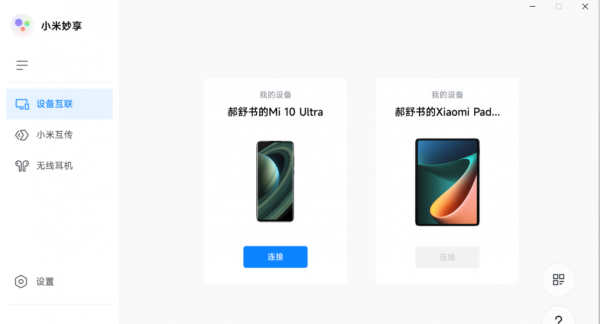
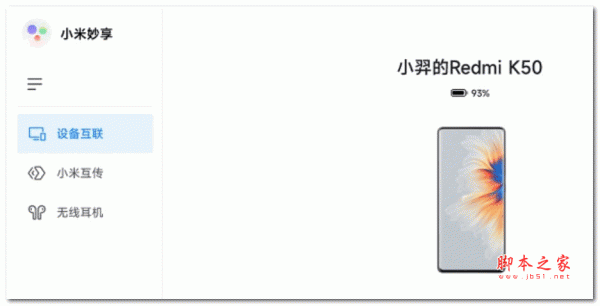
小米妙享是一款功能强大的电脑跨屏协作工具,能够帮助用户轻松进行各种小米设备之间的跨屏协作,提升大家的小米产品使用体验。软件已经成功修改,无需小米笔记本即可直接安装,支持各种电脑品牌,有效的提升大家的小米手机跨屏协作体验。欢迎需要此款工具的朋友前来下载使用。
PS:非小米笔记本使用补丁也可以进行安装,将补丁和安装包放在同一个目录下即可。
使用方法
1,把 wtsapi32.dll 文件 和安装包 放在同一个目录,然后安装;

安装后,如果提示管理员UCA权限的,再运行 小米妙想中心管理员补丁
使用手机自带的扫一扫,扫描电脑应用里的二维码
手机端就能连接成功了
支持镜像屏幕,可以同时看不同的内容,双倍快乐
关于跨屏协作的使用方法:
需要开启跨屏协作窗口后,进入相册或文件管理,在你想打开的文件上用鼠标右键点击,会弹出用电脑程序打开的选项;
文档是用电脑默认的办公软件打开,相片是用电脑自带的相片浏览器打开;
如果你在手机上进入音乐播放器播放音乐,则手机无声,改由电脑播放。
废话不多说,体验过了才知道
2、OTA升级:把文件wtsapi32.dll复制粘贴到C:\Program Files\MI\AIoT\MiShare\3.3.0.652目录下
注意:必须双端连接同WiFi网络(我自己测试插网线的不行),登录同小米账号,同时开启蓝牙。
手机:MIUI+版本:3.7.38 及以上版本 投屏版本:14.0.0.xx 及以上版本
平板:MIUI+版本:3.7.43 及以上版本 投屏版本:14.0.0.xx 及以上版本

3、安装好后,双击图标,会提升重启电脑,重启后即可打开程序,然后手机点开妙享中心,这时候就会自动搜索设备了,如果搜索不到,建议用扫一扫连接。
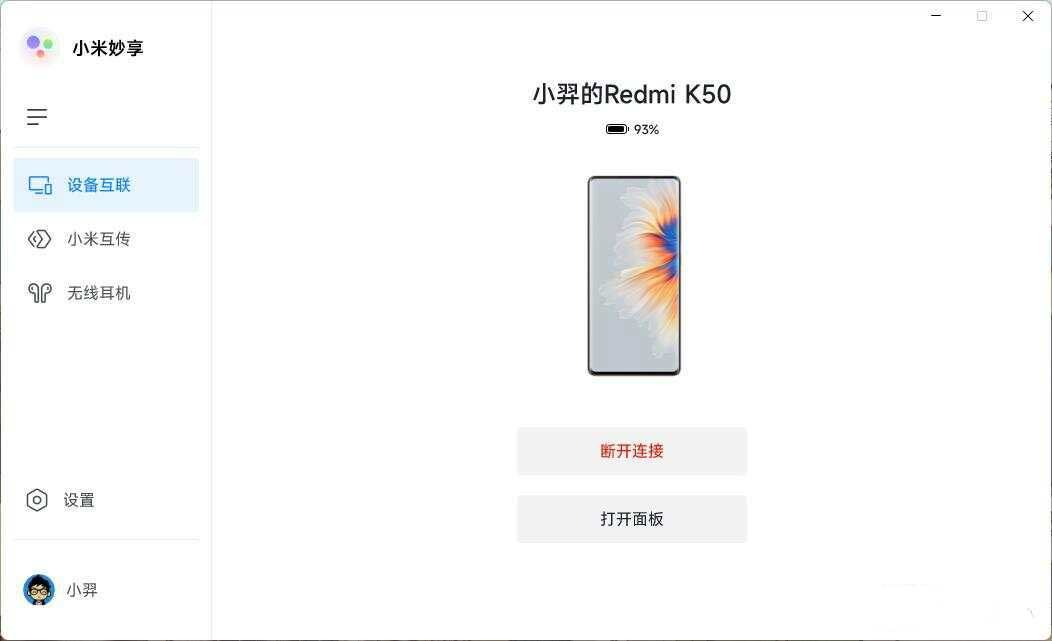
4、连接成功后,手机屏幕就会出现在电脑上了,支持手机熄屏操作,在通知中心可以查看消息通知、最近文件,手机应用。
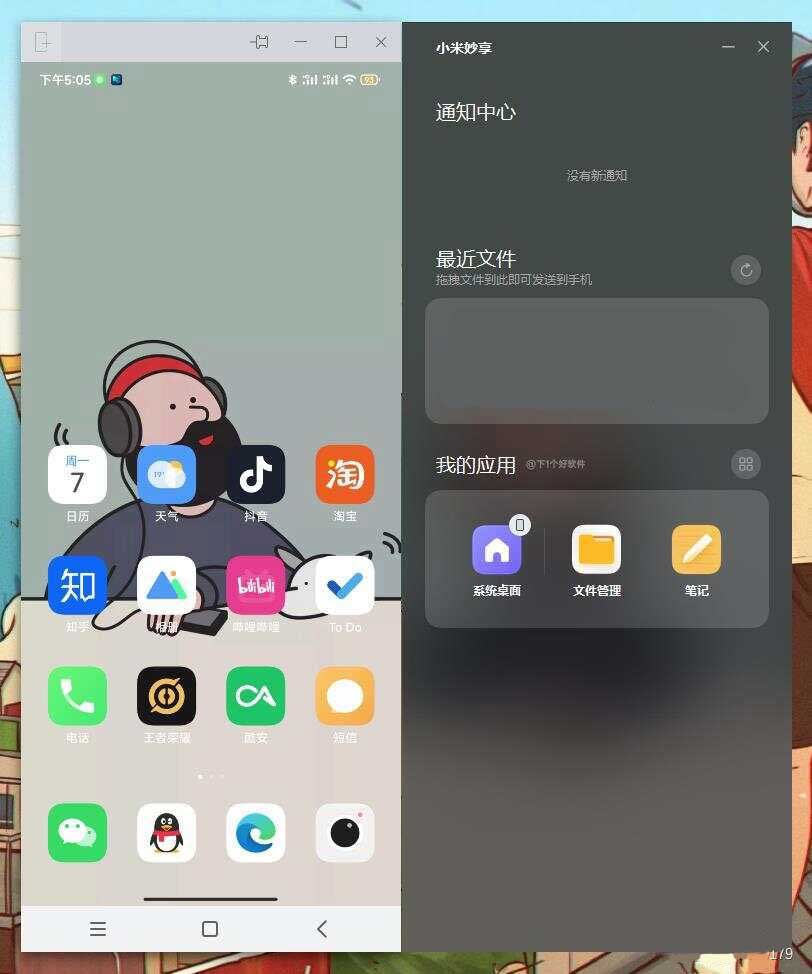
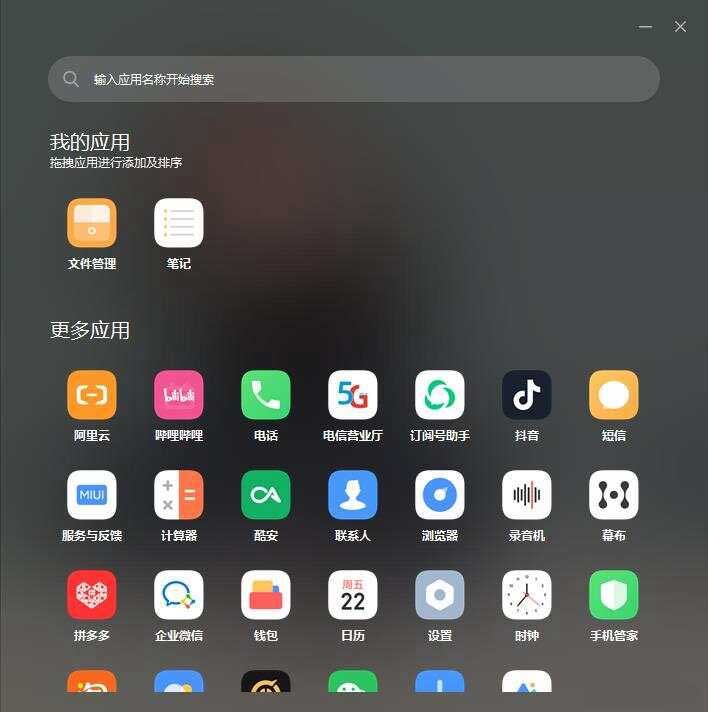
5、部分小米的应用针对 PC 进行优化,例如笔记,支持 PC 窗口模式。你也可以在更多应用里面,打开你需要的应用。应用都是独立窗口打开的,支持多个窗口模式,可以 PIN 在桌面上。另外目前只支持在相册、文件管理器、便签中拖起文件并传输至电脑资源管理器及 Office 中。
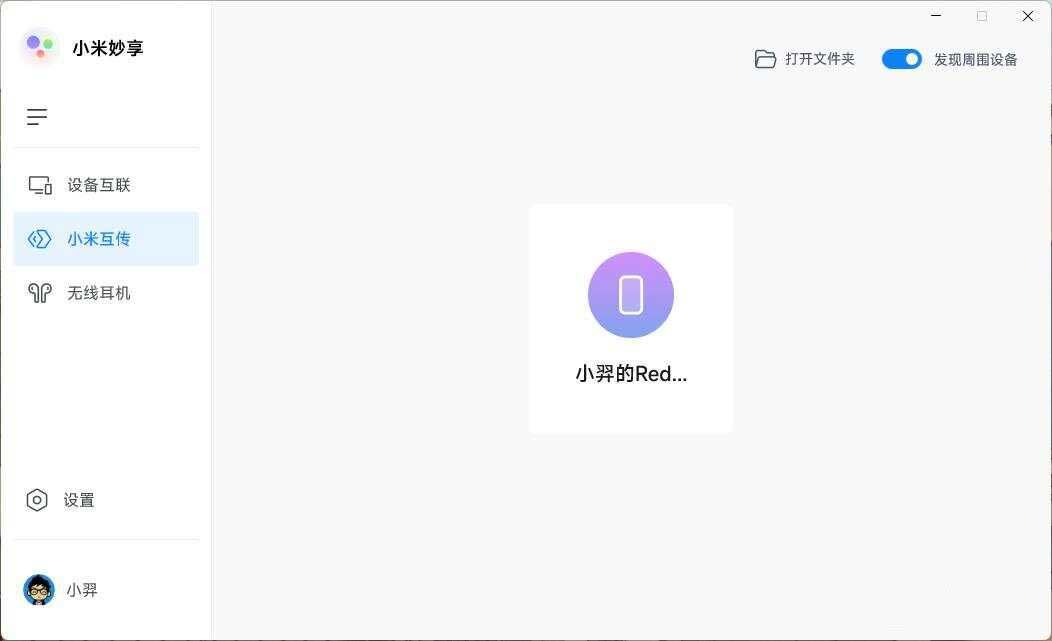
6、在「小米妙享」里面还有小米互传,方便传送文件到手机里,以及无线耳机连接。这些就不多介绍了。
小米妙享机型模拟配置教程
如果你下载的是官方版的小米妙享的话,就会发现非小米笔记本每次投屏不能直接在手机上直接投送到电脑屏幕,而只能在电脑打开手机画面,进行对手机操作,我们进行电脑伪装将我们的电脑变成小米笔记本,之后就可以在小米妙享中心发现我的设备电脑了,以下我们开始进行伪装教程(只在win10系统进行实验,win11需自己实验不保证有效)
接下来教程开始:
先上效果图
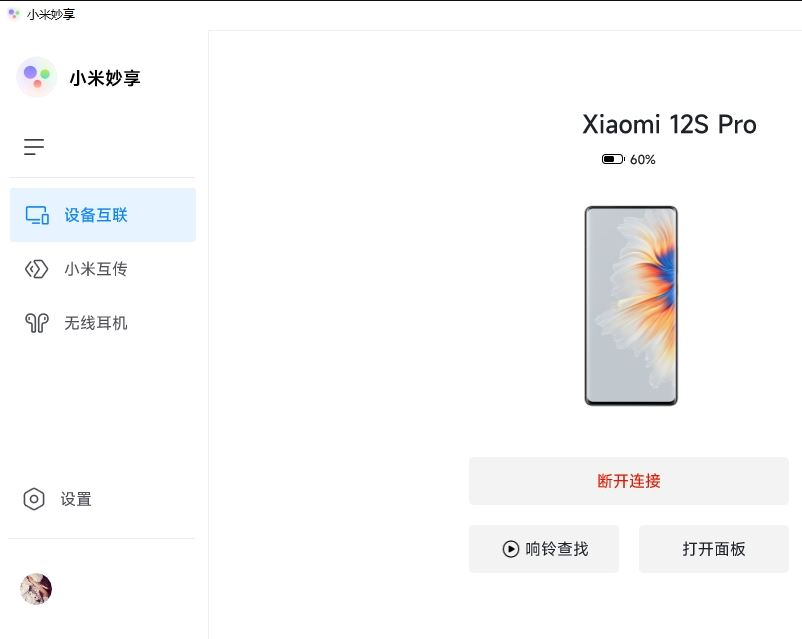
第一步
打开电脑伪装机型文件下DiskGenius文件夹打开DiskGenius软件,左边选择ESP或者System(每个电脑不一样大体是这两个)目录下面EFI目录的Boot文件

是这样的,在没有伪装之前里面只有Bootx64.efi这个文件,我已经伪装过了所以多了XIAOMIBOOTx64.efi这个文件
然后去到电脑伪装机型文件夹下面EFI文件夹到BOOT文件夹将XIAOMIBOOTx64.efi这个文件拖到DiskGenius软件里面去(刚刚打开的那个界面)

选择是
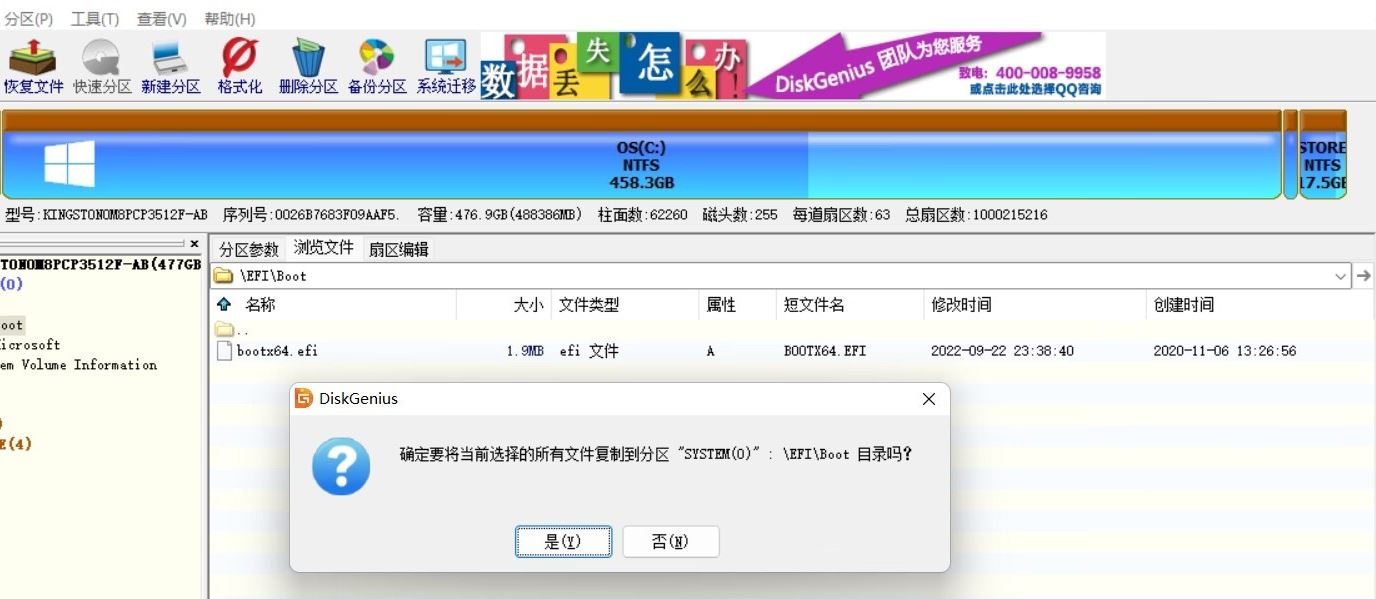
选择确定

等待完成选择完成

将OC文件整体拖拽进EFI文件等待完成即可
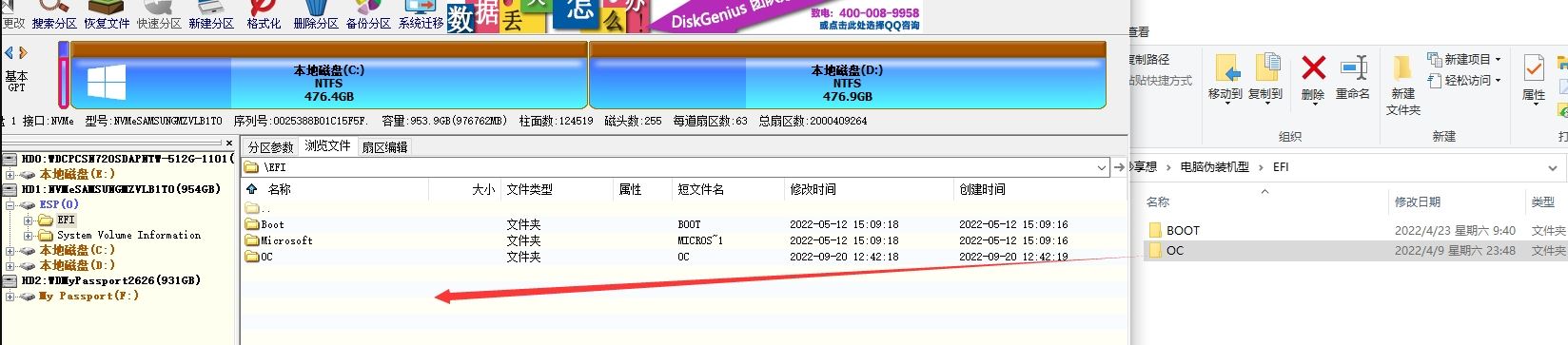
第二步
在电脑伪装机型文件夹目录下打开EasyUEFI.v4.6.Enterprise.exe软件
选择管理EFI启动项

选择创建新项
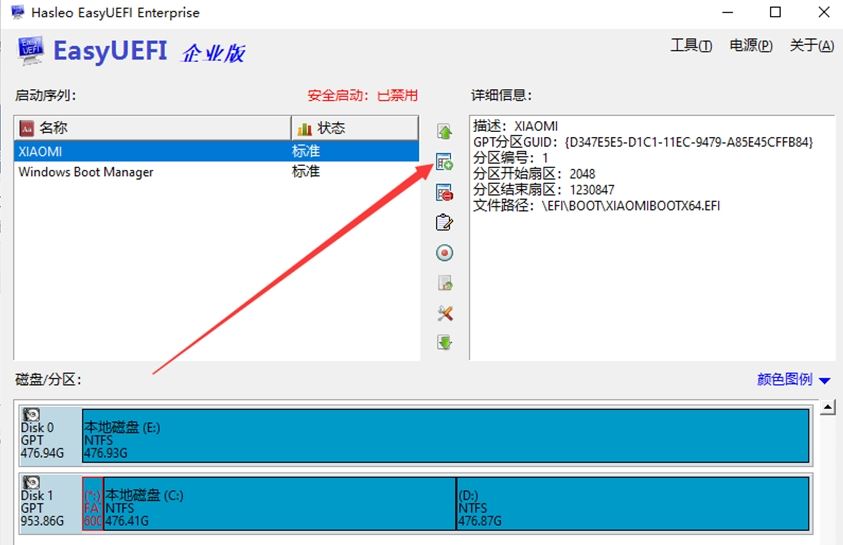
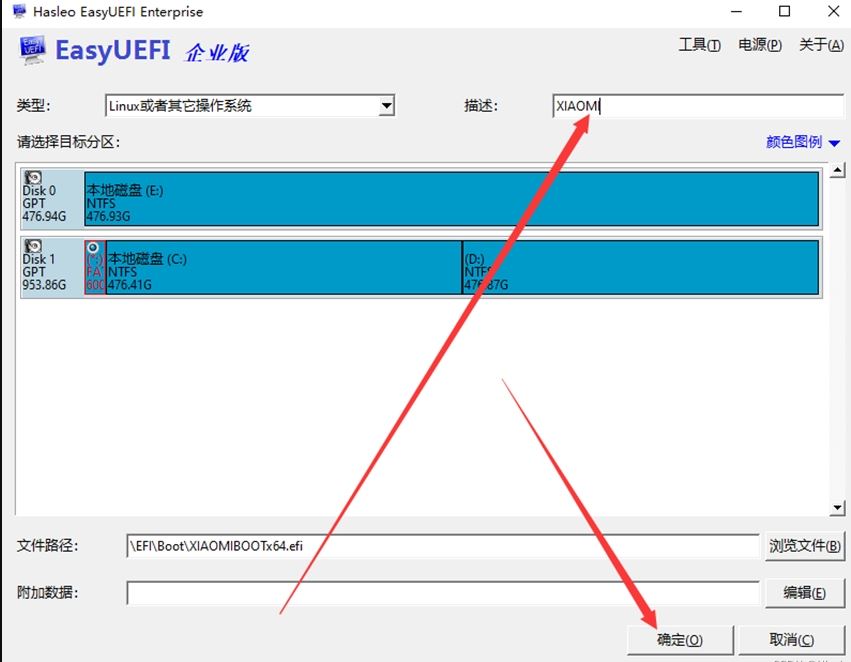
选择类型 Linux或者其他操作系统→ 选择系统引导那个单选 → 文件路径 →浏览文件

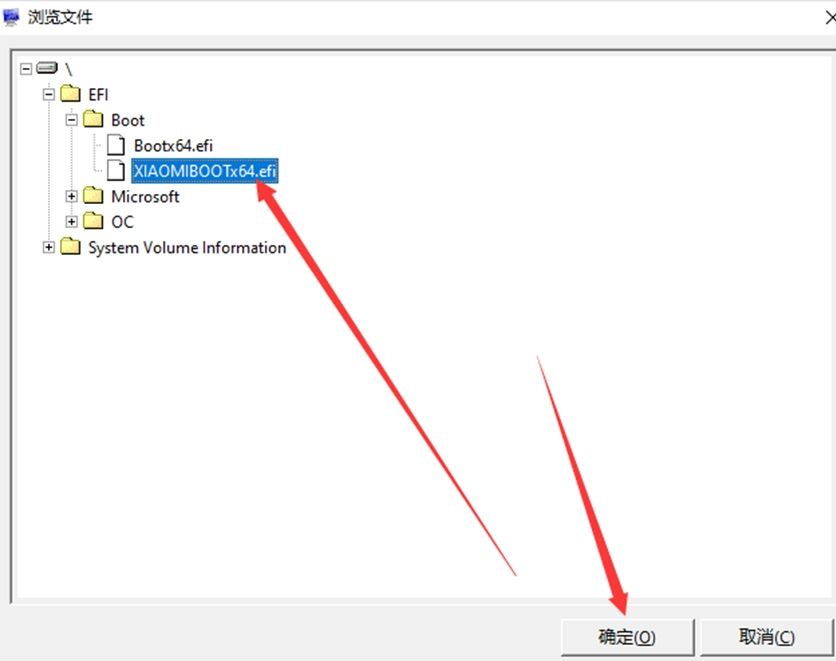
选择EFI → Boot → XIAOMIBOOTx64.efi → 确定
最后描述 (自定义或者XIAOMI均可) → 确定→ 关机
第三步
开机之后进入BIOS然后找到安全启动→ 禁用,然后启动首选项选择刚刚描述哪里填写的名称,我的是XIAOMI,所以我把他放在第一个启动保存重启就完成了,打开电脑连接小米妙享中心就可以在手机看到自己的电脑了,这里我就不进行操作了。
软件特色
小米妙享手机照片,直接拖到笔记本的PPT上使用;
手机文档直接使用笔记本打开、编辑和保存;
笔记本剪好的视频,直接拖拽分享发抖音;
笔记本支持手机双屏同开,多任务处理。
软件亮点
小米妙享根据跨屏合作功能,你能立即将电脑上端文件拖入手机上的文件管理中,还可以将手机上内的文件迅速共享给电脑上。只需轻轻地一拖,共享文件就这样简易。
现阶段仅在相册,文件管理器可拖起一个文件并传送至电脑上,别的App尚在兼容中。电脑上文件可拖动至相册,文件管理中,也支持常见即时聊天工具手机软件以及他支持通用性共享功能的App。
鼠标右键点一下手机的文件,能够根据电脑的应用程序立即编写,编写成功后立即储存在手机上,省掉迁移文件的繁杂,享有大屏幕的便捷。
*现阶段仅相册和文件管理支持这一功能,需要在相册或文件管理目录页,鼠标右键选定某一新项目,就可以见到相对应选择项。该功能应用的电脑程序,将依据您计算机中默认设置开启这类文件种类的手机软件决策。
灵活运用大屏幕室内空间,跨屏合作支持在pc端开启2个对话框,多个任务与此同时开展,高效率翻倍。
软件功能
1、小米智能互联电脑端首先是文件拖拽,在手机相册或是文件管理里面可以通过鼠标长按拖拽的方式把文件快速传至电脑进行操作。
2、同理也可以把文件从电脑拖拽到手机,再也不用像以前那样通过qq或微信来传输文件。
3、多窗口操作,桌面右击应用图标可以打开一个新的窗口进行操作,类似于一个加大版的分屏功能来方便自己的操作。
4、在电脑端直接编辑手机文件,在相册或是文件管理内右键点击需要操作的文件就可以在电脑上进行编辑,但是目前来看好像还不能选择用电脑上的什么应用来打开,只能通过默认应用打开文件。
下载地址
人气软件
天天爱消除250w脚本 最新免费版
酷音苹果助手(苹果设备管理工具) v1.0.10 官网最新安装版
雷电模拟器 v4.0.83 最新版
苹果解锁工具iToolab UnlockGo v6.0 中文安装版(附教程+补丁) 亲
牛学长苹果屏幕解锁工具 v3.10.0 免费安装版(附安装使用教程)
三星i9300USB驱动 SAMSUNG USB Driver for Mobile Phones v1.5.5
酷派cds自助升级工具 V4.29 官方最新安装版
腾讯手游助手 v6.10.21.10 官方最新安装版
iphone同步助手 v3.5.8.0 中文官方版
Win10手机版恢复工具 Windows Phone Recovery Tool v1.0.4 中文

相关文章
-
小滴云手机(非常实用的云手机) v2.4.0.0 免费安装版
小滴云手机官方版是一款非常实用的云手机工具,可以在各种移动设备上运行,相当于您的第二个手机,可以节约您的内存,可以说是非常的实用...
-
 多屏协同(努比亚)v3.1.7 官方安装版
多屏协同(努比亚)支持在手机上编辑文件、玩游戏等,都能无缝地在电脑上本站提供的是这款软件的安装包,欢迎下载...
-
 AYA(基于ADB的Android 设备管理工具) v1.12.1
一款内置 ADB 并基于其功能编写用户界面的桌面应用,相比于原始的 ADB 命令行输入,AYA 安装傻瓜,功能齐全,全图形化界面,一键操作,极大地提高用户效率...
-
 QuickADB(基于python开发的ADB图形界面工具) V3.0.0
一个用Python创建的简单GUI,旨在使ADB和Fastboot命令对初学者和专家来说更快更简单...
-
 网易MuMu模拟器(ARM64安卓模拟器) v1.6.9 Windows ARM 官方版
MuMu模拟器Windows ARM版本正式上线,成为首个适配ARM64平台的安卓模拟器,标志着ARM设备用户在Windows系统下畅享安卓生态成为现实,Lenovo Yoga Air 14s、Surface Pro 11...
-
 老虎iOS手机解锁(解锁软件) v2.4.5 免费安装版
老虎iOS手机解锁是一款简单好用的密码解锁软件,具有轻松解开iPhone屏幕锁、移除AppleID、移除屏幕使用时间密码和iTunes备份密码等功能...


下载声明
☉ 解压密码:www.jb51.net 就是本站主域名,希望大家看清楚,[ 分享码的获取方法 ]可以参考这篇文章
☉ 推荐使用 [ 迅雷 ] 下载,使用 [ WinRAR v5 ] 以上版本解压本站软件。
☉ 如果这个软件总是不能下载的请在评论中留言,我们会尽快修复,谢谢!
☉ 下载本站资源,如果服务器暂不能下载请过一段时间重试!或者多试试几个下载地址
☉ 如果遇到什么问题,请评论留言,我们定会解决问题,谢谢大家支持!
☉ 本站提供的一些商业软件是供学习研究之用,如用于商业用途,请购买正版。
☉ 本站提供的小米妙享中心PC版(支持所有品牌电脑) v3.3.0.652 安装免费版资源来源互联网,版权归该下载资源的合法拥有者所有。