

 VisualSVN Server 破解补丁 1.3 绿色免费版
775KB / 05-31
 VisualSVN VS2017 v6.0.0 特别版(附破解补丁) 版本控制插件
3.62MB / 08-24
 visualsvn server 64位(svn服务器) V3.6.2 最新中文安装版
7.9MB / 06-16
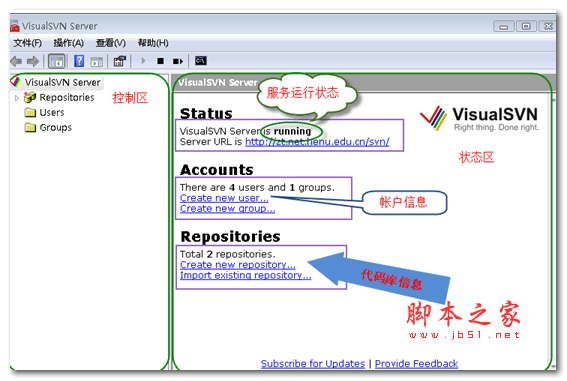 VisualSVN 特别版 v4.0.10 官方最新版
4.56MB / 11-11
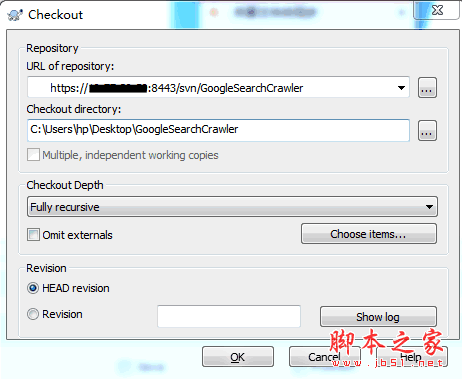 VisualSVN Server 集成的svn服务端工具 v3.9.0 官方最新版(32+64
14MB / 05-31
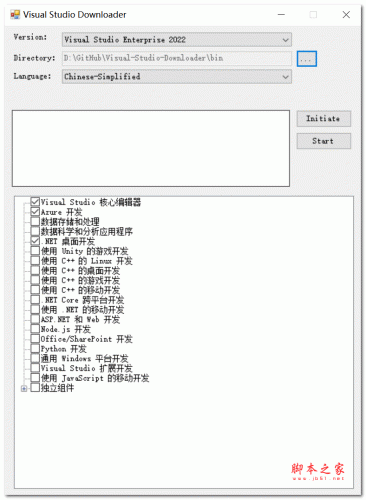 Visual Studio Downloader(Visual Studio 2022下载工具) V1.0 官
69KB / 06-27
 Microsoft Visual Studio 2026 Build Tools构建工具 v18.6.11819
5.3MB / 05-25
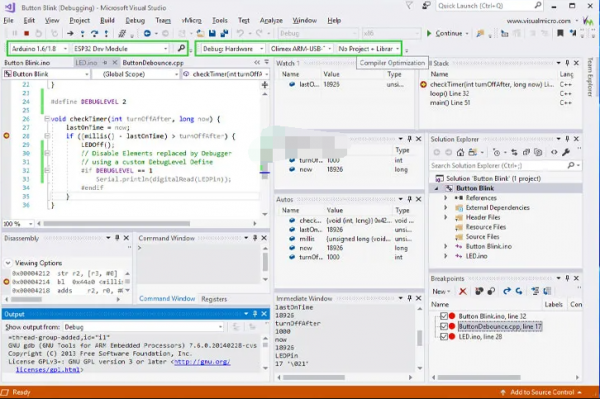 Visual Micro 22.09.05.2207 for Visual Studio 2022 最新免费版
8.22MB / 09-22
 Visual Studio Code insider 64位 v1.120.0 官方最新安装版
149MB / 05-07
 微软Microsoft Visual Studio 2026 v18.6.11819 企业版/专业版/
20.0MB / 05-25
-

分级笔记软件CherryTree v0.99.4 绿色免费中文版 32位 编程其它 / 41.3MB
-

IntelliJ IDEA插件 Kotlin Notebook v2026.1.2 官方免费最新版 编程其它 / 3.1MB
-

-

exe程序检查器 ExEinfo PE v0.0.9.7 绿色单文件版 编程其它 / 7.63MB
-

-

Vovsoft Hex Viewer十六进制查看器 v1.6 官方绿色版 编程其它 / 1.58MB
-

AirDC++(c++项目共享平台)V3.55 64位 英文安装版 编程其它 / 47.7MB
-

JetBrains IDE Writerside(文档撰写软件) 2025 v2025.11.8530 官 编程其它 / 72.1MB
-

开源工具包OpenSSL v3.6.0 官方最新正式版(含安装方法) 编程其它 / 52.4MB
-

MathWorks MATLAB R2025b v25.2.0.2998904 中文授权免费版(附安 编程其它 / 12.3GB


详情介绍
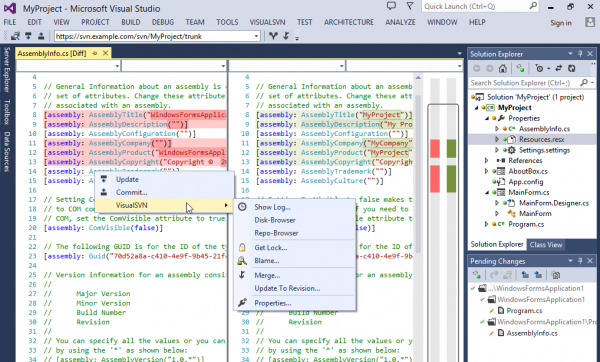
VisualSVN-VS2022插件(VisualSVN for Visual Studio 2022),通过Visual Studio的扩展管理中安装插件,可将源代码控制或子版本控制添加到 Visual Studio 环境中。程序员通常使用源代码控制或版本控制工具来维护代码的不同版本。这些工具的作用是跟踪代码和文件的更改。这意味着,如果你想或无意中修改了代码,或由于某种原因代码出了问题,你可以很容易地返回到以前的版本。
Subversion 是流行的版本控制系统之一,被程序员(尤其是老程序员)广泛使用。该系统本身没有图形界面,可以作为命令行命令使用。为了方便用户,我们设计了各种图形界面。
针对程序员
VisualSVN 也是为 .NET 开发人员设计的图形界面,特别是与 Visual Studio 相关联。该工具包作为插件添加到 Visual Studio 环境中,程序员无需离开编码环境就能以图形方式使用子版本控制项目版本。
轻松压缩变更、切换到不同版本的代码、对单独的分支进行大范围和高风险的变更、轻松与主流代码集成、确保变更历史记录、比较不同文件及其变更以及使用后会发现的许多其他功能。
使用 VisualSVN 等简单的控制工具和图形界面,你的代码将永久不可撤消或撤销。需要注意的是,子版本是一种集中式源码控制系统,多用于小型和单一项目,对于大型和国际项目,尤其是开源项目,目前使用的是分布式版本控制系统,如 git,Gate Hub 目前使用的也是这种系统。
VisualSVN 插件的功能和特点:
用彩色指示灯显示文件状态(如绿色:未修改文件,黄色:可更改文件,红色:冲突文件等)
跟踪后台更改,不受编码干扰
显示每个文件和文件夹的状态
能够显示项目的整体状态,如绿色表示所有更改都已保存
轻松返回所做更改
轻松保存所做更改
能准确比较和合并不同文件,并跟踪其更改情况
详细查看文件或文件夹的不同版本
修复编码交互(适合团队协作活动)
设置工具的简单向导
操作非常简单(使用过 TortoisSVN 的用户会发现该工具与 TortoisSVN 非常相似)
自动向代码库添加新文件和文件夹
方便地在不同的代码分支间切换
软件优势
1、无与伦比的可靠性:由于VisualSVN,Visual Studio永远不会崩溃或挂起。
2、无缝集成: VisualSVN自动处理添加或重命名的文件,并将这些操作反映到Subversion。
3、实时状态: VisualSVN会仔细跟踪并显示对您的工作副本所做的所有当前更改。
4、简短的学习曲线: VisualSVN利用TortoiseSVN对话框,并提供一个智能向导,将您的资源放在Subversion下。
功能特色
一、现场状态
VisualSVN即时显示对工作副本所做的任何更改,包括属性更改,文件夹更改以及对未包含在解决方案中的文件所做的更改。
1、交通灯状态
显示状态的直观方式:未修改项目为绿色,更改项目为 黄色,冲突和其他错误为红色。
2、状态是累积的
交通灯状态是递归计算的:如果文件夹包含黄色(表示已更改)子项,则始终将其标记为黄色。
3、实时状态
状态在后台进程中逐步重新计算,并在任何更改后立即更新。
4、状态是编辑器感知的
即使在编辑器中执行的未保存更改也会立即被考虑和显示。
5、一切的状态
显示物理文件夹,过滤器(在C ++项目中)和解决方案文件夹的累积交通灯状态。
6、整个工作副本跟踪
VisualSVN会考虑当前解决方案中未包含的项目的状态:您会收到有关工作副本中的任何更改的通知。
7、整个工作副本状态
Visual Studio状态栏中始终可见的指示符显示整个工作副本的累积状态。
8、锁定文件指示器
当工作副本中有任何锁定的文件时,将显示状态栏中的另一个特殊图标。
二、查看更改
VisualSVN提供完整的解决方案来检查您的解决方案中所做的所有更改。您可以轻松查看已进行的更改,迭代已更改的文件并解决Visual Studio内部的合并冲突。
1、待定更改窗口
Pending Changes窗口显示工作副本中所做的所有当前更改。您可以使用Alt + 1快捷方式打开窗口。
2、查看修改过的文件
Pending Changes窗口允许您使用F8和Shift + F8键盘快捷键迭代修改的文件。
3、内置Visual Studio Diff工具
与内置的Visual Studio Diff工具集成,您可以使用语法突出显示,IntelliSense和第三方重构工具查看文件更改。
4、内置Visual Studio Merge工具
通过与内置的Visual Studio Merge工具集成,您可以直接在IDE中解决 合并冲突。
三、快速差异
快速差异功能允许您评估,查看并快速在已更改的代码块之间导航,并有选择地还原它们。快速差异标记显示在编辑器中,可以即时计算和更新。这是一个显着改变您的编码和代码审查行为的旗舰功能。
1、跟踪变更'替换
显示自上次提交后更改的行的快速差异标记。
2、更改之间的导航
使用Alt + [和 Alt +]键盘快捷键可以轻松循环更改已更改的代码块。
3、快速还原
使用Ctrl + Alt + Z 键盘快捷键可以轻松恢复特定的更改块。
4、概述保证金
快速差异概述边距显示在代码编辑器的滚动条旁边,允许您评估文件中的更改位置。
四、文件操作跟踪
VisualSVN跟踪在Visual Studio中执行的所有文件操作,并将它们正确地反映到Subversion。由第三方插件执行的所有重构也会得到妥善处理并反映到您的工作副本中。
1、自动添加所有项目
自动将每个创建的文件或文件夹添加到Subversion。
2、透明文件操作
拖放,复制和粘贴以及保存所有这些都会导致 您的工作副本中发生正确的事情。
3、透明的重构
内置或第三方工具执行的所有重构都会正确反映到Subversion。
4、自动锁定
自动提示锁定标记为'svn:needs-lock'属性的文件。
五、轻松入手
我们努力使VisualSVN尽可能方便用户,为您提供方便的向导,帮助您在几次点击中开始使用Subversion。
1、将解决方案添加到Subversion向导
只需点击几下,即可帮助将项目正确添加到Subversion。
2、从Subversion向导获取解决方案
允许签出已存储在存储库中的项目。
3、TortoiseSVN集成
熟悉TortoiseSVN的人几乎没有学习曲线。
六、抛光可用性
通过精心设计的菜单,专用工具栏和乍一看不可见的其他功能,还可以实现Subversion与Visual Studio的完全和舒适的集成。
1、有用的上下文菜单
VisualSVN上下文菜单可在您需要的所有地方使用。
2、键盘友好
可以通过键盘快捷键快速访问所有常见的Subversion命令 。
3、工具栏
VisualSVN提供了一个方便的工具栏,其中绑定了常见的Subversion操作。
4、热门开关
允许您使用VisualSVN工具栏上的组合框在分支之间切换。
七、专业级产品
VisualSVN是一个专业级Subversion集成插件。VisualSVN专为企业客户设计和构建,具有出色的稳定性,可用性和稳健性。
1、真正的颠覆
VisualSVN是针对官方Subversion二进制文件构建的,不依赖于第三方Subversion绑定。
2、进程外非托管代码执行
进程外执行可确保Visual Studio永远不会因VisualSVN而崩溃或挂起。
下载地址
人气软件

Wolfram Mathematica 14.2.1 中文正式免费版(附安装教程)
Mathworks Matlab R2024b v24.2.0.2712019 中文正式免费版(附安
Python 3.7 for win32 (Python编程开发工具)官方安装版
MathWorks MATLAB R2025b v25.2.0.2998904 中文授权免费版(附安
Mathworks Matlab R2022b v9.13.0 U2 中文完美授权版(附激活补丁
MathWorks MATLAB R2023b v23.2.0.2485118 Update 6 x64 中文正
Mathworks Matlab R2021b (9.11.0) 中文完美授权版(含激活补丁+
51dedecms模板转码专用工具 v5.6中文绿色版(GBK、UTF8码互转)
srvinstw 将exe注册为系统服务的软件
Web程序调用本地exe文件之方法(并传参到CS程序)


相关文章
-
VisualSVN Server与TortoiseSVN搭建SVN版本控制系统(图文教程)
这篇文章主要介绍了VisualSVN Server与TortoiseSVN搭建SVN版本控制系统(图文教程),需要的朋友可以参考下...
-
win7 下 VisualSVN Server post-commit hook failed (exit code 1) with output解决方
这篇文章主要介绍了win7 下 VisualSVN Server post-commit hook failed (exit code 1) with output解决方法,需要的朋友可以参考下...
-
 Visual Studio 2022引入生成见解工具: 可智能分析开发者代码
在 Visual Studio 2022 最新版本 17.7 中,将整合“生成见解”工具,以为开发者提升效率,可智能分析开发者代码,详细请看下文介绍...
-
 Visual Studio 2022 17.6 更新发布(附官方下载)
微软今天正式推出了 Visual Studio 2022 17.6 更新,引入了一系列强大的工具和功能,帮助开发者打造卓越的应用和体验,详细请看下文介绍...
-
 Visual Studio 2022 17.6 更新内容汇总: 高亮 JavaScript 和 TypeScript 语法
Visual Studio 2022 17.6预览版更新,有一个不可忽视的亮点就是会高亮突出 JavaScript 和 TypeScript 语法,当然不喜欢这个功能也可以关掉,详细请看下文介绍...
-
 VSCode怎么关闭启用格式? Visual Studio Code关闭启用格式的技巧
VSCode怎么关闭启用格式?这都是基础设置,但有些朋友找不到设置位置,下面我们就来看看Visual Studio Code关闭启用格式的技巧...


下载声明
☉ 解压密码:www.jb51.net 就是本站主域名,希望大家看清楚,[ 分享码的获取方法 ]可以参考这篇文章
☉ 推荐使用 [ 迅雷 ] 下载,使用 [ WinRAR v5 ] 以上版本解压本站软件。
☉ 如果这个软件总是不能下载的请在评论中留言,我们会尽快修复,谢谢!
☉ 下载本站资源,如果服务器暂不能下载请过一段时间重试!或者多试试几个下载地址
☉ 如果遇到什么问题,请评论留言,我们定会解决问题,谢谢大家支持!
☉ 本站提供的一些商业软件是供学习研究之用,如用于商业用途,请购买正版。
☉ 本站提供的VisualSVN 8.1.0 for Visual Studio 2022 插件 一键激活破解版资源来源互联网,版权归该下载资源的合法拥有者所有。