


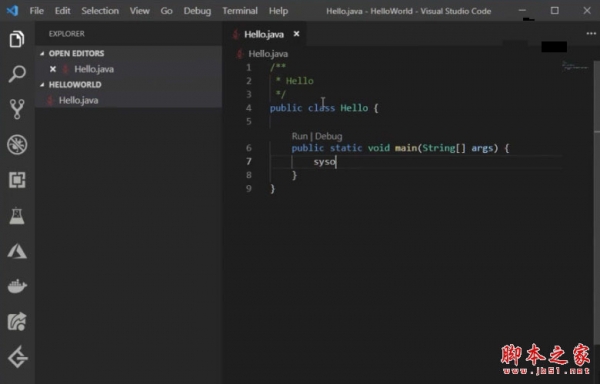
 微软Visual Studio Code Java Pack Installer(VSCode安装程序) 0
56.2MB / 01-09
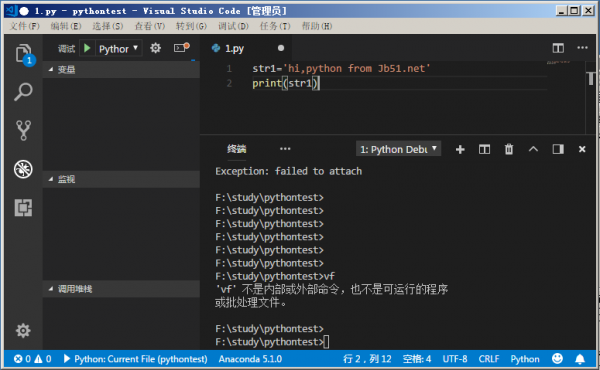 Visual Studio Code 32位 v1.83.1 官方最新安装版
86.4MB / 10-12
 Visual Studio Code 64位 v1.128.1 官方最新安装版
199MB / 07-15
- Visual Studio Code(代码编辑器) v1.128.1 64位 中文免费绿色版
291MB / 07-15
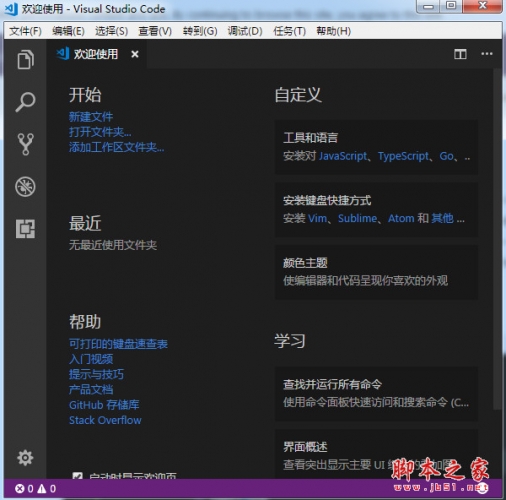 Visual Studio Code(代码编辑器) v1.83.1 32位 官方中文免费绿色
120MB / 10-13
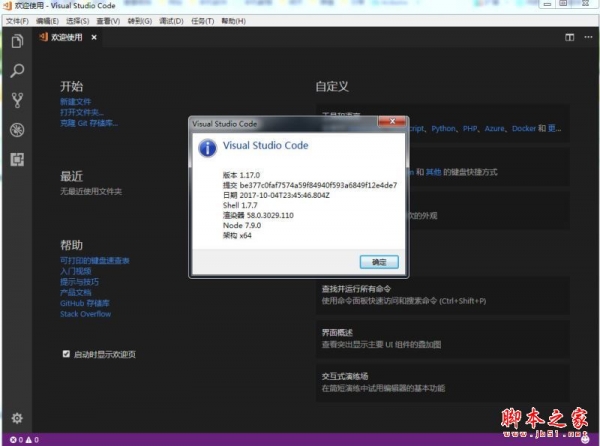 Visual Studio Code全新logo版(跨平台代码编辑器) 1.17 官方免费
40.8MB / 10-09
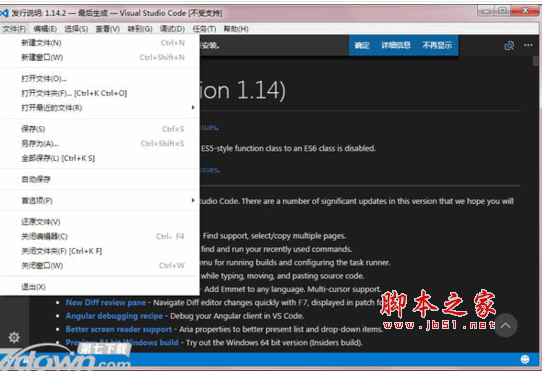 Visual Studio Code 免费跨平台代码编辑器 v1.16.1 官方中文安装
45MB / 09-20
- Visual Studio Code跨平台代码编辑器 v1.128.1 64位 官方中文安
199MB / 07-15
- Visual Studio Code linux 代码编辑器 v1.128.1 官方免费版 64位
196MB / 07-15
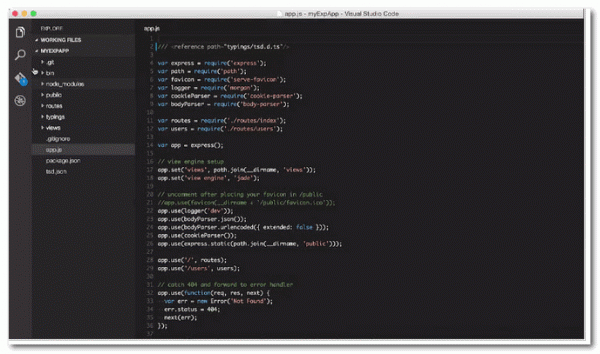 Visual Studio Code linux 代码编辑器 v1.3.1.0 微软官方最新版
29.3MB / 07-17
-
Visual Studio Code insider 64位 v1.130.0 官方最新安装版 编程工具 / 205MB
-
-

WinHex v21.8 绿色汉化特别版(无需注册) 编程工具 / 4.3MB
-

惟思可视化汇编集成开发环境 v7.2.0 绿色免费版 编程工具 / 333.9MB
-

-

-

-

-

-

JetBrains RubyMine v2026.1.4 中文正式免费版(附安装教程) 64位 编程工具 / 749MB


详情介绍
Visual Studio Code是一款微软官方推出的实用I的代码编辑器,支持几乎所有主流的开发语言的语法高亮、智能代码补全、自定义热键、括号匹配、代码片段、代码对比 Diff、GIT 等特性,支持插件扩展,并针对网页开发和云端应用开发做了优化。感兴趣的朋友不要错过了。
据vscode的作者介绍,这款产品可能是微软第一款支持Linux的产品。
微软对于vscode的定位如下图,位于编辑器与IDE之间,但是更像一个编辑器。有人说是披着编辑器外衣的IDE,我觉得是披着IDE外衣的编辑器。

软件说明
该编辑器也集成了所有一款现代编辑器所应该具备的特性,包括语法高亮(syntax high lighting),可定制的热键绑定(customizable keyboard bindings),括号匹配(bracket matching)以及代码片段收集(snippets)。Somasegar 也告诉笔者这款编辑器也拥有对 Git 的开箱即用的支持。
VSC 的编辑器界面依然是微软经典的 VS 风格,对于常接触的人来说会很亲切。在编程语言和语法上支持 C++, jade, PHP, Python, XML, Batch, F#, DockerFile, Coffee Script, Java, HandleBars, R, Objective-C, PowerShell, Luna, Visual Basic, Markdown, JavaScript, JSON, HTML, CSS, LESS, SASS, C#, TypeScript (支持情况)。
经实际体验测试,VS Code 的启动速度以及打开大型文件的速度都非常迅速流畅,完全不卡,加载大文件几乎秒开,相比 Atom、Sublime Text 等感觉都要优秀!这一点对于某些追求效率的朋友来说的确非常诱人!

软件特色
对于早期采用者
内部人员有最新的代码推送,并可能导致偶尔损坏的构建。
频繁生成
至少每天都有新的版本,包括特性、错误修复和其他最近关闭的问题。
并排安装
Insiders安装在稳定版本旁边,允许您独立使用。
版本对比
Visual Studio Code和Visual Studio Code Insider之间有什么区别?
Visual Studio Code Insiders只是一个测试版。它包括最新功能和错误修复,但新功能可能稳定也可能不稳定。
您可以安装两个版本的程序,也可以同时打开它们。您还可以使用Settings Sync扩展程序轻松地在两者之间同步设置。
中文使用说明
如果显示英文的话,打开进入软件,Ctrl + Shift + P,切入到命令行模式。输入“Configure Language”
然后点击下拉框出来的 Configure Display Language

选择安装其他语言,点击下拉安装中文即可

更新日志
一、AI 算力成本管理
会话级消耗统计
现在可查看完整对话会话的总消耗额度,不再仅展示单轮问答消耗。
清晰定位高消耗会话,方便长期管控 AI 积分使用量。
二、大语言模型配置优化
统一模型自定义面板
简化模型参数配置,将上下文窗口大小、思考深度(推理强度)两个独立下拉框合并为单一设置面板,一处即可同时调整两项参数。
简化模型悬浮提示
精简鼠标悬浮信息,用简短词汇概括模型能力;新增直达对应配置页的快捷跳转按钮。
三、代理窗口(Agents Window,预览版)
独立配套窗口,专为跨项目、跨设备管理智能体会话设计,用于批量执行任务、迭代调试、代码评审。
多聊天标签同会话运行
由代理主机启动的 Copilot 会话支持同时创建多条对话:
多条对话共享同一工作上下文,互不阻塞;主线程编写功能时,新开标签可同步评审代码、生成测试用例、撰写文档。
窗口重载后所有对话自动保存恢复,不会丢失次级聊天记录。
支持标签重命名:双击标签 / 右键菜单选择重命名,回车确认、ESC 取消;标签标题与会话主标题相互独立,修改会话标题不会覆盖自定义标签名。
服务端代码反馈交互
在代理窗口内对生成代码添加的注释会存储至服务端,智能体可调用 listComments、resolveComments 工具读取处理反馈,客户端断开连接后仍有效。
智能体可通过 addComment 自动生成行内注释;执行 /code-review 评审指令后自动插入批注,可手动确认 / 删除后交由智能体批量修复。
PR 评审注释流程同步优化:可确认批注并提交给智能体处理;未确认批注会先请求权限,授权后统一修复全部评审问题。
四、编辑器基础体验
文件夹默认受限模式(安全升级)
配置项:security.workspace.trust.startupPrompt
旧逻辑:打开新文件夹立即弹窗询问是否信任,不确认无法浏览代码。
新版逻辑:文件夹默认以受限模式打开,仅顶部显示信任提示横幅,可先安全浏览代码,确认安全后再手动授信。
配置默认值由 once 修改为 never;如需恢复旧版弹窗,手动改回 once。
工作区信任界面简化
移除「信任上级文件夹」按钮,避免误操作批量授信整个父目录。如需信任上级目录,在「受信任文件夹与工作区」列表手动添加路径即可。
五、官网文档与博客页面改版
VS Code 博客专区
新增博客首页聚合页,集中展示多篇近期更新文章(旧版直接跳转单篇,往期内容易被忽略)。
新增博客归档页面,查看全部历史文章。
官方文档目录重构
所有智能体相关文档统一归入「Agents(智能体)」分类;代码编辑、软件配置相关内容归入「编辑器」板块。
支持语言、扩展文档从一级目录下移,分别整合至「语言与运行时」「扩展文档」,内容归类更集中。
可前往 microsoft/vscode-docs 仓库提交目录结构优化反馈。


下载地址
人气软件

Java SE Development Kit(JDK) 17.0.19 官方正式版 Win64
Java SE Development Kit(JDK) 17.0.19 官方正式版 Linux64
JetBrains Pycharm Pro v2026.1.4 中文专业免费正式版(附汉化包+
intellij IDEA v2026.1.4 官方中文正式版(附汉化包+安装方法)
JDK11(Java SE Development Kit 11) v11.0.31 x64 LTS 长期支持
Java SE Development Kit(JDK) 21.0.11 LTS 官方正式版 Win64
Java SE Development Kit(JDK1.8) jdk-8u491-windows-x64.exe 64
python v3.14.6 for Windows(python开发环境工具) 官方正式版(附
WinHex v21.8 绿色汉化特别版(无需注册)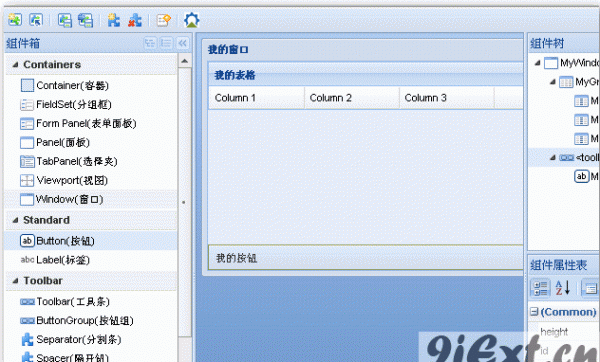
EXT界面图形工具Ext Designer 特别版
相关文章
-
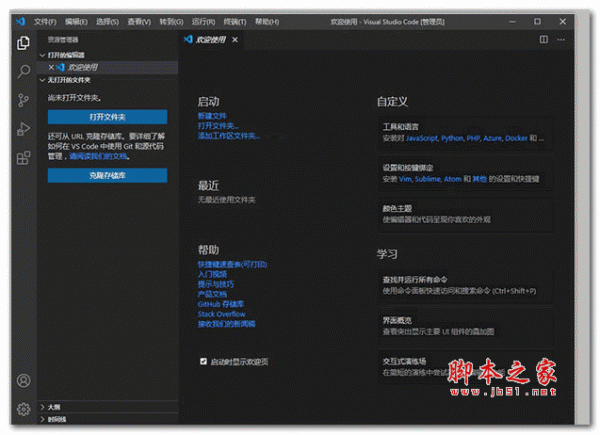 Visual Studio Code如何设置中文?VS Code使用详细图文教程
Visual Studio Code如何设置中文?下文小编就为大家带来VS Code使用详细图文教程,需要的朋友一起看看吧...
-
 VisualStudio Code怎么关闭文件导航路径? vscode导航路径设置方法
VisualStudio Code怎么关闭文件导航路径?VisualStudio Code软件想要关闭文件的导航路径,该怎么关闭呢?下面我们就来看看vscode导航路径设置方法,需要的朋友可以参考下...
-
 Visual Studio Code 1.44 解决中文代码显示乱码问题(小白图文教程)
这篇文章主要介绍了Visual Studio Code 1.44 解决中文代码显示乱码问题,文中通过图文介绍的非常详细,对大家的学习或者工作具有一定的参考学习价值,需要的朋友们下面随着...
-
 VisualStudio Code怎么按文件名搜索? vscode按文件名搜索的教程
VisualStudio Code怎么按文件名搜索?Visual Studio Code中想要搜索文件,怎么按文件名搜索呢?下面我们就来看看vscode按文件名搜索的教程,需要的朋友可以参考下...
-
 vscode(Visual Studio Code)配置PHP开发环境的方法(已测)
Visual Studio Code一个轻量且强大的代码编辑器,支持Windows,OS X和Linux。内置JavaScript、TypeScript和Node.js支持,而且拥有丰富的插件生态系统,可通过安装插件来支...
-
 Windows下Visual Studio Code 快捷键大全
Visual Studio Code 是一款优秀的编辑器,非常适合编写 TS 以及 React 。最近在学习 AngularJs 2,开始使用 VSCode,特意整理翻译了一下官网的快捷键...


下载声明
☉ 解压密码:www.jb51.net 就是本站主域名,希望大家看清楚,[ 分享码的获取方法 ]可以参考这篇文章
☉ 推荐使用 [ 迅雷 ] 下载,使用 [ WinRAR v5 ] 以上版本解压本站软件。
☉ 如果这个软件总是不能下载的请在评论中留言,我们会尽快修复,谢谢!
☉ 下载本站资源,如果服务器暂不能下载请过一段时间重试!或者多试试几个下载地址
☉ 如果遇到什么问题,请评论留言,我们定会解决问题,谢谢大家支持!
☉ 本站提供的一些商业软件是供学习研究之用,如用于商业用途,请购买正版。
☉ 本站提供的Visual Studio Code insider 64位 v1.130.0 官方最新安装版资源来源互联网,版权归该下载资源的合法拥有者所有。