


 Jetbrains PhpStorm 2023.3.5 汉化绿色增强版(附使用教程) 32/64
445MB / 03-20
 JetBrains PhpStorm 2022.1.3.0 中文破解版(含注册码+汉化包)
576MB / 07-05
 PhpStorm 2017 v2017.3.2 汉化中文版(附汉化包+汉化步骤)
 229MB / 01-09
 IntelliJ IDEA v2025.3.5 旗舰版 官方中文正式版(附汉化包+安装
1.0GB / 05-12
- intellij IDEA v2026.2 官方中文正式版(附汉化包+安装方法)
1.1GB / 07-21
 IntelliJ IDEA 2018-2024.x 中文汉化包 最新免费版(附汉化步骤)
110MB / 04-14
 IntelliJ IDEA 2025.3 EAP7 官方最新早期版 32/64位
1.0GB / 10-23
 JetBrains Pycharm 社区版 v2025.2.1.1 中文免费正式版(附汉化包
767MB / 09-05
 JetBrains PyCharm 2017.3-2024.x 通用汉化包 中文免费版(附汉化
133MB / 04-14
 WebStorm v2026.2 中文正式免费版(附汉化包+安装教程)
829MB / 07-21

-
-

JDK11(Java SE Development Kit 11) v11.0.32 for Linux x64 官 编程工具 / 162MB
-
JDK11(Java SE Development Kit 11) v11.0.32 x64 LTS 官方解压 编程工具 / 161MB
-
JDK11(Java SE Development Kit 11) v11.0.32 x64 LTS 长期支持 编程工具 / 142MB
-
Java SE Development Kit(jdk1.8/jre1.8) 8u501 java8 i586 java 编程工具 / 214MB
-
Java SE Development Kit(JDK1.8) jdk-8u501-windows-x64.exe 64 编程工具 / 221MB
-
Java SE Development Kit 26(JDK26) v26.0.2 Win64 官方最新正式 编程工具 / 186MB
-

-

JetBrains ToolBox APP(JetBrains下载管理) v3.6.2.85969 免费安 编程工具 / 158MB
-
详情介绍
PyCharm2026是由JetBrains打造的一款Python IDE,VS2010的重构插件Resharper就是出自JetBrains之手。同时支持Google App Engine,PyCharm支持IronPython。这些功能在先进代码分析程序的支持下,使 PyCharm 成为 Python 专业开发人员和刚起步人员使用的有力工具。
首先,PyCharm用于一般IDE具备的功能,比如, 调试、语法高亮、Project管理、代码跳转、智能提示、自动完成、单元测试、版本控制。另外,PyCharm还提供了一些很好的功能用于Django开发,同时支持Google App Engine,更酷的是,PyCharm支持IronPython。
在 PyCharm 2026.2 中,您可以借助新增的 Rust 插件构建 Python 扩展程序,并使用现已作为默认引擎的 debugpy 对其进行调试。外部实用工具的运行现在通过重新设计的 uvx 设置 UI 进行管理,同时,对于 uv、Poetry 和 Hatch 工作区,直接支持多项目设置。此版本还引入了编辑器迷你图,集成了 Pyrefly 引擎以实现更快的类型洞察,添加了 AI 项目生成等。
PyCharm 现在是一个统一产品!
永久免费,所有用户都将自动获得为期一个月的免费 Pro 试用。试用期结束后,您可以订阅 Pro 版本,或继续免费使用核心功能(现已包含 Jupyter 支持)。PyCharm Professional 用户不受影响,并将继续享受统一产品中所有 Pro 功能的完全使用权限。
安装教程
(暂不提供补丁文件,请到官方获取)
下载运行pycharm.exe,点击next
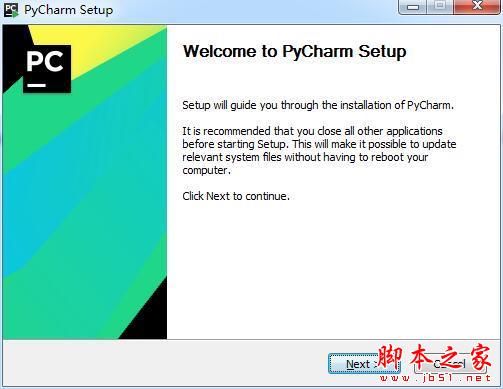
选择软件安装目录

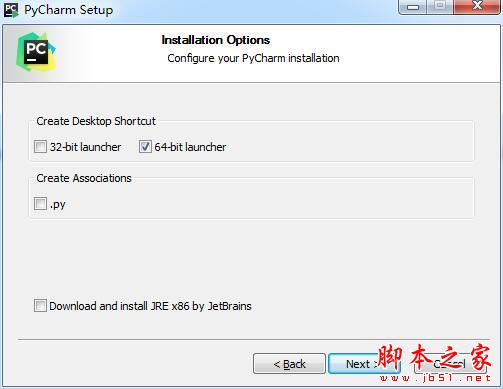
勾选创建pycharm 桌面快捷方式,小编选择64位,下面的是否关联文件格式自行选择
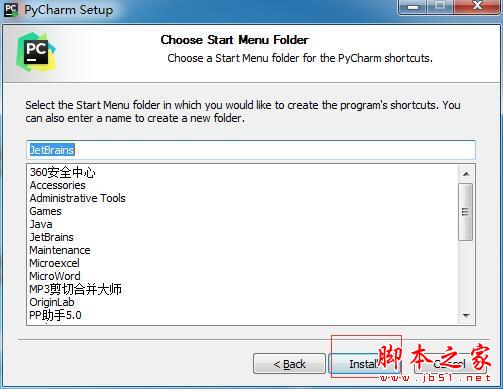
安装,需要耐心等一下
安装完成

打开终端输入以下代码回车并输入开机密码
sudo xattr -r -d com.apple.quarantine /Applications/PyCharm.app
打开软件选择Activate XXX→Activation code→输入激活码→Activate→Continue
或者:直接点击 “Evaluate for free” 先免费试用,然后点击 “Evaluate”
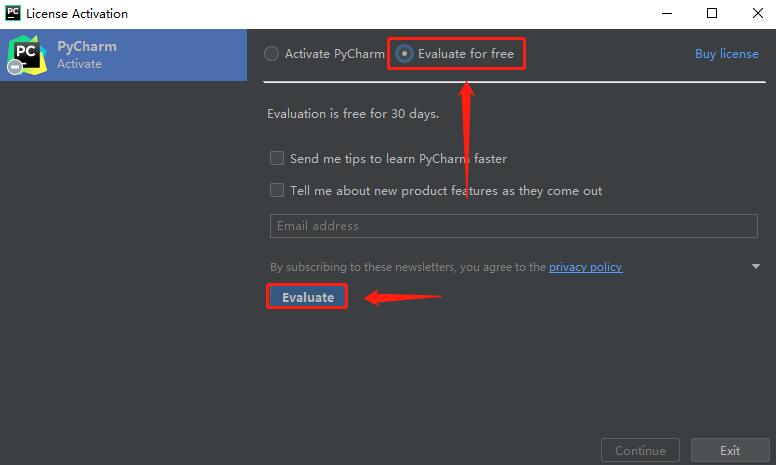
官方最新汉化方法
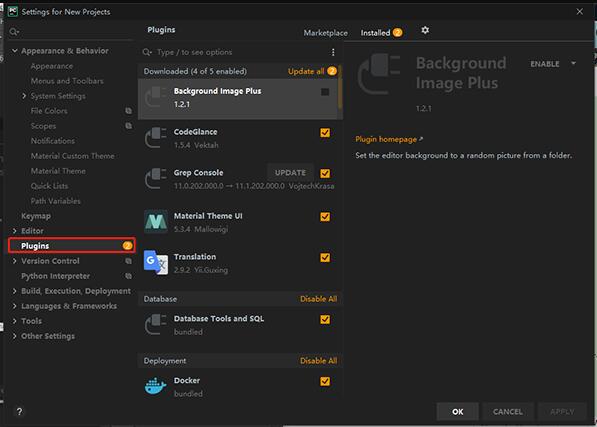
全英文的,同时按下键盘的Ctrl+ALT+S 打开 Settings -> Plugins ;
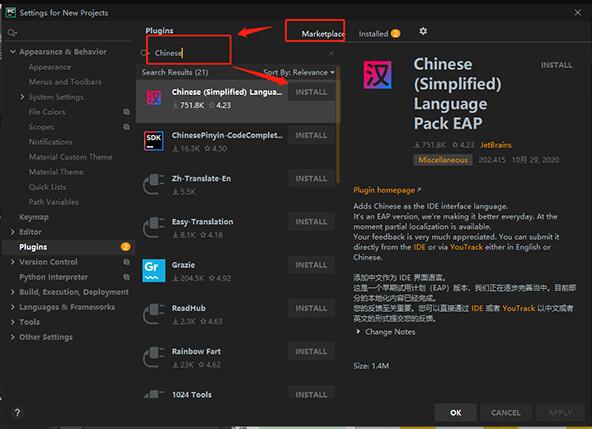
选择“marketplace”接着在输入框中输入“Chinese”后即可找到汉化插件,点击“install”进行下载
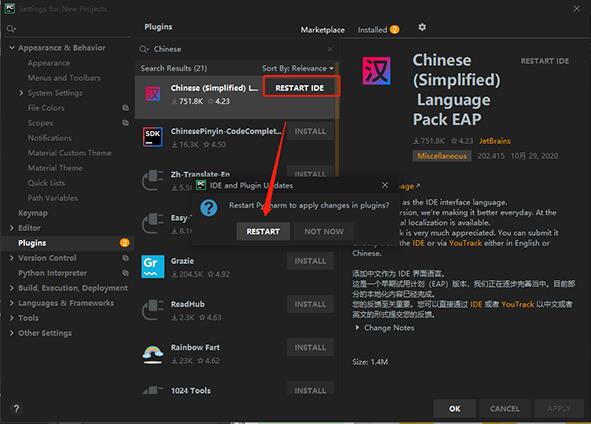
下载完成后点击“restart ide”——“restart”;
然后重启就是全中文的啦

主要功能
编码协助
其提供了一个带编码补全,代码片段,支持代码折叠和分割窗口的智能、可配置的编辑器,可帮助用户更快更轻松的完成编码工作。
项目代码导航
该IDE可帮助用户即时从一个文件导航至另一个,从一个方法至其申明或者用法甚至可以穿过类的层次。若用户学会使用其提供的快捷键的话甚至能更快。
代码分析
用户可使用其编码语法,错误高亮,智能检测以及一键式代码快速补全建议,使得编码更优化。
Python重构
有了该功能,用户便能在项目范围内轻松进行重命名,提取方法/超类,导入域/变量/常量,移动和前推/后退重构。
支持Django
有了它自带的HTML,CSS和 JavaScript编辑器 ,用户可以更快速的通过Djang框架进行Web开发。此外,其还能支持CoffeeScript, Mako 和 Jinja2。
支持Google App引擎
用户可选择使用Python 2.5或者2.7运行环境,为Google APp引擎进行应用程序的开发,并执行例行程序部署工作。
集成版本控制
登入,录出,视图拆分与合并--所有这些功能都能在其统一的VCS用户界面(可用于Mercurial, Subversion, Git, Perforce 和其他的 SCM)中得到。
图形页面调试器
用户可以用其自带的功能全面的调试器对Python或者Django应用程序以及测试单元进行调整,该调试器带断点,步进,多画面视图,窗口以及评估表达式。
集成的单元测试
用户可以在一个文件夹运行一个测试文件,单个测试类,一个方法或者所有测试项目。
可自定义&可扩展
可绑定了 Textmate, NetBeans, Eclipse & Emacs 键盘主盘,以及 Vi/Vim仿真插件。
更新日志
关键亮点
Rust 插件 Beta
直接在 Python 项目中开发、浏览和调试原生 Rust 扩展程序模块。
debugpy
debugpy 现已成为所有 Python 项目和 Jupyter Notebook 的默认调试器。
编辑器迷你图
通过迷你图的专属 Jupyter Notebook 布局更快地查看代码结构并进行导航。
PyCharm 中的 AI
智能体技能管理器
AI 智能体的实用程度仅与其拥有的上下文有关。如果智能体不具备您的框架、约定和工具的相关知识,您就需要在每个新聊天窗口中不断重复说明相同的设置。
智能体技能可以修正该问题。在 PyCharm 中安装智能体后,您的智能体便会自动将这些领域知识引入所有项目和会话中。直接通过 IDE 浏览和管理技能,利用公共 GitHub 仓库等外部注册表扩展内置库,或让 PyCharm 导入您已为 Claude Code 或 Codex 设置的技能。
代码洞察
此版本带来了对代码分析引擎的一系列更新,包括引入结构优化、改进的诊断布局以及扩展的类型一致性。
具体亮点包括:
改进的字面量类型收窄可以确保 IDE 在为变量赋值时正确推断 Literal 类型,从而避免出现不必要的类型警告。
增强的 Pydantic 代码洞察和检查可以在使用 Pydantic 模块时提供更可靠的体验。在 PyCharm Pro 中提供。
支持 PEP 561 部分存根,确保您获得无缝的代码补全体验与精准的导入建议。您现在可以轻松发现并导入库存根中未显式声明的模块,因为 PyCharm 会自动回退到底层源实现或 typeshed 进行查找。
为更多用户提供新的欢迎屏幕
非模态欢迎屏幕正向更广泛的受众推出,它通过减少视觉混乱提供更流畅的工作流启动体验。现在,它作为 IDE 内的专用标签页显示,确保您可以轻松访问最常用的操作。
您可以在 Settings | Advanced Settings | Welcome Screen | Show the Welcome screen in non-modal mode(设置 | 高级设置 | 欢迎屏幕 | 以非模态模式显示欢迎屏幕)中管理此功能。
弃用通知:并发可视化
为了将资源集中投入到更高效、更现代化的工具中,我们将移除 IDE 中的并发可视化功能。建议过渡到 pyinstrument 这款现代化低开销统计分析器,它可以提供更出色的性能分析,并为异步代码提供一流的支持。
简化了 Git 冲突解决流程
在大型项目中,合并往往会导致数十个文件冲突,其中很多只是简单的导入不匹配或格式差异。PyCharm 2026.2 改进了冲突解决流程,允许您调用 Resolve All Simple Conflicts(解决所有简单冲突)操作,它会立即自动解决整个更改集中的标准冲突,而不是逐个打开文件。利用新流程,您还能查看已解决和未解决文件的完整概览,随时重新打开文件,并按任意顺序回退和重新应用冲突区块。
更便捷地在终端会话中共享文件和图像
在终端中进行操作或使用 CLI 智能体时,无需再从项目或外部应用程序中复制并粘贴路径。您现在将文件或文件夹直接拖放到终端即可将其路径插入当前命令。
要快速从特定位置开始工作,将文件或文件夹拖动到终端标签页区域即可打开已设置根路径的新标签页。
您现在还可以直接将剪贴板中的图像粘贴到受支持的 CLI 智能体会话中,这样,可以更便捷地与智能体分享可视化信息。
Web
支持 TypeScript 7,可以加快采用大型代码库的工作流的速度
大型 TypeScript 代码库的速度不一定很慢。在 TypeScript 7 中,编译器和语言服务器使用 Go 进行了重写,速度提升效果非常明显。在我们的测试中,Kibana 代码库的项目加载时间从约 12 秒缩短为 3 秒左右,这意味着编辑器响应速度提升了 4 倍左右。
对于已在使用 TypeScript 7 的项目,PyCharm 2026.2 默认支持 TypeScript 7;对于仍在使用旧版本的项目,提供了可选的升级路径。您可以立即实现全面的速度提升,无需在最开始就迁移整个项目。
对于使用大型 TypeScript 单仓库的团队,这是从第一天起就应进行的升级。
直接在编辑器中查看 Docker Compose 状态
Docker Compose 文件现在提供的信息更多,交互能力更强。您可以直接在 Docker Compose 文件内查看正在运行的容器的状态,无需离开编辑器即可快速访问常用操作。
通过 Compose 文件中的相应入口直接跳转到特定服务的日志、创建数据库连接,或直接在浏览器中打开服务,因此,可以更便捷地监测和使用应用程序技术栈。
支持 Terraform 测试框架
版本 2026.2 引入了对 Terraform 测试框架的原生支持,扩展了 PyCharm 的基础架构即代码功能。此集成完善了 IDE 的生态系统支持,让您可以在开发生命周期早期验证模块行为并执行配置策略。
这些新增功能基于开箱即用的基础架构工具构建,可以确保您的部署配置始终高度可维护、可预测和整洁。

下载地址
其它版本
- 1.1GB | 简体中文 | 2026-07-06 17:05:27
更多版本
人气软件

Java SE Development Kit(JDK) 17.0.19 官方正式版 Win64
Java SE Development Kit(JDK) 17.0.19 官方正式版 Linux64
JetBrains Pycharm Pro v2026.2 中文专业免费正式版(附汉化包+安
intellij IDEA v2026.2 官方中文正式版(附汉化包+安装方法)
JDK11(Java SE Development Kit 11) v11.0.32 x64 LTS 长期支持
Java SE Development Kit(JDK) 21.0.11 LTS 官方正式版 Win64
Java SE Development Kit(JDK1.8) jdk-8u501-windows-x64.exe 64
python v3.14.6 for Windows(python开发环境工具) 官方正式版(附
WinHex v21.8 绿色汉化特别版(无需注册)
EXT界面图形工具Ext Designer 特别版

相关文章
-
 pycharm 2021最新永久激活码(绝对有效,可激活至2100年)
很多网友这篇文章主要介绍了pycharm 2021最新激活码(绝对有效,可激活至2100年),需要的朋友可以参考下...
-
 Pycharm 2021.1.0怎么破解?Jetbrains全家桶激活Pycharm2021详细图文教程
Pycharm 2021.1.0怎么破解?今天小编就为大家带来使用Jetbrains全家桶激活Pycharm2021详细图文教程,需要的朋友一起看看吧...
-
 JetBrains Pycharm 2021.1.0怎么破解激活?JetBrains Pycharm2021安装破解教程
PyCharm作为Python超实用的编程软件之一,有30天免费试用以及免费版,但是免费版的功能不全,而专业版等30天一到就无法继续使用,小编带来了PyCharm的破解教程,一起看看吧...
-
 Pycharm 2019.3.3图文安装教程
手把手教你如何安装Pycharm,这次小编给的是Pycharm 2019.3.3图文安装教程,需要的朋友可以参考下,其实个人建议notepad++什么的都可以...
-
 Pycharm怎么破解?Pycharm2018-2020汉化激活破解详细教程(附汉化包)
PyCharm2020中文版是由JetBrains打造的一款Python IDE,用于一般IDE具备的功能,本文带来PyCharm2018-2020汉化激活破解版的安装教程,以及破解下载地址,希望对大家有所帮...
-
 python开发工具之Pycharm 图文使用教程(非常详细,非常实用)
pycharm是Jetbrains家族中的一个明星产品,很多python程序员推荐使用的一个工具,其实脚本之家小编推荐使用anaconda,需要的朋友可以参考下...
下载声明
☉ 解压密码:www.jb51.net 就是本站主域名,希望大家看清楚,[ 分享码的获取方法 ]可以参考这篇文章
☉ 推荐使用 [ 迅雷 ] 下载,使用 [ WinRAR v5 ] 以上版本解压本站软件。
☉ 如果这个软件总是不能下载的请在评论中留言,我们会尽快修复,谢谢!
☉ 下载本站资源,如果服务器暂不能下载请过一段时间重试!或者多试试几个下载地址
☉ 如果遇到什么问题,请评论留言,我们定会解决问题,谢谢大家支持!
☉ 本站提供的一些商业软件是供学习研究之用,如用于商业用途,请购买正版。
☉ 本站提供的JetBrains Pycharm Pro v2026.2 中文专业免费正式版(附汉化包+安装教程)资源来源互联网,版权归该下载资源的合法拥有者所有。