


 Jetbrains PhpStorm 2023.3.5 汉化绿色增强版(附使用教程) 32/64
445MB / 03-20
 JetBrains PhpStorm 2022.1.3.0 中文破解版(含注册码+汉化包)
576MB / 07-05
 PhpStorm 2017 v2017.3.2 汉化中文版(附汉化包+汉化步骤)
 229MB / 01-09
 IntelliJ IDEA v2025.3.5 旗舰版 官方中文正式版(附汉化包+安装
1.0GB / 05-12
 IntelliJ IDEA 2018-2024.x 中文汉化包 最新免费版(附汉化步骤)
110MB / 04-14
 IntelliJ IDEA 2025.3 EAP7 官方最新早期版 32/64位
1.0GB / 10-23
 JetBrains Pycharm Pro v2026.2.0.1 中文专业免费正式版(附汉化
903MB / 07-30
- JetBrains Pycharm 社区版 v2025.2.1.1 中文免费正式版(附汉化包
767MB / 09-05
 JetBrains PyCharm 2017.3-2024.x 通用汉化包 中文免费版(附汉化
133MB / 04-14
 WebStorm v2026.2.1 中文正式免费版(附汉化包+安装教程)
831MB / 08-06

-
-

MassCode(开源代码片段管理器) v5.10.0 官方安装版 编程工具 / 179.6MB
-

JetBrains ToolBox APP(JetBrains下载管理) v3.6.4.86641 免费安 编程工具 / 158MB
-

python v3.14.7 for Windows(python开发环境工具) 官方正式版(附 编程工具 / 29.9MB
-
python v3.14.7 64bit 2026(python开发环境工具) 官方正式版(附 编程工具 / 62.2MB
-
-

-

Visual Studio Code insider 64位 v1.133.0 官方最新安装版 编程工具 / 227MB
-

-

JetBrains ReSharper Command Line Tools命令行工具 v2026.2.0.2 编程工具 / 185MB

详情介绍
intellij idea 2026是一款市面上最好的JAVA IDE编程工具,该工具支持git、svn、github等版本控制工具,整合了智能代码助手、代码自动提示等功能,IntelliJ IDEA 强大的静态代码分析和人体工程学设计,让你的开发设计简单轻松,IntelliJ IDEA将您的源代码编入索引之后,通过在各个环境中提供相关建议,提供快速和智能的体验:即时和智能的代码完成,即时代码分析和可靠的重构工具。
IntelliJ IDEA被认为是当前Java开发效率最快的IDE工具。它整合了开发过程中实用的众多功能,几乎可以不用鼠标可以方便的完成你要做的任何事情,最大程度的加快开发的速度。简单而又功能强大。与其他的一些繁冗而复杂的IDE工具有鲜明的对比。
IntelliJ IDEA 现在是一款统一产品。Java 和 Kotlin 核心功能仍将免费提供,甚至还免费增加了更多功能。当您需要高级工具时,只需订阅 Ultimate 即可解锁,无需切换版本,也无需进行额外的设置。现有的 Ultimate 用户将继续享有所有高级功能的完整访问权限。
PS:内含2026和其他旧版,目前正式版更新到2026稳定版,需要的朋友可以下载试试!
intellij idea 2025 Ultimate正式版下载
IntelliJ IDEA 2026 主要更新
任何智能体均内置其中:
ACP 注册表:一键浏览并安装 AI 智能体。
Git 工作树:并行处理多个分支,将一个分支的任务交给智能体处理,同时自己继续处理另一个分支。
AI 智能体数据库访问:让 Codex 或 Claude Agent 原生查询和修改数据源。
平台智能:
不消耗配额的后续编辑建议:通过 IDE 驱动的辅助在给定文件中传播更改。
Spring 运行时洞察:无需暂停执行,即可检查注入的 Bean、端点安全性和属性值。
可以感知 Kotlin 的 JPA:检测并修正 Jakarta Persistence 实体中的 Kotlin 特定陷阱。
一流的语言支持:
Java 26:享受第一时间支持,包括预览功能。
Kotlin 2.3.20:享受第一时间支持,包括实验性功能。
IntelliJ IDEA 中的 C/C++: 对多语言项目提供一流的 C/C++ 编码辅助。
无需 Ultimate 订阅即可支持 JavaScript。
工作效率和环境:
扩展了命令补全,现已支持 AI 操作、后缀模板和配置文件。
大型 TypeScript 项目的性能有所提升。
原生 Dev Container 工作流:像打开本地项目一样打开容器化项目。
除新功能外,2026.1 还在整个平台上进行了大量稳定性、性能和实用性方面的改进。
安装教程:
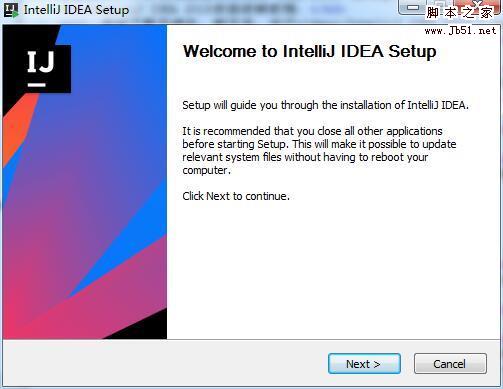
1、点击运行ideaIU.exe,点击next

2、选择安装路径,默认C:\Program Files\JetBrains\IntelliJ IDEA

3、勾选创建桌面快捷方式,32位和64位建议都勾选,关联文件请行选择,点击next
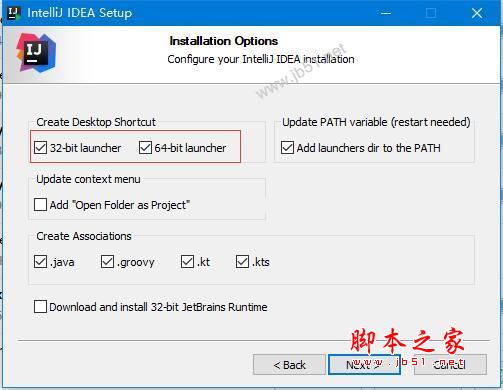
4、点击install进行安装

5、安装完成,点击finish退出向导

6、运行软件,进入ide主界面,提示需要注册,这时候只需要勾选试用(Evaluate for free)选项,点击Evaluate进入IDE
打开 IDEA,找到 Help->Register,选择activation code,填入code,点击activate即可。
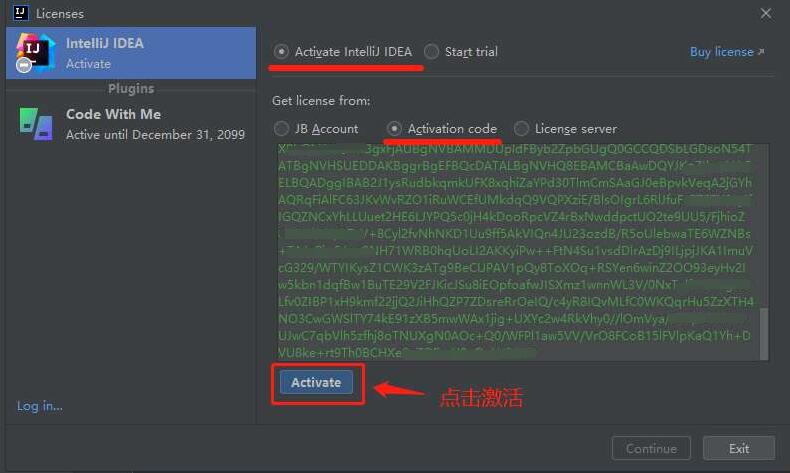
PS:如果重启 IDEA 无法激活,请重启系统。
汉化方法:
关于汉化方面,据说目前官方已经自带中文,默认情况下中文是不开启的,根据 JetBrains 官方的说明,所有的 i18n 包都是以插件的形式集成到 IntelliJ IDEA中的。需要你自己去集成汉化插件。关于集成汉化插件的步骤是 Ctrl+ALT+S 打开 Settings -> Plugins ,搜索Chinese安装,然后重启即可
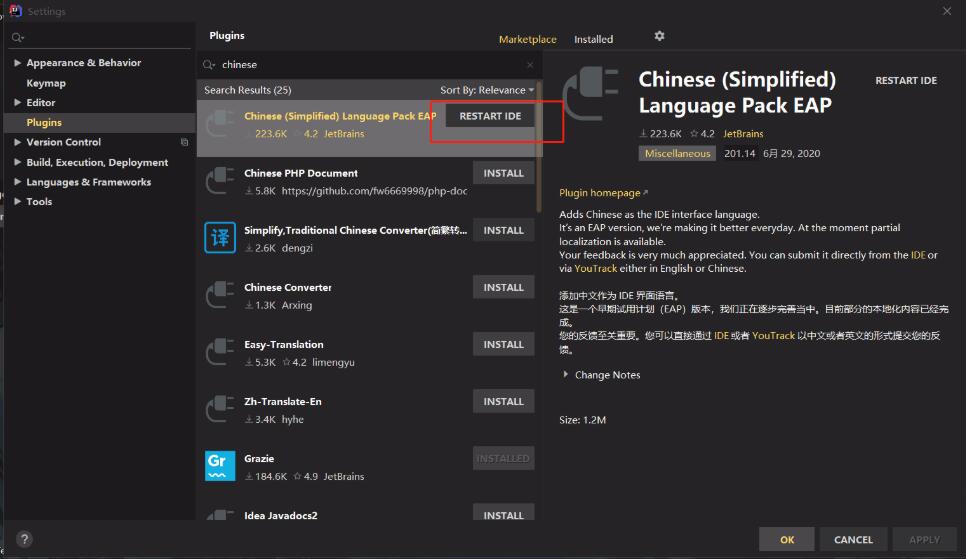
汉化包使用:
1、首先解压压缩包里的intellij idea 202x汉化补丁
2、将.\IntelliJ IDEA 202x\lib目录下的resources_en.jar文件复制出来,并更名为resources_cn.jar。
3、双击打开resources_cn.jar(注意是打开而不是解压出来),将下载的汉化包zh_CN目录下的所有文件拖到刚才打开的resources_cn.jar文件内的messages目录中,并保存。
4、将resources_cn.jar文件复制回.\IntelliJ IDEA\lib目录。或是直接讲汉化包里面的resources_cn.jar复制到.\IntelliJ IDEA\lib目录即可.
5、汉化完毕,重新打开IntelliJ IDEA 202x就可以显示中文。
如果打开后显示乱码,请先删除resources_cn.jar,然后打开IntelliJ IDEA,
安装完后打开菜单中依次选择 File -> Settings -> Appearance&Behavior -> Appearance -> 选中Override default fonts by(not recommended);
Name: Microsoft YaHei (选择任意一个中文字体,否则中文显示乱码);
然后将resources_cn.jar 复制到 .\lib 目录,重新打开就是中文。
功能介绍
-对重构的优越支持
idea是所有ide中最早支持重构的,其优秀的重构能力一直是其主要卖点之一。
-智能的选取
在很多时候我们要选取某个方法,或某个循环或想一步一步从一个变量到整个类慢慢扩充着选取,idea就提供这种基于语法的选择,在默认设置中ctrl+w,可以实现选取范围的不断扩充,这种方式在重构的时候尤其显得方便。
-丰富的导航模式
idea提供了丰富的导航查看模式,例如ctrl+e显示最近打开过的文件,ctrl+n显示你希望显示的类名查找框(该框同样有智能补充功能,当你输入字母后idea将显示所有候选类名)。在最基本的project视图中,你还可以选择多种的视图方式。
-历史记录功能
不用通过版本管理服务器,单纯的idea就可以查看任何工程中文件的历史记录,在版本恢复时你可以很容易的将其恢复。
-编码辅助
java规范中提倡的tostring()、hashcode()、equals()以及所有的get/set方法,你可以不用进行任何的输入就可以实现代码的自动生成,从而把你从无聊的基本方法编码中解放出来。
-灵活的排版功能
基本所有的ide都有重排版功能,但仅有idea的是人性的,因为它支持排版模式的定制,你可以根据不同的项目要求采用不同的排版方式。
-对jsp的完全支持
不需要任何的插件,完全支持jsp。
-智能编辑
代码输入过程中,自动补充方法或类。
-ejb支持
不需要任何插件完全支持ejb(6.0支持ejb3.0)
-代码检查
对代码进行自动分析,检测不符合规范的,存在风险的代码,并加亮显示。
-动态语法检测
任何不符合java规范、自己预定义的规范、累赘都将在页面中加亮显示。
-xml的完美支持
xml全提示支持:所有流行框架的xml文件都支持全提示,谁用谁知道。
-列编辑模式
用过utraledit的肯定对其的列编辑模式赞赏不已,因为它减少了很多无聊的重复工作,而idea完全支持该模式,从而更加提高了编码效率。
-预置模板
预置模板可以让你把经常用到的方法编辑进模板,使用时你只用输入简单的几个字母就可以完成全部代码的编写。例如使用比较高的publicstaticvoidmain(string[]args){}你可以在模板中预设pm为该方法,输入时你只要输入pm再按代码辅助键,idea将完成代码的自动输入。
-完美的自动代码完成
智能检查类中的方法,当发现方法名只有一个时自动完成代码输入,从而减少剩下代码的编写工作。
-版本控制完美支持
集成了目前市面上常见的所有版本控制工具插件,包括git、svn、github,让开发人员在编程的工程中直接在intellijidea里就能完成代码的提交、检出、解决冲突、查看版本控制服务器内容等等。
-不使用代码的检查
自动检查代码中不使用的代码,并给出提示,从而使代码更高效。
更新内容
主要亮点:
AI 升级:
原生 GitHub Copilot 集成
Agent skills
为第三方提供商提供 AI 补全支持
提高工作效率的功能:
Logpoints
依赖项补全
Gradle 10 早期支持和迁移协助
简化的 Git 冲突解决流程
Docker Compose 改进
支持新技术:
Java 27
Kotlin 2.4 稳定版功能
Spring 支持改进
Terraform 测试框架
TypeScript 7.0
2026.2 版本还对平台的稳定性、性能和易用性进行了多项改进。本次版本更新修复了超过 1300 项错误并改进了用户体验,同时解决了通过内部诊断和用户报告发现的 140 起卡顿和其他性能问题。

下载地址
其它版本
- 1.0GB | 简体中文 | 2026-05-12 09:18:53
- 1.4GB | 简体中文 | 2026-07-27 10:41:25
更多版本
人气软件

Java SE Development Kit(JDK) 17.0.20 官方正式版 Win64
Java SE Development Kit(JDK) 17.0.20 官方正式版 Linux64
JetBrains Pycharm Pro v2026.2.0.1 中文专业免费正式版(附汉化
intellij IDEA v2026.2.1 官方中文正式版(附汉化包+安装方法)
JDK11(Java SE Development Kit 11) v11.0.32 x64 LTS 长期支持
Java SE Development Kit(JDK) 21.0.12 LTS 官方正式版 Win64
Java SE Development Kit(JDK1.8) jdk-8u501-windows-x64.exe 64
python v3.14.7 for Windows(python开发环境工具) 官方正式版(附
WinHex v21.8 绿色汉化特别版(无需注册)
keil uvision5 MDK ARM v5.43a 安装免费版(附注册文件+安装教程)

相关文章
-
 IntelliJ IDEA2021怎么破解安装?IntelliJ IDEA2021破解安装教程
idea2021.1是一款专业的JAVA IDE编程工具,集JavaDoc预览支持、智能代码、对重构的优越支持、灵活的排版功能、XML的完美支持与代码检查等等,旨在到提倡智能编码,便于减少...
-
 IntelliJ IDEA 2021.1.0许可证最新注册激活方法 五种许可证激活教程
JetBrains2021系列陆续发布,之前的激活教程已经不能使用,今天就给大家带来了最新的激活教程,适用于JetBrains的所有开发工具...
-
 IntelliJ IDEA2019许可证过期激活 JetBrains2019系列最新许可激活方法(附注册码)
JetBrains2019系列陆续发布,之前的激活码已经过期,下面就带来了最新的激活教程,适用于JetBrains的所有开发工具,并附有IntelliJ IDEA 2019、CLion 2019等下载和注册码,...
-
 IntelliJ IDEA 2018 Mac版永久激活破解+详细安装教程(附破解下载)
IntelliJ IDEA 2018是一款功能强大的java开发工具,强大的静态代码分析和人体工程学设计,让你的开发设计简单轻松,这里带来了IntelliJ IDEA 2018 Mac版的激活破解方法,大...
-
 IntelliJ IDEA热部署插件JRebel2018安装激活破解及配置教程(附下载)
JRebel 2018破解是一款Java EE开发工具,可快速实现热部署,节省了大量重启时间,提高了个人开发效率,这里提供最新JRebel 2018.1.5破解版的安装激活教程,附激活包下载...
-
 IntelliJ IDEA 2018汉化激活破解+安装详细教程(附注册码汉化补丁)
IntelliJ IDEA 2018汉化版是JetBrains最新的java开发工具,强大的静态代码分析和人体工程学设计,让你的开发设计简单轻松,本文下面就整理了IntelliJ IDEA 2018中文破解版...

下载声明
☉ 解压密码:www.jb51.net 就是本站主域名,希望大家看清楚,[ 分享码的获取方法 ]可以参考这篇文章
☉ 推荐使用 [ 迅雷 ] 下载,使用 [ WinRAR v5 ] 以上版本解压本站软件。
☉ 如果这个软件总是不能下载的请在评论中留言,我们会尽快修复,谢谢!
☉ 下载本站资源,如果服务器暂不能下载请过一段时间重试!或者多试试几个下载地址
☉ 如果遇到什么问题,请评论留言,我们定会解决问题,谢谢大家支持!
☉ 本站提供的一些商业软件是供学习研究之用,如用于商业用途,请购买正版。
☉ 本站提供的intellij IDEA v2026.2.1 官方中文正式版(附汉化包+安装方法)资源来源互联网,版权归该下载资源的合法拥有者所有。