


 IntelliJ IDEA 2021.x Jetbrains全家桶通用破解补丁(BetterIntel
3.8MB / 04-11
 Jetbrains2020全系列补丁ZhilePatch jetbrains-agent.jar v3.2.3
2.6MB / 12-02
- JetbrainsCrack-4.2-release-enc.jar 激活补丁包 最新版(附激活
3.0MB / 04-24
 JetBrains Pycharm Pro v2026.1.2 中文专业免费正式版(附汉化包+
865MB / 05-20
 IntelliJ IDEA v2025.3.5 旗舰版 官方中文正式版(附汉化包+安装
1.0GB / 05-12
- intellij IDEA v2026.1.2 官方中文正式版(附汉化包+安装方法)
1.0GB / 05-19
 JetBrains ToolBox APP(JetBrains下载管理) v3.4.3.81140 免费安
158MB / 04-23
 Jetbrains PhpStorm 2023.3.5 汉化绿色增强版(附使用教程) 32/64
445MB / 03-20
 JetBrains GoLand 2020.1/2019.3.4 for Windows 汉化免费版(附使
293MB / 04-14
 JetBrains Pycharm Pro 2023.6 专业版 汉化便携绿色增强版(附方
597MB / 03-27








详情介绍
IntelliJ IDEA 2023是一款JetBrains最新带来的专业的java语言开发的集成环境,IntelliJ IDEA 强大的静态代码分析和人体工程学设计,让你的开发设计简单轻松,IntelliJ IDEA将您的源代码编入索引之后,通过在各个环境中提供相关建议,提供快速和智能的体验:即时和智能的代码完成,即时代码分析和可靠的重构工具。
在 IntelliJ IDEA 2023.3 中,AI Assistant 持续演进,现已超越技术预览阶段,获得了大量令人期待的改进。 在其他方面,此版本包括对最新 Java 21 功能的全面支持,引入了带有编辑操作的直观浮动工具栏,并添加了 Run to Cursor(运行到光标)嵌入选项来增强调试工作流。 IntelliJ IDEA Ultimate 现在提供无缝的开箱即用 Kubernetes 开发体验。
ps:小编已经将软件提取为免安装绿色版。可以U盘随身携带。同时还提供了相对应的idea汉化包,可完美帮助用户汉化软件,需要的朋友可下载试试!
主程序位置:bin\idea64.exe

IntelliJ IDEA 汉化方法
官方最新版已经集成中文
关于汉化方面,据说目前官方已经自带中文,默认情况下中文是不开启的,根据 JetBrains 官方的说明,所有的 i18n 包都是以插件的形式集成到 IntelliJ IDEA中的。需要你自己去集成汉化插件。关于集成汉化插件的步骤是 Ctrl+ALT+S 打开 Settings -> Plugins ,搜索Chinese安装,然后重启即可
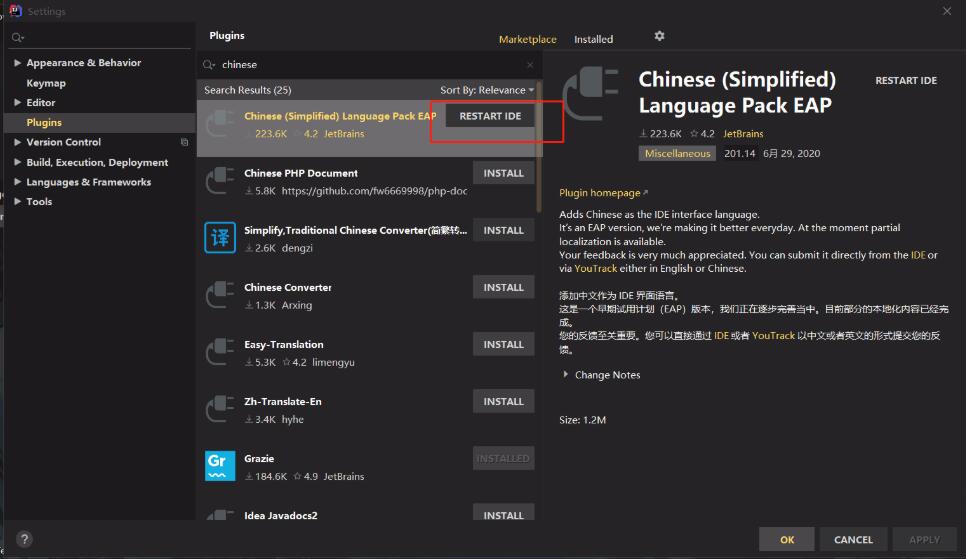
汉化包使用方法:
1、在本站下载安装IntelliJ IDEA 20xx汉化包.
2、将resources_cn.jar 文件复制\IntelliJ IDEA\lib目录即可.
5、汉化完毕,重新打开IntelliJ IDEA 20xx就可以显示中文。
注意:小编已经将软件提取为免安装版。同时汉化包已经集成在里面。无需安装。无需汉化,只需按照教程破解即可。
如果打开后显示乱码,请先删除resources_cn.jar,然后打开IntelliJ IDEA,在菜单上依次选择
File -> Settings -> Appearance&Behavior -> Appearance -> 选中Override default fonts by(not recommended)
Name: Microsoft YaHei (选择任意中文字体)
然后将resources_cn.jar 复制到 .\lib 目录,重新打开IntelliJ IDEA就能正常显示中文了

IDEA过期教程
1、运行软件,进入ide主界面,提示需要注册,这时候只需要勾选试用(Evaluate for free)选项,点击Evaluate进入IDE
(如果你的IDE试用已过期可以使用reset_eval文件夹内的脚本重置一下。)
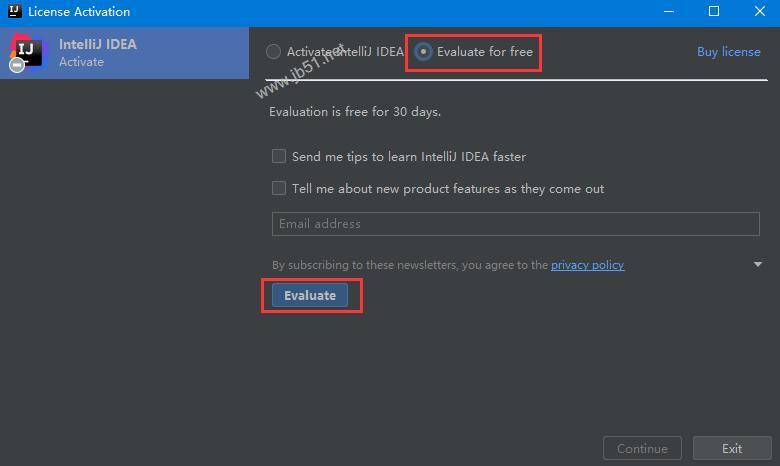
2、运行软件,进入ide主界面,提示需要注册,这时候只需要勾选试用(Evaluate for free)选项,点击Evaluate进入IDE
ps:目前之前的补丁激活已经全部失效,建议使用全新补丁或者无限重置试用插件:
ide-eval-resetter 2.1.13下载及方法、IntelliJ 2021.1.x 全家桶通用文件(存在安全漏洞)
使用方法
1、将ide-eval-resetter直接拖到主界面安装,重启即可。
2、Betterlntellij方法:打开插件中心,选择通过磁盘安装:File -> Settings ->Install Plugin from disk

找到之前解压的文件,选择安装即可

重启软件

打开主界面,找到 Help->Register,选择activation code,将key复制到框内,点击activate即可,如图

完成,如图

特别提醒
集成插件
集成代码浏览插件(CodeGlance)、主题(Atom One Dark By Mayke)、代码提示插件(Tabnine)、中文插件
特别提醒
1.无法激活
由于本版本是便携版,但是IDEA系列软件的机制是先从我的文档读取配置,如果出现激活失败的情况,请把C:\Users\你的用户名\AppData\Roaming\JetBrains\IntelliJIdea相关的目录删除,否则可能出现打开没有激活的情况。
2.无法运行
请把C:\Users\你的用户名\AppData\Roaming\JetBrains\IntelliJIdea相关的目录删除
3.启动方式
2020.2版本以后:
直接运行binidea64.exe即可
2020.1版本:
第一次使用请运行根目录“IDEALauncher.exe”文件启动,在程序位置没有改变时,成功运行过一次IDEA,以后可以直接使用bin目录的主程序
如果有移动目录,还是需要启动IDEALauncher.exe,来引导,建议一直使用这个程序。
升级方案
配置文件在binIdea\Config\options
插件文件binIdea\Config\plugins
新版本的授权不一样,其他的目录不要用旧版本覆盖新版本文件
常见问题
1、无法运行
请把C:Users(用户)你的用户名.PyCharm 2019.3相关的目录删除,你是什么软件,就删除什么软件的目录,PyCharm删PyCharm 2019.3的目录,idea删除 idea 2019.3的目录,这一系列软件打不开都可以按照这个操作。
2、升级方案
使用以前版本的,可以把新版本的bin\IdeaConfig目录删除,替换成以前的bin\IdeaConfig目录,配置得到保留。
不过注意的是bin\IdeaConfig\config\plugins目录请单独复制出来,不要用以前的版本替换,因为这个目录为第三方插件目录,每个版本都有升级,可以先复制出来这个目录文件,把上个版本的bin\IdeaConfig替换以后,再将plugins目录覆盖。
功能介绍
-对重构的优越支持
idea是所有ide中最早支持重构的,其优秀的重构能力一直是其主要卖点之一。
-智能的选取
在很多时候我们要选取某个方法,或某个循环或想一步一步从一个变量到整个类慢慢扩充着选取,idea就提供这种基于语法的选择,在默认设置中ctrl+w,可以实现选取范围的不断扩充,这种方式在重构的时候尤其显得方便。
-丰富的导航模式
idea提供了丰富的导航查看模式,例如ctrl+e显示最近打开过的文件,ctrl+n显示你希望显示的类名查找框(该框同样有智能补充功能,当你输入字母后idea将显示所有候选类名)。在最基本的project视图中,你还可以选择多种的视图方式。
-历史记录功能
不用通过版本管理服务器,单纯的idea就可以查看任何工程中文件的历史记录,在版本恢复时你可以很容易的将其恢复。
-编码辅助
java规范中提倡的tostring()、hashcode()、equals()以及所有的get/set方法,你可以不用进行任何的输入就可以实现代码的自动生成,从而把你从无聊的基本方法编码中解放出来。
-灵活的排版功能
基本所有的ide都有重排版功能,但仅有idea的是人性的,因为它支持排版模式的定制,你可以根据不同的项目要求采用不同的排版方式。
-对jsp的完全支持
不需要任何的插件,完全支持jsp。
-智能编辑
代码输入过程中,自动补充方法或类。
-ejb支持
不需要任何插件完全支持ejb(6.0支持ejb3.0)
-代码检查
对代码进行自动分析,检测不符合规范的,存在风险的代码,并加亮显示。
-动态语法检测
任何不符合java规范、自己预定义的规范、累赘都将在页面中加亮显示。
-xml的完美支持
xml全提示支持:所有流行框架的xml文件都支持全提示,谁用谁知道。
-列编辑模式
用过utraledit的肯定对其的列编辑模式赞赏不已,因为它减少了很多无聊的重复工作,而idea完全支持该模式,从而更加提高了编码效率。
-预置模板
预置模板可以让你把经常用到的方法编辑进模板,使用时你只用输入简单的几个字母就可以完成全部代码的编写。例如使用比较高的publicstaticvoidmain(string[]args){}你可以在模板中预设pm为该方法,输入时你只要输入pm再按代码辅助键,idea将完成代码的自动输入。
-完美的自动代码完成
智能检查类中的方法,当发现方法名只有一个时自动完成代码输入,从而减少剩下代码的编写工作。
-版本控制完美支持
集成了目前市面上常见的所有版本控制工具插件,包括git、svn、github,让开发人员在编程的工程中直接在intellijidea里就能完成代码的提交、检出、解决冲突、查看版本控制服务器内容等等。
-不使用代码的检查
自动检查代码中不使用的代码,并给出提示,从而使代码更高效。
下载地址
人气软件

Java SE Development Kit(JDK) 17.0.19 官方正式版 Win64
Java SE Development Kit(JDK) 17.0.19 官方正式版 Linux64
JetBrains Pycharm Pro v2026.1.2 中文专业免费正式版(附汉化包+
intellij IDEA v2026.1.2 官方中文正式版(附汉化包+安装方法)
JDK11(Java SE Development Kit 11) v11.0.31 x64 LTS 长期支持
Java SE Development Kit(JDK) 21.0.11 LTS 官方正式版 Win64
Java SE Development Kit(JDK1.8) jdk-8u491-windows-x64.exe 64
WinHex v21.0 绿色汉化特别版(无需注册)
EXT界面图形工具Ext Designer 特别版
python v3.14.5 for Windows(python开发环境工具) 官方正式版(附
相关文章
-
 Intellij IDEA2020激活过期?Intellij IDEA 2021.1最新激活破解方法(附下载)
Intellij IDEA目前激活已经全面失效,由于第一版的注册程序包有一点漏洞,导致被官方修复了。这里带来全新的激活文件,完美注册激活,具体方法请参考本文操作步骤...
-
 IntelliJ IDEA 2020.2安装激活图文教程(免费激活至2089年 亲测有效)
今天小编为大家带来了IntelliJ IDEA 2020.2安装激活图文教程,最关键的是可以免费激活至2089年, 亲测有效。需要的朋友赶紧看看...
-
 IntelliJ IDEA过期怎么激活? IDEA激活图文步骤
IntelliJ IDEA过期怎么激活?IDEA软件使用的时候发现过期无法使用,需要激活,该怎么激活呢?下面我们就来看看IDEA激活图文教程,需要的朋友可以参考下...
-
 IntelliJ IDEA 2020.1.3安装Jrebel热部署插件和破解工具带激活教程
这篇文章主要介绍了IntelliJ IDEA 2020.1.3安装Jrebel热部署插件和破解工具带激活教程,本文给大家介绍的非常详细,对大家的学习或工作具有一定的参考借鉴价值,需要的朋友...
-
 IntelliJ2021系列怎么安装? IntelliJ IDEA 2021.1.0最新注册方法+汉化教程
IntelliJ IDEA 2021.1发布了,新版本增加对 Java 14的支持,这里就带来了IntelliJ IDEA 2021最新的汉化激活教程,以及汉化方法,并附有激活补丁下载,希望对大家有帮助...
-
 IntelliJ IDEA 2021.1.0许可证最新注册激活方法 五种许可证激活教程
JetBrains2021系列陆续发布,之前的激活教程已经不能使用,今天就给大家带来了最新的激活教程,适用于JetBrains的所有开发工具...

下载声明
☉ 解压密码:www.jb51.net 就是本站主域名,希望大家看清楚,[ 分享码的获取方法 ]可以参考这篇文章
☉ 推荐使用 [ 迅雷 ] 下载,使用 [ WinRAR v5 ] 以上版本解压本站软件。
☉ 如果这个软件总是不能下载的请在评论中留言,我们会尽快修复,谢谢!
☉ 下载本站资源,如果服务器暂不能下载请过一段时间重试!或者多试试几个下载地址
☉ 如果遇到什么问题,请评论留言,我们定会解决问题,谢谢大家支持!
☉ 本站提供的一些商业软件是供学习研究之用,如用于商业用途,请购买正版。
☉ 本站提供的IntelliJ IDEA 2023.3.6 增强版 中文绿色旗舰版(附汉化包+方法)资源来源互联网,版权归该下载资源的合法拥有者所有。