

 Ambiera WebsitePainter(可视化网页开发工具) v3.6 中文破解版
 10.96MB / 04-06
 网页开发神器 V1.0.0 汉化安装版(附注册机+破解汉化步骤)
9.5MB / 09-04
 678HK网页开发系统 V1.1 免费绿色版
780KB / 05-06
 CAP(中文网页开发语言) v1.2.2.8 完全免费
4.77MB / 10-22
 陌讯网页开发系统 1.0 免费绿色版
1.83MB / 04-13
 小东网页开发系统 v1.0 免费绿色版
418KB / 01-19
 Adobe Brackets v1.13 官方英文安装版
69.6MB / 06-20
 狐狸网页开发系统 v1.0 免费绿色版
0.98MB / 02-27


-

Bluefish(网页编辑工具) v2.4.0 多语言简体安装版 网页设计 / 50.34MB
-
-

金蜘蛛网页设计器 v8.6 绿色免费版 网页设计 / 50.8MB
-

Web Page Maker网页制作软件 V3.1.2 绿色汉化注册版 网页设计 / 3.51MB
-

-
HTML编辑器Blumentals HTMLPAD v2025 v18.1.0.264 特别安装版( 网页设计 / 96.69MB
-
-
-
-
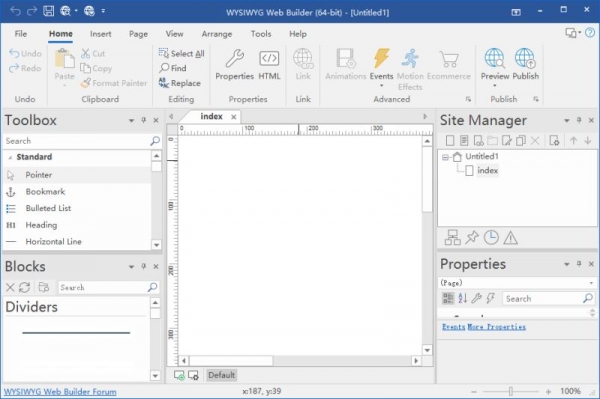
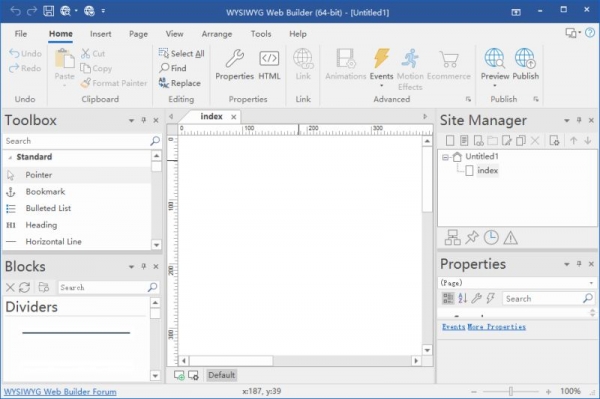
web网页制作软件 WYSIWYG Web Builder v19.1 64位 中文安装版(附 网页设计 / 18.23MB


详情介绍
Bootstrap Builder是一款实用的原型设计软件。这款软件拥有多款实用小工具,可定制的Bootstrap组件和符号同步,支持从屏幕上的任何位置抓取颜色,并将它们组织成可重复使用的调色板。功能非常丰富实用,可以帮助用户简单快速的进行创建,感兴趣的朋友千万不要错过了。
功能介绍
1、CSS控件
通过简单的可点击控件,充分利用CSS的全部设计能力
2、使用P表示和性能
Picture元素提供特定于设备的图像
3、调色板管理
从屏幕上的任何位置抓取颜色,并将它们组织成可重复使用的调色板。
4、印刷完美
谷歌字体,后备,内联编辑,视囗相关的大小调整以及您可以想到的所有其他排版样式控件。
5、定位控件
从显示和绝对定位,清除或浮动,到令人惊叹的Flexbox控件。
6、易于布局管理
添加,删除,合并和移动行和列。调整跨度宽度,偏移量和推拉设置。
使用方法
如果您正在应用程序中阅读此内容,那么您目前正在查看Bootstrap Builder中观看次数最多的部分:实时画布。画布 在下图中标记为#1,是基于浏览器的工作区。一个主要优点是,您正在创建的内容,外观和感觉与网站上实际发布的内容相同。画布主要用于实时设计视图,选择或重新排序元素以及编辑文本。
该应用程序的其余部分用于管理工作区域中发生的事情。在右侧有5个窗格,标记为#2,每个窗格都具有可视化管理内容,HTML,CSS和Javascript的特定角色。
在工作区域的正上方,您会看到一个名为 “The Responsifier” 的酒吧 。标记为#3的此栏包含许多用于管理所有可能设备宽度的设计的工具。
Bootstrap框架是“移动优先”。这意味着设计过程最初集中在最左侧紫色点左侧宽度的小型(移动)设备上。然后,当断点变为活动时,可以对更大的屏幕进行调整 - 当紫色点显示黑色中心时。如果您已使用Bootstrap进行手动编码,那么这将是显而易见的。如果不放心,我们稍后会详细介绍。
标记为#4的工具栏可以作为页面管理器访问功能,可用于在多种设计模式之间切换并在特定浏览器中启动预览。在本文档的下一部分中,我们将总结每个指定区域的用途及其创建响应式设计的功能。
1、画布:基于浏览器的工作区,具有实时更新。
2、5个控制窗格。
3、宽度滑块和断点管理器。
4、工具栏
二、工作区
查看元素。单击以选中或使用下拉列表。编辑文字。
此区域可视化网站访问者在登录页面时将体验到的内容。结合Slider(The Responsifier的一部分), 可以在设计时预览每个设备宽度。
如果您有兴趣了解设计的特定部分在不同屏幕宽度下的行为,请选择该部分中的任何元素。在普通浏览器中,调整大小时内容将流出视图,但在Bootstrap Builder中,所选内容将自动滚动回视图。一个小但非常方便的BB特权!
在画布上,可以通过单击它们或从动态下拉列表中选择它们来选择元素。可以将选定元素拖放到不同的位置或列中。所选元素也可以复制或复制并粘贴到不同的区域。
文本编辑器处于活动状态时,可以在适当的位置编辑文本元素。编辑器可以通过多种方式激活。右键单击文本元素将弹出一个上下文菜单,可以访问常用功能,包括文本编辑。
高级用户将欣赏能够使用键盘组合进行菜单中可用的操作。完整的键盘快捷键列表将包含在本文档中。
管理Canvas上的内容和设计的最重要工具位于控制窗格中。我们接下来再看看它们。
三、控制窗格
布局,内容,样式,页面设置,检查员。
这与设计移动优先非常相似。设计移动优先的一个关键论点是小空间强制适当的内容优先级。内容优先提出相同但不依赖于屏幕尺寸。“可分断点”设置(见下文)对此有很大帮助。
在UI的右侧,有5个窗格,每个窗格在创建响应式设计时都有特定的作用。悬停时,图标将替换为窗格名称。以下是每个窗格的概述,每个窗格的详细信息将在下一节中提供。
最左侧的窗格是“ 布局”窗格。此窗格包含用于使用Bootstrap网格的控件。在这里,您可以添加行,列(包含实际内容元素)并指定列的宽度,并根据不同的显示宽度进行调整。
下一个窗格是“ 内容”窗格。标题,段落,按钮,图像和视频(以及更多)等元素可以插入到画布上的任何列中。
“ 内容”窗格上还有项目组件。此子窗格可以访问项目中包含的所有预构建组件,如导航,卡片和模态。可以通过“内容”窗格访问符号。符号是诸如购买按钮或诸如页脚之类的组件之类的元素,它们在项目的所有位置和页面中保持同步。
在五个窗格中,“ 设计”窗格可能是最常光顾的窗格。顶部用于配置元素的HTML /内容部分。例如,Bootstrap类可以从预定义列表中“过滤”,可以添加自定义类或指定URL。第二部分包含控制元素设计的所有输入,工具和控件,细分为版式,尺寸等部分。
最后一个窗格是“ 检查器”窗格。顶部给出了一个树,就像页面上所有元素的概述一样。它提供了一种快速选择和重新排序元素的方法,例如,切换隐藏元素的可见性。底部部分提供了添加的CSS规则的预览。
这仅涉及窗格提供的设计和创作可能性。有关它们的更多详细信息,请参阅下一节。由于我们是设计内容优先*的忠实粉丝,让我们开始使用内容窗格。
四、内容第一
“内容”窗格
内容”窗格使用三个子窗格来组织各种网站构建块,一个用于内容 元素,一个用于组件,一个用于符号。
选择“内容”窗格时,默认情况下会打开最常用的“ 元素”子窗格。在此窗格中,您可以添加标题,按钮,图像等。这些元素是最小的站点构建块。第1节提供了有关各种元素类型的更多详细信息。
组件 通常由几个元素组成。他们一起执行更复杂的角色,例如导航菜单,(系列)卡片,手风琴或标签。第2部分将更详细地讨论组件。
符号 是特殊元素或元素组,在整个项目中保持完全相同。更新符号的一个实例时,项目中的所有其他实例也将更改。例如,这允许通过一次编辑更新所有页面的页脚。
1、元素:文字
有6种不同的文本元素可用。按钮右侧带有小箭头的那些变化。单击箭头,例如,标题1允许您从标题1 - 6中进行选择。
每个元素执行不同的(语义)角色。例如,标题元素描述了后面部分的主题。段落通常是一个文本块,依此类推。只需选择您认为最适合文本目的的元素。
可以通过在文本编辑模式下键入或粘贴文本块来替换占位符文本。Tripple单击文本元素将启动文本编辑器。或者,您可以使用“设计”窗格上的“编辑”按钮或使用右键单击菜单。
文本编辑器还可用于添加内联链接和格式。以下链接提供了更多信息。
2、元素:图像
添加图片元素时,最初使用占位符图像。这允许快速实验或原型设计,而无需立即花费时间来寻找,优化等真实图像。
替换占位符发生在“设计”窗格上。双击图像将打开此窗格。使用Picture标签的下拉菜单,您可以在占位符和本地或在线图像之间切换。
选择本地图像时,系统会要求您从文件系统中选择一个图像。所选图像将添加到项目中,并显示而不是占位符图像。当您选择发布或上传项目时,此图像将包含在images文件夹中。
您还可以提供在线图像的链接。在这种情况下,您可以在下拉列表下方的输入框中将(过去)URL插入到图像中。
您会注意到新添加的图像不会超过200px。可以使用max-width控件在“设计”窗格上更改此设置。
Bootstrap Builder使用brandnew 元素。这允许您在断点处更改图像,将较小的图像提供给移动设备以获得更好的性能。我们自己的Suzanne写了一篇关于此的优秀文章,请查看!
急于让你的设计鞋现在,不是吗?
在设计面板可能是在那里你将与引导生成器工作时,挂出的大部分时间。该窗格将在下面进一步详细讨论。但是,我们已经触及了上面的内容,开始修改可视化CSS控件的诱惑可能很高。
控件大多是不言自明的,因为你会在画布上实时看到你的编辑结果,请随意玩一下。请记住,对于高效的工作流程,理解CSS选择器将非常有益。更多关于设计窗格部分的内容!
3、要素:共同点
好吧,也许不是那么常见......水平规则肯定是,但我们需要更多地谈谈HTML en Video元素。
该HTML元素可用于从其他应用程序添加自定义的代码段或出口。这可以是CoffeeCup应用程序,如Web Form Builder, Responsive Content Slider或第三方应用程序。为了不干扰页面上的其他元素,显示占位符视觉。我们希望在不久的将来在下一版本的BB中更新它。
该视频元素允许在页面中嵌入视频响应。确实,响应是因为大多数其他视频嵌入不会自动调整到不同的屏幕宽度!
目前,您可以嵌入来自最重要的视频服务的视频。如果您认为我们应该添加一个,请使用帮助下的“评价此应用程序”功能,并在评论中告诉我们我们可以为您做些什么。
4、元素:互动
组中的元素通常在与访问者或用户交互之后执行和动作。一个按钮链接可以打开一个菜单,揭示隐藏的元素或显示模态对话框。它还可以将用户带到不同的位置,页面,站点或完全不同的站点。组件(见下文)通常包含此交互行为。
例如,表单容器和提交按钮可用于构建自定义HTML Paypal支付按钮。它还可以包含在Input下拉列表下找到的其他表单元素。请注意,表单(元素)可以连接 - 设计窗格中提供了此输入。但是,表单脚本或创建功能完整的表单超出了此应用程序的范围。为此,我们参考Web Form Builder(即将推出令人兴奋的消息......)。
在社会图标都可以用来建立在社交网络跟踪和允许访港共享信息。选择“设计”窗格上的“关注”或“共享”选项(对于支持这些选项的网络),然后填写各种选项。
5、元素:布局
布局元素提供对页面布局的更精细控制。它们还用于构建具有特定角色功能的元素或组的逻辑组,例如页脚或卡组件。
本次网格单元会给出确切的相同的控制整体的引导电网,但该页面的一个子集内。可以将此元素添加到列(甚至容器)以在该部分中创建自定义布局。正如可以重新配置主网格子网格一样,例如,列宽可以在断点处改变。这些更改也在“布局”窗格中进行管理。
列表容器是无序列表,每个列表项都是它自己的容器。它们通常用于构建导航组件。
容器通常用作相关元素的“包装”。在创建卡片(组件)时,容器通常会封装一个或多个文本元素,一个图像,一个按钮,有时还包含带有其他元素的子容器。我们将在“组件”部分中更详细地介绍这一点。
链接Container的 功能与容器完全相同,但包含在标签中,使其成为一个大的链接元素。
下载地址
人气软件
dreamweaver cs4 注册机(注册码生产软件)
Web Page Maker网页制作软件 V3.1.2 绿色汉化注册版
Microsoft FrontPage 2003 真正的中文精简版(无序列号) 28M
Adobe Dreamweaver 2022 v22.0 中文破解版 64位
Adobe Dreamweaver CC 2015 16.0 中文版
Zen Coding for Dreamweaver v.0.7 快速编写html插件
网页批量修改工具绿色中文版
HTML一键打包APK工具 V1.6.3 免费安装版(附安装使用教程)
Adobe Dreamweaver CS4 简体中文绿色便携版
Adobe Dreamweaver CC 2018 官方中文离线安装版

相关文章
-
 网页制作软件 WYSIWYG Web Builder v19.0.1 (x64) 多语绿色便携版
WYSIWYG Web Builder破解版是多合一的网站创建解决方案!所见即所得的网站构建工具,可帮助您设计和构建功能齐全的网站,欢迎需要的朋友下载使用...
-
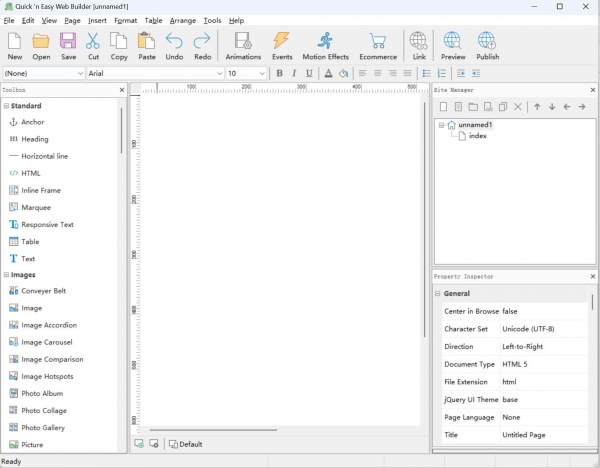 Quick n Easy Web Builder(HTML网页编辑器) v10.3.0 多语言绿色便携版
Quick 'n Easy Web Builder 是一款全面的轻量级软件,为用户提供了一种创建、编辑和个性化网站的简单方法,欢迎需要的朋友下载使用...
-
 可视化Bootstrap框架网页开发工具CoffeeCup Responsive Bootstrap Builder v2.5.340 多语言安装版
Bootstrap Builder是一款功能强大的原型、建立和设计软件。在你的设计工作流程中加入Bootstrap Builder,会让你的项目质量和速度都得到极大的提高,欢迎需要的朋友下载使用...
-
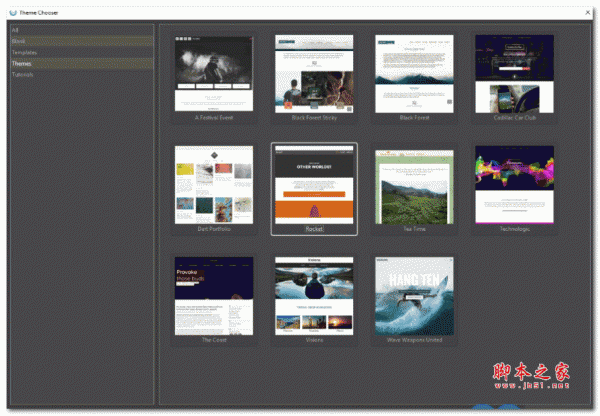 CoffeeCup Responsive Foundation Framer v2.5.548 多语言安装版
Foundation Builder 为 功能强大的 Foundation 6 前端框架提供实时可视化设计环境。连同宽度滑块、自定义断点、全局内容更新、可自定义的预构建组件等进一步增强的功能,这...
-
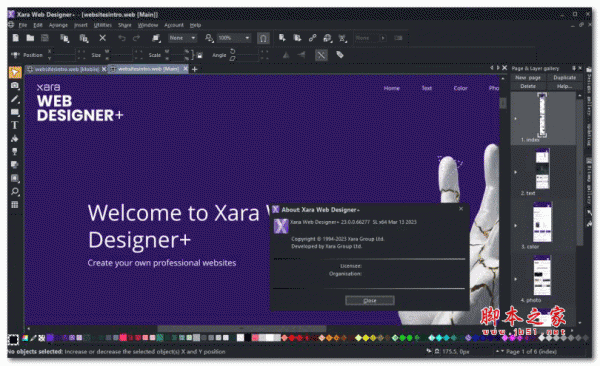 网页设计软件Xara Web Designer+ v23.5.2.68236 安装版 (附教程)
Xara Web Designer(网页设计制作工具)是一款非常专业的网页设计制作工具,能为使用者提供强大的页面布局以及自由设计功能,可以通过该软件提供的模板来快速建立一个具有高质...
-
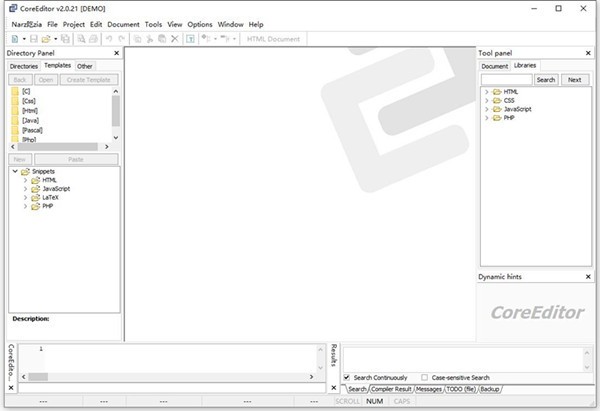 CoreEditor(网页设计编辑工具) v2.0.21 官方安装版
CoreEditor是一款网页设计编辑软件,支持XHTML、CSS、JavaScript、PHP等平台,能够帮助用户有效地提高网站的管理效率,让网站管理更加简单快捷...
下载声明
☉ 解压密码:www.jb51.net 就是本站主域名,希望大家看清楚,[ 分享码的获取方法 ]可以参考这篇文章
☉ 推荐使用 [ 迅雷 ] 下载,使用 [ WinRAR v5 ] 以上版本解压本站软件。
☉ 如果这个软件总是不能下载的请在评论中留言,我们会尽快修复,谢谢!
☉ 下载本站资源,如果服务器暂不能下载请过一段时间重试!或者多试试几个下载地址
☉ 如果遇到什么问题,请评论留言,我们定会解决问题,谢谢大家支持!
☉ 本站提供的一些商业软件是供学习研究之用,如用于商业用途,请购买正版。
☉ 本站提供的可视化Bootstrap框架网页开发工具CoffeeCup Responsive Bootstrap Builder v2.5.340 多语言安装版资源来源互联网,版权归该下载资源的合法拥有者所有。