


 xinputtest (xbox360手柄模拟器) v3.0 最新绿色免费版(附设置教
104KB / 08-19
 Xinput pad 手柄模拟程序(XInput Emulator) V4.14.3 绿色中文免
1.0MB / 06-23
 易游模拟器手柄 v1.0 绿色版
1.45MB / 05-04
-

ImTip通用输入法提示工具 v8.6.0 绿色免费版 鼠标键盘 / 1.17MB
-

自动键鼠软件 v5.0.3.29 免费绿色版 鼠标键盘 / 5.55MB
-

水豚鼠标助手 V2.1.7 官方安装版 鼠标键盘 / 12.3MB
-

FastKeys(Windows自动化软件) v4.30 官方安装版 鼠标键盘 / 2.67MB
-
-

-

开源实时按键显示 keyviz v2.0.0a2 汉化绿色版 鼠标键盘 / 9.5MB
-
Keyviz实时按键显示 v2.1.1 官方安装版 鼠标键盘 / 3.85MB
-
开源按键可视化工具 Keyviz v2.0 免费绿色便携版 鼠标键盘 / 12.4MB
-
虚拟键盘软件 Keyman v18.0.249 免费安装版 鼠标键盘 / 104 MB

详情介绍
软件介绍
JoyToKey最新版是一款功能强大的键盘按键模拟器软件,它专为各大厂商的手柄制作,很多游戏不支持手柄进行游玩,这对于很多手柄爱好者来说是件很大的问题,但是有了这款软件,你就可以将手柄的各种按键映射成为键盘上的按键,再输入到电脑中,这样电脑就可以识别到手柄的操作,大家就可以用手柄来轻松享受游戏了,有需要的朋友千万不要错过!
JoyToKey最新版作为目前最强大好用的手柄按键映射模拟器软件,它不仅体积小巧不到1兆,并且界面整洁,使用操作简单,小白也可以轻松使用。它可以帮助用户对手柄上的各种按键进行映射,并且还支持对多个按键的组合映射,摇杆操作也可以完美适配,并且它还提供了测试服务,帮助用户测试按键调整是否有效,感兴趣的话快来下载体验吧!
软件特色
1、建立多个设置文件,您可以建立多个设置文件并随时切换它们。例如,为游戏建立一个设置,并为其建立另外一个设置网页阅读。 JoyToKey还拥有主动切换方针运用顺序更改时的活动设置文件。
2、为每一个操控键位分派多个键,例如,您可觉得一个把持杆指定Alt + F4的组合操控键位。
3、鼠标仿真,您还可以摹拟鼠标光标挪动,咔嗒声和车轮扭转。
4、主动反复操控键位输入或切换输入。
5、虚拟把持杆设置,即便您只要一个把持杆,也能够设置操控键位映照多个虚拟把持杆(例如一个用于默许键映照的把持杆,另外一个虚拟把持杆,用于注册性能键或便捷键,和另外一个用于鼠标节制的虚拟把持杆)。
软件亮点
1、【最快速】免费高速下载,支持多任务多线程同时下载!
2、【最多】2万多款经典游戏,数千款汉化精品,全部验证可玩!
3、【最全】街机、掌机、家用机等十几款经典游戏主机!
4、【最简单】下载安装一键完成,游戏和主机分类一目了然!
5、【最懂你】支持存档/云存档,支持本地游戏,支持小鸡手柄,支持各种联网对战!
JoyToKey最新版如何设置
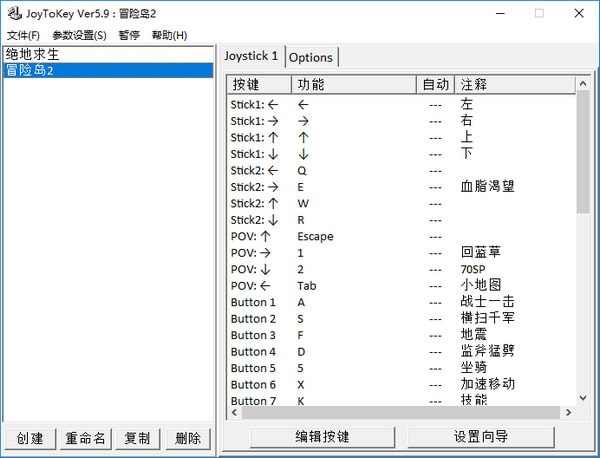
先双击你要修改的键,如图,以按钮1为例
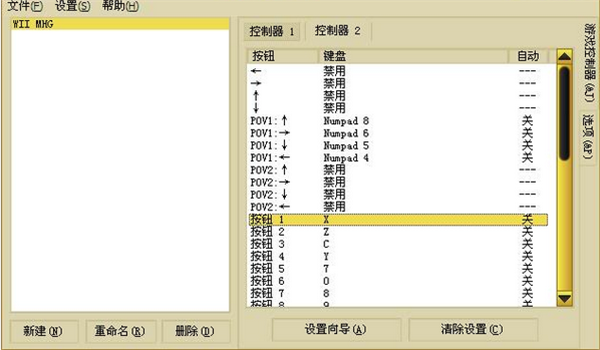
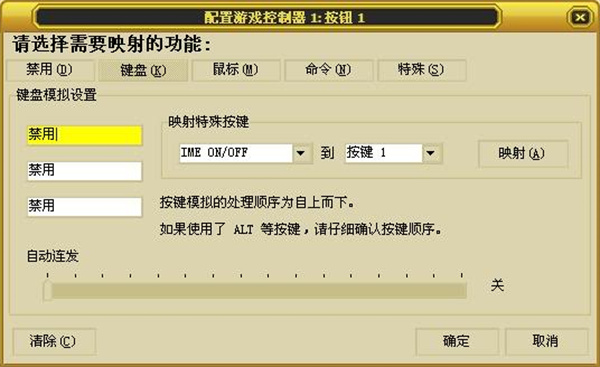
左上角的框为黄色时按下你要修改成的键(双击后默认第一个框为黄色,如果不是用鼠标点下就行)
按钮1要修改成为X,所以按下键盘上的X键
之前黄色的框变成X后点确定就行了
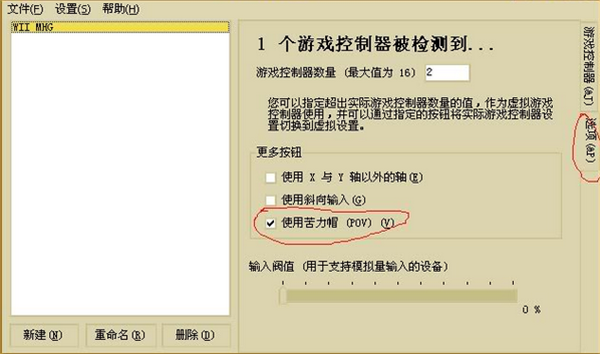
设定方向键
第一步,进入JoyToKey,选择右边的选项,点上使用苦力帽(POV)
第二步,点右面的游戏控制器回到进入时的页面,会发现多出了POV1和POV2八个选项,把POV1上下左右调成小键盘的8456,最后记得把手柄的MODE打开(就是手柄中间的MODE键,不开的话不能用摇杆)
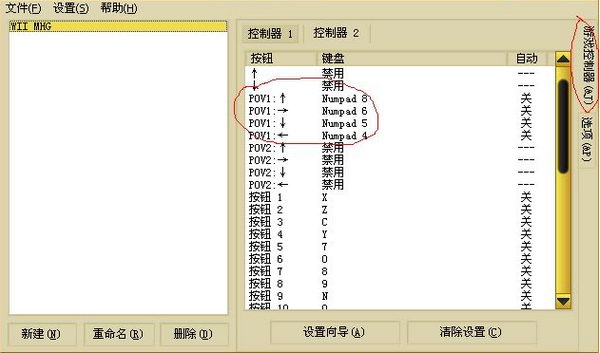
注意!要设成小键盘上的数字键,前面会有Numpad
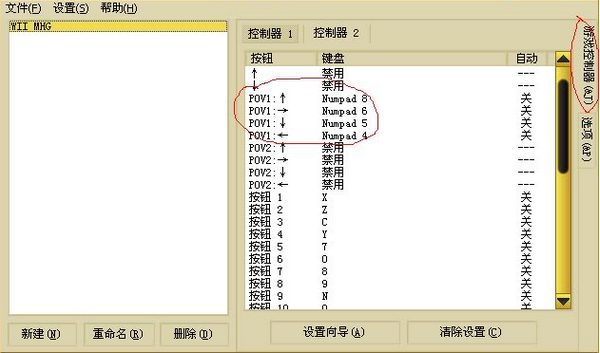
其他的按键设置,下面是对应表:
按钮1 A X 1 角
按钮2 B Z 2 圆
按钮3 X C 3 叉
按钮4 Y Y 4 方
按钮5 Left trigger 7 5 L1
按钮6 Right trigger 0 6 R1
按钮7 Left Z 8 7 L2
按钮8 Right Z 9 8 R2
按钮9 - N 9 SELECT
按钮10 + O 10 START
JoyToKey最新版使用攻略
JoyToKey是通过手柄或操纵杆来模拟键盘、鼠标的软件,它可以将手柄输入模拟成键、鼠输入传到系统中,完成不支持手柄或操纵杆的操作。更为难得的是,该软件支持几乎所有的游戏手柄,连低端的仿PS的并口手柄也不 例外。 还有很多电脑游戏不支持手柄, 这给电视游戏玩家和喜欢用手柄的电脑游戏玩家操纵游戏带来了不小的麻烦,不少玩家心中会恨恨地想:“如果这款游戏支持手柄,我早就爆机N次了!” 其实,一切都可以用JoyToKey来解决。
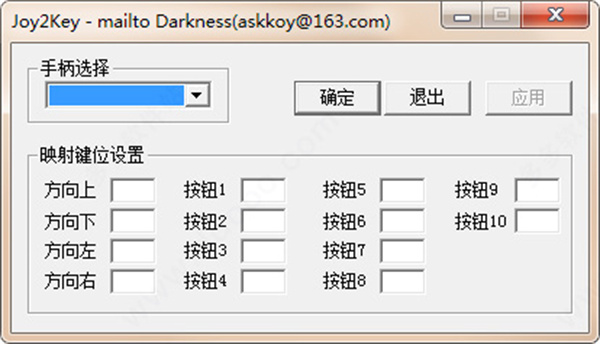
下面以《仙剑奇侠传》DOS版为例来介绍一下使用办法: 首先下载JoyToKey最新版,这是一个免安装软件,运行进入程序主界面,点击“新建”按钮,为《仙剑奇侠传》程序建立一个配置文件, 文件可以取名为“仙剑奇侠传”。了解《仙剑奇侠传》需要用到的键盘上的按键:“上 下 左 右”为“↑ ↓ → ←”,“ESC”和空格键为功能键。(另:有些游戏可以修改键盘设置,如果用到JoyToKey就不用按照自己的习惯来个性化设置,默认就可以, 但是手柄与键盘的对应关系必须搞清楚, 可以按照自己的意愿来对应。)接下来我们便可以根据前面提到的按键进行手柄模拟设置了。
例如,要将手柄方向键向左的按键模拟为键盘的左箭头“←”,只需在JoyToKey主界面右侧的按钮列表中双击“←”标记在弹出的“设置功能”对话框中选择“键盘”选项卡,将鼠标定位在“键盘模拟输入”栏下的第一个空白输入框中,并在键盘上按一下左箭头“←”, 在该输入框内则会出现一个向左的箭头符号。单击“确定”按钮后便完成了对该按键的设置。 按照同样的方法,我们可以将键盘上的方向键和其他功能按键都模拟成为手柄上的相应按钮。如果需要用到鼠标,那么就在鼠标设置面板相 应设置即可。比如FPS游戏需要鼠标左键射击,就可以点上“左键”的勾。
设置完成后,保持JoyToKey不要关闭,拿起手柄就可以直接操作了。通过介绍可以看出,JoyToKey是将手柄与键盘关联起来的纽带,与游戏没有必然的关系。所以这款游戏究竟能发挥出多大的潜能,就靠大家 去摸索了。
JoyToKey最新版按键使用进阶教学
◆第一节:前言
JoyToKey是一个使用摇杆来模拟键盘的好用程式,什么时候要用到JoyToKey呢?
-状况一:有摇杆,但是模拟器却不支援摇杆…只好猛操键盘!
-状况二:有摇杆,但是某些电脑游戏却不支援你的摇杆…又要猛操键盘!
-状况三:很多好玩的FlashGame会支援摇杆吗?别开玩笑了…这时再度猛操键盘!
如果以上几种状况常常让你脑神经衰弱,那么JoyToKey将在一瞬间解决你的头痛!
◆第二节:准备工具
◇摇杆:
使用JoyToKey你一定要有一只摇杆,并且记得摇杆要接在电脑上
◇特训99:
为什么要准备这一个机车游戏?因为特训99刚好不支援摇杆,当教材刚刚好。
◆第三节:JoyToKey初级班
第一步:调查对应的按键
使用前,我们要先知道这个游戏的键盘对应键是什么?以特训99为例:
游戏操作 键盘按鉴
飞机移动 [↑] [↓] [←] [→]
游戏开始/接关 空白键/Space
第二步:开启JoyToKey主程式
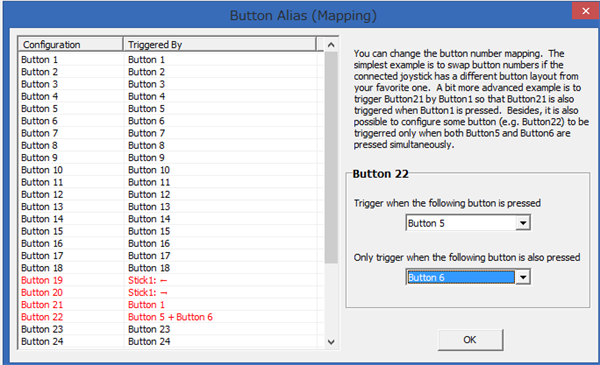
第三步:认识JoyToKey介面
A、摇杆设定档名
B、你的摇杆按钮
C、键盘的对应键
第四步:开始设定
《4-1》新增摇杆组态设定:
A、按"新增"
B、将我们要对应的游戏名称输入,方便以后使用。例如粉红猪输入:特训99
C、按下确定储存
D、在此栏位就会出现我们的"特训99"设定档。
《4-2》按键对应设定:
B、将鼠标在本栏位点一下,接下来按下键盘的对应键"←"
(JoyToKey可让你设定一个按钮对应三个键盘按键)
C、如果须要连发的功能,请在此栏设定,调整钮越右边连发速度越快。
D、按下确定,我们已经将‘摇杆的←’对应到‘键盘的←’
《4-2》依样画壶芦:
接着就请大家依照上面的方法,将所有的按钮对应完毕吧!
最后别忘了再对照下表检查有无遗漏。
游戏操作 键盘按鉴
飞机移动 [↑] [↓] [←] [→]
游戏开始/接关 空白键/Space
◆第四节:JoyToKey进阶班
我们找一个比较龟毛的模拟器Zinc来当教材吧!
使用JoyToKey将摇杆对应键盘,以后使用Zinc就用预设的键盘来玩就可以了!
(因为已经对应摇杆了~)省下每一个游戏都得重新设定摇杆的手续。
第一步:调查对应的按键
跟特训99一样,一开始我们得先了解Zinc的预设键盘对应键是什么?
粉红猪示范Player1的设定:
Zinc操作 键盘按键
Player1开始 1
Player1投钱 5
方向控制 [↑] [↓] [←] [→]
按钮 A,S,D,Z,X,C
离开游戏 ESC
游戏抓图F5
第二步:依样画壶芦
这下子连抓图都可以用摇杆操作了,真是方便又顺手。
JoyToKey最新版常见问题
一、JoyToKey手柄模拟器中光标自动移动是怎么回事?
1、您可能需要检查并重新校准模拟棒的中心。进入JoyToKey菜单:“配置” - >“校准游戏杆属性”。
2、在游戏杆(游戏控制器)属性页面中,请检查并重新校准棒的中心。
二、JoyToKey不能识别我的一些按钮
1、只要被Windows识别,JoyToKey应该能够支持任何按钮或支杆。换句话说,如果按键/按键不被Windows识别,JoyToKey将无法识别它们。
2、因此,请从Windows控制面板检查游戏杆属性(或者可以进入JoyToKey菜单,“配置” - >“校准游戏杆属性”)。

下载地址
其它版本
joytokey(键盘鼠标模拟器) v7.0.0.565 官方版
类型:鼠标键盘2.93MB | 简体中文 | 2024-07-03 16:00:48
更多版本
人气软件
简易鼠标连点器(10秒测试超过一万次) V1.0 绿色免费版
鼠标连点器 MouseClickTool v2.9.3.0 绿色免费版
Logitech G HUB(设置鼠标宏) V2021.3.5164 官方新版
KeymouseGo(键鼠操作录制) v5.2.1 免费绿色单文件版
鼠大侠鼠标连点器 v2.8.1.17 免费绿色版
自动按键(按键辅助工具) v4.3 免费绿色版
dota改键精灵(dota改建器) v4.88 免费绿色版
键盘检测工具 v2.8 免费免费版
YoloMouse魔兽世界鼠标美化工具 v1.8.0.0 中文安装版
按键精灵手机助手电脑版 v2.6.3 PC安装版 针对手机脚本开发制作

相关文章
-
 无界鼠标 Mouse Without Borders v2.2.1.327 汉化直装版
Mouse without Borders就是大家常说的无界鼠标,是由微软出品的一款经典鼠标工具,可以让用户用一个鼠标操控不同的电脑,非常方便,能大大提高工作效率...
-
 全方位鼠标连点器 V2.1.0.3 安卓版
全方位鼠标连点器支持一键鼠标连点,录制并回放鼠标动作,简化重复性劳动等,欢迎下载使用...
-
 Deskflow电脑版(键盘鼠标共享工具) v1.26.0 英文绿色免费版
Deskflow电脑端是一款免费且开源的多设备键盘鼠标共享工具,通过Deskflow,您的键盘和鼠标可以在多台设备间自由切换,功能堪比“软件版KVM切换器”...
-
 灵动鼠标连点器 v1.5.20.1 官方安装版
灵动鼠标连点器支持鼠标自动连点、完整鼠标宏运行以及录制不限次数等欢迎下载,...
-
Deskflow(键盘鼠标共享工具) v1.26.0 英文免费安装版
Deskflow电脑端是一款免费且开源的多设备键盘鼠标共享工具,通过Deskflow,您的键盘和鼠标可以在多台设备间自由切换,功能堪比“软件版KVM切换器”...
-
 InputShare 跨设备控制工具 v0.5.1 绿色免费版
InputShare 是一款免费开源的跨设备控制工具,让你用 Windows 电脑上的鼠标键盘直接操控安卓设备。支持 Wi-Fi 无线连接、剪贴板同步、无需额外硬件,欢迎需要的朋友下载使...


下载声明
☉ 解压密码:www.jb51.net 就是本站主域名,希望大家看清楚,[ 分享码的获取方法 ]可以参考这篇文章
☉ 推荐使用 [ 迅雷 ] 下载,使用 [ WinRAR v5 ] 以上版本解压本站软件。
☉ 如果这个软件总是不能下载的请在评论中留言,我们会尽快修复,谢谢!
☉ 下载本站资源,如果服务器暂不能下载请过一段时间重试!或者多试试几个下载地址
☉ 如果遇到什么问题,请评论留言,我们定会解决问题,谢谢大家支持!
☉ 本站提供的一些商业软件是供学习研究之用,如用于商业用途,请购买正版。
☉ 本站提供的JoyToKey(手柄模拟器) V5.2.1 中文汉化版资源来源互联网,版权归该下载资源的合法拥有者所有。