


 Snagit 2024 for mac(屏幕截图工具) V2024.0.1 中文苹果电脑版
315MB / 01-13
 Snagit 2024 for mac(屏幕截图工具) v2024.1.0 苹果电脑中文版
313MB / 12-15
 Easydict for Mac(OCR截图翻译词典) v2.2.0 苹果电脑免费版
9.86MB / 12-04
 CleanShot X for Mac(录屏截图标注工具) v4.8.8 苹果免费安装版
43.6MB / 03-29
 Mocshow魔秀截图设计软件 for Mac v3.1.3 苹果电脑版
146MB / 02-05
 timeLAPSE for Mac(延时拍摄软件) v2.66 直装激活版
4.33MB / 03-08
 Snagit 2023 for Mac(强大的截图录像工具) v2023.0.3多语言版
231MB / 01-18
 iShot Pro for Mac(专业截图录屏神器) v2.5.5 中文免费版
63.0MB / 11-03
 TechSmith Snagit 2022 for Mac(屏幕截图工具) v2022.2.6 苹果电
243MB / 04-21
 Screen Timelapse for Mac(屏幕截图工具) v1.8 直装激活版
11.9MB / 12-05

-
-
PixPin截图工具 v3.1.4.0 Mac官方正式版 图像捕捉 / 114MB
-
-

-

TechSmith Camtasia 2026 for Mac(屏幕录制剪辑) v2026.0.7 中文 图像捕捉 / 414MB
-

EV录屏 for mac v1.0.3 苹果电脑版 图像捕捉 / 67.2MB
-
-

小旺AI截图 for Mac v1.1.1 苹果电脑版 图像捕捉 / 14.4MB
-

截图软件(Snipaste for Mac) v2.10.6 苹果电脑版 图像捕捉 / 35.7MB
-
详情介绍
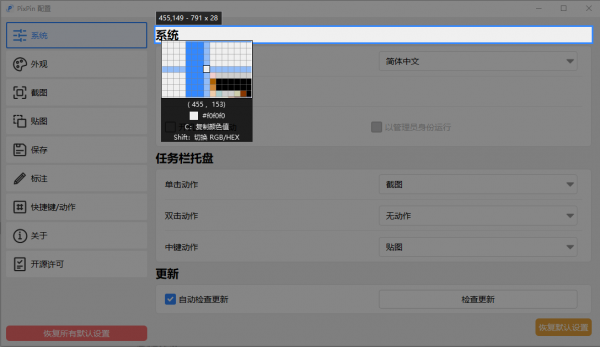
PixPin Mac是一款功能强大使用简单的截图/贴图工具,帮助你提高效率,拥有截图、贴图、长截图、文字识别、标注等功能,界面与 QQ 截图类似,与免费无限制的在线 OCR 工具 PearOCR 是同款开发者。PixPin截图工具结合了Snipaste和PearOCR等主流的截图工具的特点,为用户提供了一体化的图像处理功能,让用户里在线高效的进行文本和图像的处理。
PS:本次提供的是最新的测试尝鲜版,每周更新一次,正式版目前官方还未发布,一经发布,本站将第一时间为大家更新,欢迎需要的朋友前来下载使用。
软件特色
截图
自动识别窗口元素,可使用滚轮切换父/子元素
附带各种标注工具
贴图
把剪贴板的图片/文字贴到其他窗口最上层,方便参考查阅
自动识别图片上的文字,离线识别引擎,无数据上传
提供标注工具方便二次标注
截长图
智能图像识别算法自动捕捉滚动的图片
截动图
把操作过程保存为 Gif/Png/Webp 动图
提供标注过程,可以在录制过程中方便地标注
软件特点
多功能集成: 将多种常用的图像处理功能整合在一个工具中。
用户友好的界面: 界面直观,易于操作。
高效的处理: 自动元素识别和OCR技术大幅提升工作效率。
数据安全: 离线识别引擎无需数据上传,保护用户隐私。
灵活的输出选项: 支持多种图像和动图格式。
更新日志
3.2.3.1
【标注】序列号标注增加纯数字样式
【标注】现在文字标注也支持按Alt+拖动鼠标复制了
【修复】隐藏贴图组后重启软件无法显示当前贴图组的贴图
【修复】在多选贴图下按G无法同时移动到新分组的问题
【会员】「设置」-「全局鼠标」增加「清除全部」按钮
下载地址
人气软件
Camtasia studio 3 for Mac V3.1.5特别版 苹果电脑版
窗口捕捉辅助工具Rectangle Pro for Mac v3.73 直装免费版
截图软件(Snipaste for Mac) v2.10.6 苹果电脑版
iShot Pro for Mac(专业截图录屏神器) v2.5.5 中文免费版
PixPin截图软件 for Mac v3.2.3.1 官方最新测试版
PixPin截图工具 v3.1.4.0 Mac官方正式版
TechSmith Camtasia 2026 for Mac(屏幕录制剪辑) v2026.0.7 中文
小旺AI截图 for Mac v1.1.1 苹果电脑版
ScreenCapture for Mac(屏幕截图软件) V1.0 苹果电脑版
Screenshoter(网页全屏截图工具) for mac v1.1 苹果电脑版
相关文章
 如何使用WPS快速截屏? Wps截图快捷键介绍
wps截屏可以有很多方法,最快捷的是使用快捷键截屏,那么wps快捷键是哪些组合呢?详细请看下文介绍...
 edge浏览器如何快速截取整个长网页屏幕? Edge整张网页截图的技巧
浏览页面的时候,想要将整个页面都截图保存,该怎么截长图呢?今天我们就来看看使用edge快速截取整个网页的技巧...
 WPS如何使用椭圆区域截图 WPS使用椭圆区域截图的方法
平常我们会在wps中进行Word文字文档的编辑和处理,大家在编辑的过程中,会需要对编辑页面进行截图处理,而很幸运的是,在WPS word文档中是有提供截图这个工具的,并且你可...
 360极速浏览器如何全屏截图 360极速浏览器全屏截图的方法
360极速浏览器是一款很火的浏览器软件,大家在使用这款浏览器进行观看有趣的视频或者浏览精美的图片的时候,想要对该页面内容进行截图操作,那么360极速浏览器如何全屏截图...
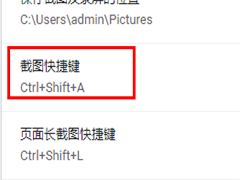 谷歌浏览器怎么设置截图快捷键 谷歌浏览器设置截图快捷键教程
有些小伙伴不知道谷歌浏览器也是可以截屏的,我们可以打开设置,然后找打快捷键,接着我们就可以看到截图的快捷键了,按下去就可以进行截图,也可以自己设置截图的按键...
 谷歌浏览器截图的快捷键是什么? Chrome自带的4种截图方式适合收藏
谷歌浏览器截图的快捷键是什么?Chrome浏览器截图的方法很多,使用快捷键截图很方便,下面我们就来看看Chrome自带的4种截图方式收藏...

下载声明
☉ 解压密码:www.jb51.net 就是本站主域名,希望大家看清楚,[ 分享码的获取方法 ]可以参考这篇文章
☉ 推荐使用 [ 迅雷 ] 下载,使用 [ WinRAR v5 ] 以上版本解压本站软件。
☉ 如果这个软件总是不能下载的请在评论中留言,我们会尽快修复,谢谢!
☉ 下载本站资源,如果服务器暂不能下载请过一段时间重试!或者多试试几个下载地址
☉ 如果遇到什么问题,请评论留言,我们定会解决问题,谢谢大家支持!
☉ 本站提供的一些商业软件是供学习研究之用,如用于商业用途,请购买正版。
☉ 本站提供的PixPin截图软件 for Mac v3.2.3.1 官方最新测试版资源来源互联网,版权归该下载资源的合法拥有者所有。