


 Autodesk Inventor Professional 2025.2.1 中文正式免费版(附安
9.16GB / 12-12
 Autodesk Inventor Professional 2024.2.1 中文免费安装版(附安
4.8GB / 03-07
 Autodesk Inventor Professional 2023 正式破解版 64位
4.43GB / 09-13
 Autodesk Inventor HSM (三维设计软件) 2023 破解免费版
4.5GB / 04-01
 autodesk inventor nastran 2021/2022 64 官方安装版(附安装教程
2.42GB / 04-09
 Autodesk inventor professional 2022 中文免费安装版(安装教程)
5.38GB / 04-09
 Autodesk Inventor Professional 2020 64位 特别安装版(附安装教
5.2GB / 04-01
 Autodesk Inventor HSM 2019.3 中文特别版(附安装教程) 64位
379MB / 02-02
 Autodesk Inventor pro 2019 64位 中文安装版(附安装教程)
6.29GB / 07-11
 Autodesk Inventor 2019 Pro 64位 官方英文安装版(附序列号秘钥+
418KB / 03-28










详情介绍
Autodesk inventor professional 2027是一款专业的三维可视化实体模拟软件,为3D机械设计、仿真、工具创建和设计交流提供了专业级的工程解决方案,有了它,你可以全身心投入到产品设计作业当中,不需要编写任何复杂的程序代码就可以轻松设置产品的配置器,使设计产品更加高效。同时,该软件拥有专业而强大的CAD产品设计功能,灵活性的建模方式,让你能够在工作时验证设计的形式,从而最大程度地减少了使用物理原型测试设计的需求,还支持CATIA、NX、CREO、Solidworks和Alias等主流的五大数据源的关联更新协同设计,以此方便数据共享和同事之间设计理念的沟通,主要用于各类二维机械制图、三维制图的设计和开发等操作。
与2026版本相比,inventor Pro 2027版本进行了全面的升级和增强,在参数化建模、大型装配体处理、高级仿真分析(如FEA、Motion)以及产品数据管理(PDM)方面持续优化,提升跨平台协作与设计效率。比如增强了部件特征功能,引入了槽特征,用户创建和编辑工作流与零件模型中的槽特征完全相同。而在镜像功能方面,新的“关联放置”复选框可用于创建独立的镜像,将会镜像与独立于目标的零部件的初始位置,创建独立镜像后,可以移动源零部件。还有增强了与Revit数据交换,支持更多建筑/工业数字化流程,加强制造数据输出能力,引入AI辅助设计,更智能的阵列(Pattern)工具等等,极大的提高了用户的工作效率,可以广泛应用于机械制造、设备设计、自动化、工业装备等领域。

Inventor Pro 2027 主要更新(2026.3 发布)
- 内置 AI 助手:Autodesk 智能助手直接答参数、iLogic、API 问题,不用切浏览器查文档
- 免费只读模式:新增Read-only Mode,没许可证也能本地查看/测量/打印模型和工程图
- 云查看器集成:支持直接上传到 Autodesk Viewer,网页端跨设备审阅零件与装配
- 树节点记忆:模型浏览器自动记住“表达”节点展开状态,不用每次手动点开
- Vault 联动:Vault Client 默认调用只读模式查看文件,不占正式许可席位
- 底层维护:同步更新至 .NET 6 运行时,修复 2026 版已知 Bug,稳定性提升
inventor Pro 2027新特性
一、部件
1、资源中心增强功能
2、装配零部件阵列增强功能
3、部件特征增强功能
4、镜像增强功能
5、基于模型的定义 (MBD) 增强功能
6、三维布管 ISOGEN/PCF 导出增强功能
二、零件
1、放置特征增强功能
2、钣金零件增强功能
3、零件浏览器增强功能
三、工程图
1、工程图样式增强功能
2、工程图标注增强功能
3、工程视图增强功能
四、草图
1、反向:用于反转或翻转草图尺寸的新增强功能
五、常规
1、Autodesk Assistant(技术预览)
2、iLogic 增强功能
3、打开和保存增强功能
4、参数增强功能
5、模型状态增强功能
6、硬件支持的增强功能
7、性能增强
8、Multi-Sheet Plot 2027 增强功能
9、许可授权增强功能
六、互操作性
1、点云增强功能
2、Inventor 与 Revit 互操作性解决方案
七、转换器
1、2027 版的转换器增强功能
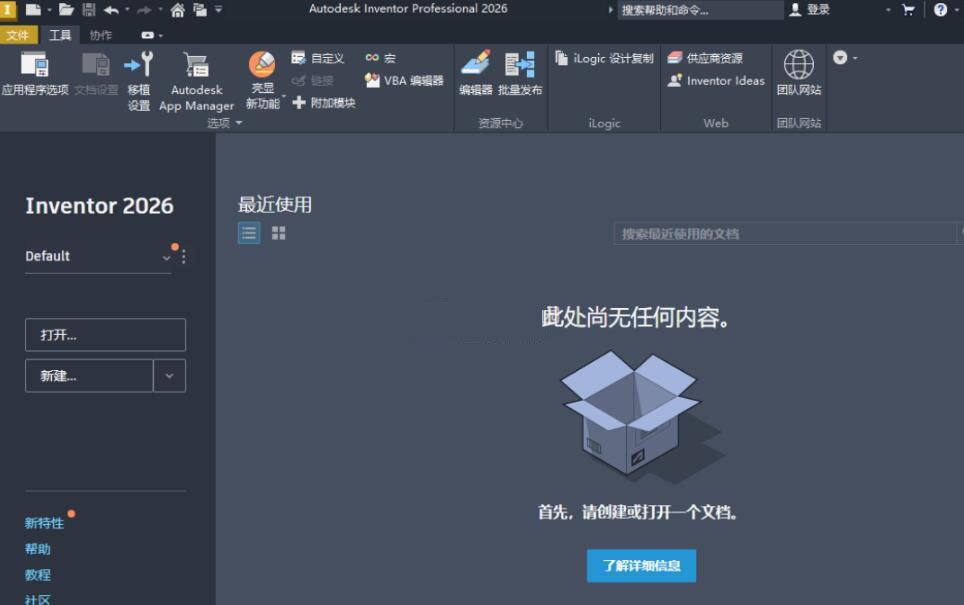
软件核心功能
1、三维参数化建模
支持草图约束、尺寸驱动建模
参数驱动设计,适合复杂机械结构
支持直接建模 + 自由曲面建模
可快速修改设计并自动更新关联结构
2、装配设计(Assembly)
多零件装配关系定义
干涉检查与运动仿真
复杂机构动态分析
用于验证产品“装得上、能运行”
3、工程图与制造文档
自动生成2D工程图
标注、公差、焊接符号
与AutoCAD图纸兼容
提高设计到生产的沟通效率
4、钣金与结构设计
钣金展开(Flat Pattern)
自动折弯与冲压工具
焊接框架设计
适用于设备外壳、机架等设计
5、仿真与分析
应力分析(FEA)
动力学仿真
形状优化(Shape Generator)
在制造前验证性能,降低试错成本
6、自动化设计(iLogic)
参数规则驱动设计
批量生成变型产品
自动配置复杂工程模型
非常适合标准化产品企业
7、数据互通与协同
支持多CAD格式(CATIA、SolidWorks等)
与 Autodesk Revit / Fusion 360 数据互通
云端协作共享设计
实现BIM与机械设计融合
安装教程
1) 安装 Autodesk 应用程序 - 暂时不要启动它

2) 从Crack文件夹中安装 Autodesk network license manager

-默认安装为 "C:\Autodesk\Network License Manager"
-停止任何正在运行的实例(lmgrd、adskflex)(如果有的话
-将 adskflex.exe 替换为免费的版本
3) 替换 netapi32.dll -\Program Files (x86)\Common Files\Autodesk Shared\AdskLicensing\Current\AdskLicensingAgent\
4) 编辑 lic.dat,并更改 HOSTNAME 和 MAC 以适应您的配置(如果您不确定,请启动 LMTOOLS Utility 并转到
系统设置,你的 HOSTNAME 和 MAC 会被列出)。
您也可以更改供应商端口,当然还可以添加以前的许可证:)
将 lic.dat 保存在你想要的位置(我们建议保存在 "C:\Autodesk\Network License Manager "文件夹中)。
Autodesk network license manager (v11.19.4) ,默认安装为“C:\Autodesk\Network License Manager”
5) 你有两个选择:
1)手动启动网络许可证管理器:
使用 "lmgrd.exe -z -c lic.dat "从 "C:\Autodesk\Network License Manager "文件夹运行许可证管理器。
或者
2)创建服务:(建议)
从 "C:\Autodesk\Network License Manager "文件夹启动 LMTOOLS 工具(lmtools.exe GUI)
- 在 "config services "中,添加一个 "Autodesk "服务名
选择 C:\Autodesk\Network License Manager\lmgrd.exe 作为 lmgrd 的路径
选择 X:\path\where\you\saved\lic.dat 作为许可证文件的路径
选择一个空文件来保存调试日志(可选)
勾选 "开机启动服务器 "和 "使用服务
点击保存
- 在 "service/license file"(服务/许可证文件)中选择 "configuration using services"(使用服务配置)并勾选 "ignore license file path env var"(忽略许可证文件路径
否则你必须编辑或创建 Licpath.lic 文件)。
- 在 "开始/停止/读取 "中点击 "启动服务器
单击 "重新读取许可文件
- 在 "服务器状态 "中点击 "执行状态查询
检查是否有 "adskflex: UP v11.18.0
检查功能是否已激活:例如 87545ACD_2022_0F 的用户:(共发放 100 个许可证;共使用 0 个许可证)。
- 在 "server diags "中检查所有可签出的功能
- 如果配置了 "config services",也请检查日志。
7) 启动 Autodesk 应用程序
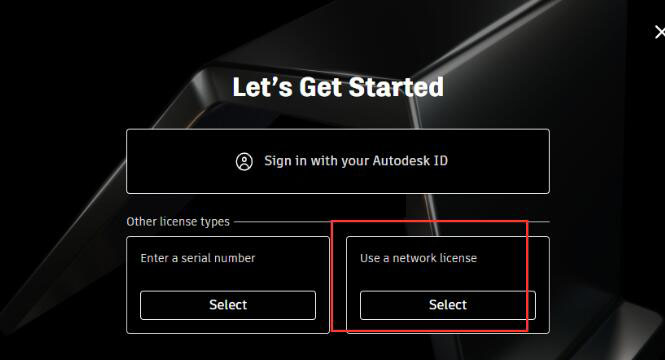
- 出现提示时,选择 "使用网络许可
- 选择 "单个许可服务器
- 使用 127.0.0.1、localhost 或安装 flexlm 守护进程的位置(语法可以是 port@server)。
注意:在某些情况下,重启计算机后仍需要许可证路径,请在 services.msc 中设置 autodesk 许可证服务器以自动模式运行。
注意:这是我制作的混合 Magnitude - xforce,欢迎随意使用。
您也可以设置一个分布式许可证系统,让一台机器为所有许可证提供服务。
为此
您需要在客户机上设置 ADSKFLEX_LICENSE_FILE 环境变量(具体步骤因操作系统而异)。
要设置环境变量
使用针对您的操作系统所描述的程序来设置环境变量:
对于 Windows 7/8/10:
右键单击计算机并单击属性,或在控制面板中选择系统和维护 > 系统
单击高级系统设置并选择高级选项卡。
单击环境变量。
在 "环境变量 "对话框中,在 "系统变量 "下单击 "新建"。
在 "新建系统变量 "对话框中,在 "变量名 "字段中输入 ADSKFLEX_LICENSE_FILE。
在 "变量值 "字段中,输入 at 符号 (@),后面跟要将客户端指向的每个许可证服务器的主机名。用分号 (;) 分隔每个服务器名称。例如
@server1;@server2;@server3
不要忘记打开防火墙,还可能需要检查已安装应用程序根目录下的 LICPATH.LIC 文件,以防出现问题
如果您仍想使用 2018-19-20-21 版应用程序,只需在我们新的 lic.dat 许可文件中添加带有更正签名的功能即可。
阻止主机:
127.0.0.1 genuine-software.autodesk.com
127.0.0.1 genuine-software1.autodesk.com
127.0.0.1 genuine-software2.autodesk.com
系统要求
1、操作系统:64 位 Microsoft Windows 11 和 Windows 10。
2、CPU:
建议:3.0 GHz 或更高,4 个或更多内核
最低要求:2.5 GHz 或更高
3、内存
建议:32 GB 或更大 RAM
最低要求:16 GB RAM(少于 500 个零部件)
4、磁盘空间:安装程序以及完整安装:40 GB
5、显卡
建议:8 GB GPU,具有 106 GB/S 带宽并兼容 DirectX 11
最低要求:2 GB GPU,具有 29 GB/S 带宽并兼容 DirectX 11
6、显示器分辨率
建议:3840 x 2160 (4K);首选缩放比例:100%、125%、150% 或 200%。
最低要求:1280 x 1024
7、NET:.NET 版本 8.0 或更高版本。已启用 Windows 更新以进行安装。

下载地址
人气软件

Autodesk AutoCAD 2024完美破解补丁 V3 最新免费版
南方CASS11.0.0.8 for CAD2010~2023 注册文件 中文免费特别版(
Autodesk AutoCAD 2024.1.6(cad2024) 中文/英文正式版((附补丁+
南方CASS11.0.0.8 for Autocad 2010~2023 完美免狗特别版(附安
SolidWorks 2024 SP0.1-5.0 Full Premium 中文完整授权版(附安装
南方CASS 9.1 中文破解版(附安装教程)
Autodesk AutoCAD 2024(cad2024) 中文精简破解版(附补丁)
Pixologic ZBrush 4R8(雕刻绘画软件) 简体中文特别版(附安装教程
SolidWorks 2022 SP0-5.0 Full Premium 中文完美破解版(附激活补
Autodesk批量激活工具(Autodesk2014-2027全系列) v1.3.4.3 中文
相关文章
-
 Autodesk Inventor 2024中文破解安装详细教程(附破解补丁)
Autodesk inventor2024是一款专业级的三维CAD软件,新增了更多的功能和进行了增强改进,那么AutoDesk Inventor 2024怎么安装激活?本文带来下载Inventor 2024最新破解安装...
-
 AutoDesk Inventor 2021中文版安装激活详细教程(附激活补丁)
inventor 2021是一款AutoDesk公司推出的三维可视化实体模拟软件,它包含三维建模、信息管理、协同工作和技术支持等各种特征,那么AutoDesk Inventor 2021怎么安装激活?下...
-
 AutoDesk Inventor 2017破解版安装详细图文教程(附序列号+注册机)
inventor 2017破解版出来了,inventor 2017 是AutoDesk公司推出的三维可视化实体模拟软件,它包含三维建模、信息管理、协同工作和技术支持等各种特征,很多朋友问AutoDesk ...
-
 Autodesk Inventor Professional 2016破解版安装图文教程(附注册机+序列号)
Autodesk Inventor Professional 是一款三维可视化实体模拟软件,那么Autodesk Inventor Professional 2016怎么安装?下面小编就给大家带来Autodesk Inventor2016破解版安...
-
 AutoDesk Inventor 2018破解版安装图文教程(附序列号+注册机)
Inventor2018是美国AutoDesk公司最新推出的三维可视化实体模拟软件,可以创建三维模型和二维制造工程图、可以创建自适应的特征、零件和子部件,下面分享AutoDesk Inventor2...


下载声明
☉ 解压密码:www.jb51.net 就是本站主域名,希望大家看清楚,[ 分享码的获取方法 ]可以参考这篇文章
☉ 推荐使用 [ 迅雷 ] 下载,使用 [ WinRAR v5 ] 以上版本解压本站软件。
☉ 如果这个软件总是不能下载的请在评论中留言,我们会尽快修复,谢谢!
☉ 下载本站资源,如果服务器暂不能下载请过一段时间重试!或者多试试几个下载地址
☉ 如果遇到什么问题,请评论留言,我们定会解决问题,谢谢大家支持!
☉ 本站提供的一些商业软件是供学习研究之用,如用于商业用途,请购买正版。
☉ 本站提供的Autodesk Inventor Pro 2027 v2027.0.1 中文免费正式版(附安装教程) 64位资源来源互联网,版权归该下载资源的合法拥有者所有。