

标记语言——为
互联网 发布时间:2008-10-17 18:55:58 作者:佚名  我要评论
我要评论
我要评论点击这里返回网页教学网 HTML教程 栏目.想浏览CSS教程请点这里。
上文:标记语言——图片替换。
Chapter 15 为<body>指定样式
把内容与显示效果分开设定的好处之一就是灵活,通过用CSS控制网站的版面布局(在第十二章用过的方法),就能控制整个网站
点击这里返回脚本之家 HTML教程 栏目.想浏览CSS教程请点这里。
上文:标记语言——图片替换。 Chapter 15 为<body>指定样式
把内容与显示效果分开设定的好处之一就是灵活,通过用CSS控制网站的版面布局(在第十二章用过的方法),就能控制整个网站的设计要素,改变几条规则,就能立刻戏剧性的更新上千个页面.
用CSS控制布局的的便利性示范之一,就是为<body>指定样式,通过为<body>标签加上class或者id,就能对页面的任何标签进行自定义控制.完全没有重复定义的烦恼.
在这一章里,将探讨如何通过为<body>标签加上class而让我们用一份标记结构切换两种不同的版面配置. 两栏或者三栏的布局
就像用CSS版面布局技术为Fast Company重新设计网站时,挑战之一是:虽然所有页面都共享相同的导航,页尾区,但是也需要建立两种不同版面布局.
第一种布局是"索引页(首页)",见图15-1,这是具备导航功能的页面,让使用者能继续深入网站的目录结构.这些页面我们决定使用三栏布局.

图15-1 Fast Company的三栏"索引页"示范
第二种页面布局则是"内文页" 图15-2.任何感觉是目的地的页面都使用这种版面布局.为了提升易读性,我们决定省略左边栏,留下两栏,也就是一个大栏放置内容,另一个放广告.
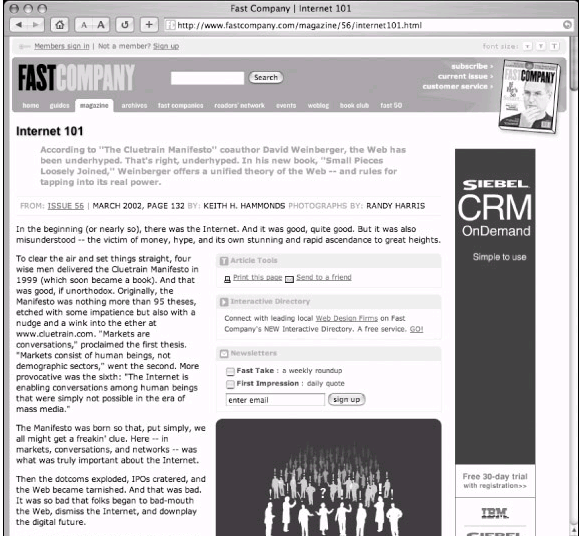
图15-2 Fast Company的两栏 "内文页" 示范.
我解释这些的原因不是为了证明我们破解了某个版面布局的伟大谜团,而是为了示范为<body>标签加上class就能调整栏宽,并且根据页面形态放置或省略去第三栏.制作这样的效果的时候,完全没有重复任何规则,也没有引入任何额外的样式表. 标记和样式结构
在开始叙述两种页面共用的标记结构之后,这些叙述就会开始变得很有道理,为了达成分栏布局,会使用在第十二章里提过的绝对定位法. 内文页
内文页简化过的标记结构看起来像是这样:
以CSS规则为#content与#footer加上足以使用绝对定位法放进#right的右外补丁,在这个例子中,190像素刚好可以满足.索引页
上文:标记语言——图片替换。 Chapter 15 为<body>指定样式
把内容与显示效果分开设定的好处之一就是灵活,通过用CSS控制网站的版面布局(在第十二章用过的方法),就能控制整个网站的设计要素,改变几条规则,就能立刻戏剧性的更新上千个页面.
用CSS控制布局的的便利性示范之一,就是为<body>指定样式,通过为<body>标签加上class或者id,就能对页面的任何标签进行自定义控制.完全没有重复定义的烦恼.
在这一章里,将探讨如何通过为<body>标签加上class而让我们用一份标记结构切换两种不同的版面配置. 两栏或者三栏的布局
就像用CSS版面布局技术为Fast Company重新设计网站时,挑战之一是:虽然所有页面都共享相同的导航,页尾区,但是也需要建立两种不同版面布局.
第一种布局是"索引页(首页)",见图15-1,这是具备导航功能的页面,让使用者能继续深入网站的目录结构.这些页面我们决定使用三栏布局.

图15-1 Fast Company的三栏"索引页"示范
第二种页面布局则是"内文页" 图15-2.任何感觉是目的地的页面都使用这种版面布局.为了提升易读性,我们决定省略左边栏,留下两栏,也就是一个大栏放置内容,另一个放广告.
图15-2 Fast Company的两栏 "内文页" 示范.
我解释这些的原因不是为了证明我们破解了某个版面布局的伟大谜团,而是为了示范为<body>标签加上class就能调整栏宽,并且根据页面形态放置或省略去第三栏.制作这样的效果的时候,完全没有重复任何规则,也没有引入任何额外的样式表. 标记和样式结构
在开始叙述两种页面共用的标记结构之后,这些叙述就会开始变得很有道理,为了达成分栏布局,会使用在第十二章里提过的绝对定位法. 内文页
内文页简化过的标记结构看起来像是这样:
<div id="header">
...header info here...
</div>
<div id="content">
...content here...
</div>
<div id="right">
...right column info...
</div>
<div id="footer">
...footer info...
</div>
以CSS规则为#content与#footer加上足以使用绝对定位法放进#right的右外补丁,在这个例子中,190像素刚好可以满足.
#content, #footer {
margin: 10px 190px 10px 10px;
}
索引页
对索引页来说,标记结构完全相同,因此不必复制一份共享的CSS规则,但是在#content左侧加了额外的<div>作为第三栏(#left).
<div id="header">
...header info here...
</div>
<div id="content">
...content here...
</div>
<div id="left">
...left column info...
</div>
<div id="right">
...right column info...
</div>
<div id="footer">
...footer info...
</div>
对这份三栏结构来说,不仅要为#content与#footer设定右外补丁以容纳右栏,还要设定左外补丁,容纳新加进来的左栏.
但是先前已经把左外补丁设为10像素了,以配合只拥有双栏的预设内文页布局.
哇,我们卡住了,该怎么继续呢?请继续往下阅读.
<div id="header">
...header info here...
</div>
<div id="content">
...content here...
</div>
<div id="left">
...left column info...
</div>
<div id="right">
...right column info...
</div>
<div id="footer">
...footer info...
</div>
相关文章
 文章介绍了HTML中img标签的使用,包括src属性(指定图片路径)、相对/绝对路径区别、alt替代文本、title提示、宽高控制及边框设置等,本文主要给大家介绍HTML img标签和超链2025-06-20
- HTML meta标签用于提供文档元数据,涵盖字符编码、SEO优化、社交媒体集成、移动设备适配、浏览器控制及安全隐私设置,优化页面显示与搜索引擎索引,本文给大家介绍HTML中meta2025-06-20
 input 标签主要用于接收用户的输入,随 type 属性值的不同,变换其具体功能,本文通过实例图文并茂的形式给大家介绍HTML input 标签,感兴趣的朋友一起看看吧2025-06-20
 这篇文章主要介绍了html 滚动条滚动过快会留下边框线的解决方案,解决方法很简单,可以将 dialog 单独拿出来别放在 transform 的子元素里,需要的朋友可以参考下2025-06-09
- 本文将介绍如何使用<img>标签在 HTML 中添加图片,并展示一些常见的用法和技巧,通过本文的介绍,应该掌握了在 HTML 中添加和调整图片的基础知识,感兴趣的朋友一起看2025-05-16
- HTML表格用于在网页上展示数据,通过标签及其相关标签来创建,表格由行和列组成,每一行包含一个或多个单元格,单元格可以包含文本、图像、链接等元素,本文将详细介绍HTML表格2025-03-12
- 本文介绍了三种禁止HTML页面滚动的方法:通过CSS的overflow属性、使用JavaScript的滚动事件监听器以及使用CSS的position:fixed属性,每种方法都有其适用场景和优缺点,感兴2025-02-24
 在 Web 开发中,文本的视觉效果是提升用户体验的重要因素之一,通过 CSS 技巧,我们可以创造出许多独特的效果,例如文字镂空效果,本文将带你一步一步实现一个简单的文字镂空2024-11-17
 在Html中,a标签默认的超链接样式是蓝色字体配下划线,这可能不满足所有设计需求,如需去除这些默认样式,可以通过CSS来实现,本文给大家介绍Html去除a标签的默认样式的操作代码2024-09-25
- 在HTML中,可以通过设置CSS的resize属性为none,来禁止用户手动拖动文本域(textarea)的大小,这种方法简单有效,适用于大多数现代浏览器,但需要在老旧浏览器中进行测试以确保2024-09-25

最新评论