

标记语言——精简标签
互联网 发布时间:2008-10-17 18:56:05 作者:佚名  我要评论
我要评论
我要评论点击这里返回网页教学网 HTML教程 栏目.
上文:标记语言——再谈清单
原文出处
Chapter 9 精简标签
先前我们不断提到结构化内容能够把结构与设计细节分类并精简标签,该怎么做呢?我们可以使用符合标准的XHTML与CSS代替表格,图片制作我们所需要的版面.
归纳
看了两种精简标签代码的简单方法,首先是节制的使用分类属性,并且以继承选择器设定样式;再来是直接为现存的单一块级元素指定id,而不用多余的<div>外包它们.
这些方法看起来只能节省无关紧要的一点大小,但是当开始为整个网站实施这些方法之后,精简,结构化的代码就会逐渐明朗,也会写出更灵活,符合语义,未来更容易维护的内容.
在"技巧延伸"中,让我们看看如何进一步发挥继承选择器的威力,为嵌套状清单指定样式,并且把它做成网站地图. 技巧延伸
在这个单元里,一起来探讨怎么以继承选择器为一组嵌套状清单的不同级别分别制定特殊样式.我们所制作的是个小网站地图的一部分.我们将发现保留十分基本的标记代码,不需要加上额外的分类属性也能为每一层级分别指定样式.
首先,一起来看看标记代码. 原始的标记
嵌套,未指定样式的清单能为大纲之类的提供最基本的层级结构(当然也十分适用这个例子中的网站地图).由于使用了嵌套清单,因此我们能确信所有浏览器,设备都能正确显示它的结构,同时稍后也能轻易使用CSS指定样式.
小网站地图的标记代码也许像这样,三个顶层项目,还有几个嵌套项目.
图9-1是大多数浏览器显示这个例子的效果,你能发现,只要使用预设值,我们追求的结构就已大致成型.就算不指定样式,结构仍然十分明显,虽然他的确有点无聊,所以接着就开始加上一些CSS.
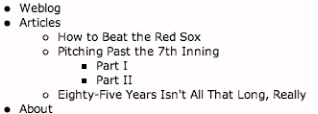
图9-1 尚未设定样式的嵌套状清单 加上样式
假设我们想为网站地图的某一层加上一些样式定义,我们需要对标记代码新增一些东西,其实也就只是一个id,这样我们才能为这个清单指定与页面上其他部分的清单不同的样式,而不需要加上任何其他的标记内容.
使用继承选择器,就能为清单每一层分别制定独特的样式.举例来说:如果想让最外层的字体方法,粗体,使用橘色,而内层逐渐缩小的话,可以先为整个清单指定大小,粗细和颜色.
这样会让整个清单变成大字,换成橘色粗体.接着为任一层嵌套结构内的<li>标签缩小字体,改变颜色.
前面这段CSS会使所有顶层项目以大字,橘色粗体显示,而内层嵌套中的清单则是以黑色,90%字体(在这里是140%的90%)显示,结果见图9-2.
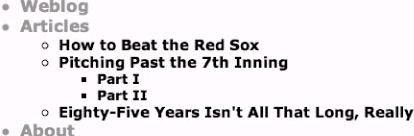
图9-2 为顶层清单项目指定样式
我们不需要为第三层指定更小的字体,因为他会自动使用90%的90%(有点让人困惑,但是真的能运作!)
现在清单的每一层有自动缩小的font-size了,接着加上一些圆点符号. 自定义圆点符号
去掉预设的样式,并且使用background属性为第三层项目加上装饰性的圆点符号.首先为所有<li>标签去掉预设的清单样式,接着再为第三层项目指定内镜图片.为了进一步区别,也将为第三层设定font-weight:normal -- 覆盖掉清单的bold设定值.
图9-3是完成的网站地图,在第三层<li>标签上使用了自定义圆点符号,普通字体.在左边加上了16像素的内补丁,以便留下装饰用圆点图片的显示位置(同时也多留了一些空白).也告诉浏览器从左边0像素,上方50%开始显示图片,这基本上会使图片左侧对齐,并对齐文字中线.虽然我们能在此以像素指定垂直对齐,但是以百分比制定的话,在文字大小改变时,圆点图片仍能维持正确的排列效果.
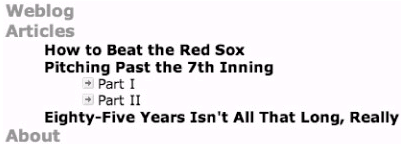
图9-3 第三层项目加上自定义圆点小图片 加上边框
接着在第二层清单的左边加上点状边框,完成我们的网站地图,这能进一步提示读者顶层项目有属于它的子项目.
为了只在第二层清单达成这个效果,将加上这些规则:
我们稍微调整了第二层的外补丁,并且加上了点状边线,在这个规则之后,再使用border:none;来去掉第三层的边框.
图9-4是改好字体,边框与图片的清单效果.
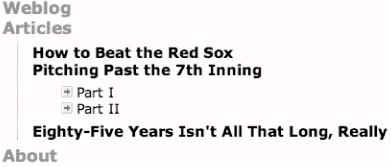
图9-4 完成的清单样式,第二层加上点状边线
在设计大纲之类的清单时,嵌套<ul>是个结构恰当,容易指定样式的解决方法.为顶层<ul>指定独特的id滞后,我们能把分别制定每层样式的任务交给CSS进行,而不需要加上多余的显示效果标签.而设计样式的可能性也远超出这个简单的示例.
图9-5是相同的CSS应用在稍大型网站地图上的效果,由于CSS根据层级指定样式,因此标签内容的写法完全相同,项目会随着嵌套状层级不同而自动选用适当的样式.
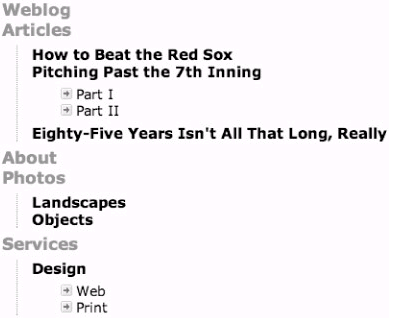
图9-5 以CSS与嵌套状清单制作的网站地图扩充版 结论
在本章开头,我们探索了两个精简标签源代码的做法,一个是使用继承选择器,另一个是扔掉多余的<div>标签.
集成选择器不必使用多余,容易让标记源代码变得难以阅读的分类属性,同时移除直接内涵唯一性块级元素的<div>标签能让我们尽可能的节省字节,还能让构建复杂版面的源代码更加简单.
使用这些做法看起来只能省下几个字节,但是开始对整个网站应用这些做法之后,节省的成果就开始积累,你可以把它当成另一种编写灵活,结构化标记的好工具.
除了精简标签源代码外,我们还看了继承选择器如何为使用嵌套状清单的网站地图指定样式,你能为每一层级大纲指定独特的样式,而不必使用额外的分类属性,再次节省几个字节,同时让未来更新,重新设计样式的工作更加轻松.
精简标签代码万岁!
本书 "part I 从标记语法谈起" 全部结束了,希望这些简单的陈述,能带给你某些启发
看了两种精简标签代码的简单方法,首先是节制的使用分类属性,并且以继承选择器设定样式;再来是直接为现存的单一块级元素指定id,而不用多余的<div>外包它们.
这些方法看起来只能节省无关紧要的一点大小,但是当开始为整个网站实施这些方法之后,精简,结构化的代码就会逐渐明朗,也会写出更灵活,符合语义,未来更容易维护的内容.
在"技巧延伸"中,让我们看看如何进一步发挥继承选择器的威力,为嵌套状清单指定样式,并且把它做成网站地图. 技巧延伸
在这个单元里,一起来探讨怎么以继承选择器为一组嵌套状清单的不同级别分别制定特殊样式.我们所制作的是个小网站地图的一部分.我们将发现保留十分基本的标记代码,不需要加上额外的分类属性也能为每一层级分别指定样式.
首先,一起来看看标记代码. 原始的标记
嵌套,未指定样式的清单能为大纲之类的提供最基本的层级结构(当然也十分适用这个例子中的网站地图).由于使用了嵌套清单,因此我们能确信所有浏览器,设备都能正确显示它的结构,同时稍后也能轻易使用CSS指定样式.
小网站地图的标记代码也许像这样,三个顶层项目,还有几个嵌套项目.
<ul>
<li>Weblog</li>
<li>Articles
<ul>
<li>How to Beat the Red Sox</li>
<li>Pitching Past the 7th Inning
<ul>
<li>Part I</li>
<li>Part II</li>
</ul>
</li>
<li>Eighty-Five Years Isn't All That Long, Really</li>
</ul>
</li>
<li>About</li>
</ul>
图9-1是大多数浏览器显示这个例子的效果,你能发现,只要使用预设值,我们追求的结构就已大致成型.就算不指定样式,结构仍然十分明显,虽然他的确有点无聊,所以接着就开始加上一些CSS.
图9-1 尚未设定样式的嵌套状清单 加上样式
假设我们想为网站地图的某一层加上一些样式定义,我们需要对标记代码新增一些东西,其实也就只是一个id,这样我们才能为这个清单指定与页面上其他部分的清单不同的样式,而不需要加上任何其他的标记内容.
<ul id="sitemap">
<li>Weblog</li>
<li>Articles
<ul>
<li>How to Beat the Red Sox</li>
<li>Pitching Past the 7th Inning
<ul>
<li>Part I</li>
<li>Part II</li>
</ul>
</li>
<li>Eighty-Five Years Isn't All That Long, Really</li>
</ul>
</li>
<li>About</li>
</ul>
使用继承选择器,就能为清单每一层分别制定独特的样式.举例来说:如果想让最外层的字体方法,粗体,使用橘色,而内层逐渐缩小的话,可以先为整个清单指定大小,粗细和颜色.
#sitemap {
font-size: 140%;
font-weight: bold;
color: #f63;
}
这样会让整个清单变成大字,换成橘色粗体.接着为任一层嵌套结构内的<li>标签缩小字体,改变颜色.
#sitemap {
font-size: 140%;
font-weight: bold;
color: #f63;
}
#sitemap li ul {
font-size: 90%;
color: #000;
}
前面这段CSS会使所有顶层项目以大字,橘色粗体显示,而内层嵌套中的清单则是以黑色,90%字体(在这里是140%的90%)显示,结果见图9-2.
图9-2 为顶层清单项目指定样式
我们不需要为第三层指定更小的字体,因为他会自动使用90%的90%(有点让人困惑,但是真的能运作!)
现在清单的每一层有自动缩小的font-size了,接着加上一些圆点符号. 自定义圆点符号
去掉预设的样式,并且使用background属性为第三层项目加上装饰性的圆点符号.首先为所有<li>标签去掉预设的清单样式,接着再为第三层项目指定内镜图片.为了进一步区别,也将为第三层设定font-weight:normal -- 覆盖掉清单的bold设定值.
#sitemap {
font-size: 140%;
font-weight: bold;
color: #f63;
}
#sitemap li {
list-style: none; /* turns off bullets */
}
#sitemap li ul {
font-size: 90%;
color: #000;
}
/* 第三层 */
#sitemap li ul li ul li {
font-weight: normal;
padding-left: 16px;
background: url(bullet.gif) no-repeat 0 50%;
}
图9-3是完成的网站地图,在第三层<li>标签上使用了自定义圆点符号,普通字体.在左边加上了16像素的内补丁,以便留下装饰用圆点图片的显示位置(同时也多留了一些空白).也告诉浏览器从左边0像素,上方50%开始显示图片,这基本上会使图片左侧对齐,并对齐文字中线.虽然我们能在此以像素指定垂直对齐,但是以百分比制定的话,在文字大小改变时,圆点图片仍能维持正确的排列效果.
图9-3 第三层项目加上自定义圆点小图片 加上边框
接着在第二层清单的左边加上点状边框,完成我们的网站地图,这能进一步提示读者顶层项目有属于它的子项目.
为了只在第二层清单达成这个效果,将加上这些规则:
#sitemap {
font-size: 140%;
font-weight: bold;
color: #f63;
}
#sitemap li {
list-style: none; /* turns off bullets */
}
#sitemap li ul {
margin: 6px 15px;
padding: 0 15px;
font-size: 90%;
color: #000;
border-left: 1px dotted #999;
}
/* for third-level */
#sitemap li ul li ul {
border: none;
}
#sitemap li ul li ul li {
font-weight: normal;
padding-left: 16px;
background: url(bullet.gif) no-repeat 0 50%;
}
我们稍微调整了第二层的外补丁,并且加上了点状边线,在这个规则之后,再使用border:none;来去掉第三层的边框.
图9-4是改好字体,边框与图片的清单效果.
图9-4 完成的清单样式,第二层加上点状边线
在设计大纲之类的清单时,嵌套<ul>是个结构恰当,容易指定样式的解决方法.为顶层<ul>指定独特的id滞后,我们能把分别制定每层样式的任务交给CSS进行,而不需要加上多余的显示效果标签.而设计样式的可能性也远超出这个简单的示例.
图9-5是相同的CSS应用在稍大型网站地图上的效果,由于CSS根据层级指定样式,因此标签内容的写法完全相同,项目会随着嵌套状层级不同而自动选用适当的样式.
图9-5 以CSS与嵌套状清单制作的网站地图扩充版 结论
在本章开头,我们探索了两个精简标签源代码的做法,一个是使用继承选择器,另一个是扔掉多余的<div>标签.
集成选择器不必使用多余,容易让标记源代码变得难以阅读的分类属性,同时移除直接内涵唯一性块级元素的<div>标签能让我们尽可能的节省字节,还能让构建复杂版面的源代码更加简单.
使用这些做法看起来只能省下几个字节,但是开始对整个网站应用这些做法之后,节省的成果就开始积累,你可以把它当成另一种编写灵活,结构化标记的好工具.
除了精简标签源代码外,我们还看了继承选择器如何为使用嵌套状清单的网站地图指定样式,你能为每一层级大纲指定独特的样式,而不必使用额外的分类属性,再次节省几个字节,同时让未来更新,重新设计样式的工作更加轻松.
精简标签代码万岁!
本书 "part I 从标记语法谈起" 全部结束了,希望这些简单的陈述,能带给你某些启发
相关文章
 文章介绍了HTML中img标签的使用,包括src属性(指定图片路径)、相对/绝对路径区别、alt替代文本、title提示、宽高控制及边框设置等,本文主要给大家介绍HTML img标签和超链2025-06-20
- HTML meta标签用于提供文档元数据,涵盖字符编码、SEO优化、社交媒体集成、移动设备适配、浏览器控制及安全隐私设置,优化页面显示与搜索引擎索引,本文给大家介绍HTML中meta2025-06-20
 input 标签主要用于接收用户的输入,随 type 属性值的不同,变换其具体功能,本文通过实例图文并茂的形式给大家介绍HTML input 标签,感兴趣的朋友一起看看吧2025-06-20
 这篇文章主要介绍了html 滚动条滚动过快会留下边框线的解决方案,解决方法很简单,可以将 dialog 单独拿出来别放在 transform 的子元素里,需要的朋友可以参考下2025-06-09
- 本文将介绍如何使用<img>标签在 HTML 中添加图片,并展示一些常见的用法和技巧,通过本文的介绍,应该掌握了在 HTML 中添加和调整图片的基础知识,感兴趣的朋友一起看2025-05-16
- HTML表格用于在网页上展示数据,通过标签及其相关标签来创建,表格由行和列组成,每一行包含一个或多个单元格,单元格可以包含文本、图像、链接等元素,本文将详细介绍HTML表格2025-03-12
- 本文介绍了三种禁止HTML页面滚动的方法:通过CSS的overflow属性、使用JavaScript的滚动事件监听器以及使用CSS的position:fixed属性,每种方法都有其适用场景和优缺点,感兴2025-02-24
 在 Web 开发中,文本的视觉效果是提升用户体验的重要因素之一,通过 CSS 技巧,我们可以创造出许多独特的效果,例如文字镂空效果,本文将带你一步一步实现一个简单的文字镂空2024-11-17
 在Html中,a标签默认的超链接样式是蓝色字体配下划线,这可能不满足所有设计需求,如需去除这些默认样式,可以通过CSS来实现,本文给大家介绍Html去除a标签的默认样式的操作代码2024-09-25
- 在HTML中,可以通过设置CSS的resize属性为none,来禁止用户手动拖动文本域(textarea)的大小,这种方法简单有效,适用于大多数现代浏览器,但需要在老旧浏览器中进行测试以确保2024-09-25

最新评论