

彻底卸载OpenClaw保姆级教程(无残留、保安全)
 我要评论
我要评论彻底卸载OpenClaw(小龙虾)保姆级教程|无残留、保安全
近期OpenClaw(俗称“小龙虾”)虽凭借自动化优势走红,但不少用户因隐私安全隐患、操作复杂或无需使用等原因,需要卸载该软件。需注意:OpenClaw并非普通软件,简单删除会残留后台服务、配置文件,甚至可能遗留API密钥等敏感信息,带来安全风险。本教程覆盖Windows、Mac、Linux全平台,兼顾新手小白和有基础的用户,分步骤教你彻底卸载、无残留收尾,同时规避安全隐患。
一、卸载前必做准备(关键!避免残留和安全风险)
在开始卸载前,先完成3件事,确保卸载过程顺利、安全,避免文件占用或信息泄露:
停止后台服务:OpenClaw会在后台运行守护进程(daemon)或网关服务(Gateway),若不停止,会导致文件无法删除、端口占用等问题,优先执行停止命令:
打开对应终端(Windows用PowerShellCMD,Mac/Linux用终端),输入命令并回车:openclaw gateway stop(若提示“命令不存在”,可直接跳过,后续步骤会处理)。备份重要数据(可选):若你需要保留之前的配置、任务记录等,可先备份配置目录,后续卸载后可自行留存或删除:
- Windows:复制路径
%USERPROFILE%\.openclaw\,将该文件夹复制到桌面或其他安全位置; - MacLinux:复制路径
~/.openclaw/,备份至指定位置。
- 记录API Key(可选):若你曾在OpenClaw中配置过API Key(如通义千问、OpenAI等),建议先记录密钥,后续需前往对应官网废弃旧密钥、生成新密钥,避免密钥泄露带来损失(如高额Token账单)。
二、分平台卸载步骤(优先官方方法,兼顾不同安装方式)
OpenClaw常见安装方式有:官方脚本(Windows PowerShell、Mac/Linux终端)、npm/pnpm全局安装、Homebrew(Mac)、Git克隆,以下分平台、分安装方式详细说明,新手优先选择“官方一键卸载”,操作更简单。
(一)Windows系统(最常用,覆盖PowerShell/CMD安装)
方法1:官方一键卸载(优先推荐,最简单)
以管理员身份打开PowerShell:Win键搜索“PowerShell”,右键选择“以管理员身份运行”(必须管理员权限,否则可能卸载失败);
输入官方一键卸载命令,回车执行(自动删除所有组件、配置和后台服务,无需手动确认):
openclaw uninstall --all --yes --non-interactive;
若提示“openclaw不是内部或外部命令”,说明CLI工具已丢失,执行临时调用命令:
npx -y openclaw uninstall --all --yes --non-interactive;
卸载CLI工具(彻底删除命令行残留):输入命令并回车:
npm uninstall -g openclaw;
验证卸载:输入 Get-Command openclaw -ErrorAction SilentlyContinue,若没有任何输出,说明CLI工具已卸载成功。
方法2:手动卸载(适用于一键卸载失败、安装异常的情况)
停止后台计划任务:在PowerShell中输入命令,删除OpenClaw后台任务:
schtasks Delete /F /TN "OpenClaw Gateway";
删除网关脚本:输入命令,强制删除残留的网关文件:
Remove-Item -Force "$env:USERPROFILE\.openclaw\gateway.cmd";
卸载CLI工具:同方法1步骤4,输入 npm uninstall -g openclaw;
删除配置和残留目录:输入以下命令,彻底删除所有相关文件夹(包括历史版本残留):
Remove-Item -Recurse -Force "$env:USERPROFILE\.openclaw"
Remove-Item -Recurse -Force "$env:USERPROFILE\.clawdbot"
Remove-Item -Recurse -Force "$env:USERPROFILE\.moltbot"
Remove-Item -Recurse -Force "$env:USERPROFILE\openclaw"(Git安装残留);
清理环境变量(可选):Win键搜索“环境变量”→ 编辑用户环境变量→ 找到“Path”→ 删除包含“openclaw”“npm”相关的路径(若不确定,可跳过,不影响使用)。
(二)Mac系统(覆盖Homebrew、npm、Git安装)
方法1:官方一键卸载(优先推荐)
打开终端:Command+Space搜索“Terminal”,点击打开;
输入停止网关服务命令(可选,确保服务未运行):
openclaw gateway stop;
执行官方一键卸载命令,自动删除所有组件:
openclaw uninstall --all --yes --non-interactive;
卸载CLI工具:根据安装方式选择对应命令:
- npm安装:
npm uninstall -g openclaw - pnpm安装:
pnpm remove -g openclaw - Homebrew安装:
brew uninstall openclaw(卸载后可执行brew autoremove清理无用依赖);
- 验证卸载:输入
which openclaw,若没有输出,说明卸载成功。
方法2:手动卸载(适用于一键卸载失败、残留较多的情况)
停止并删除后台启动代理:输入以下命令,停止并移除OpenClaw后台服务:
launchctl bootout gui$UID/bot.molt.gateway 2> /dev/null
launchctl bootout gui$UID/com.openclaw.gateway 2> /dev/null
rm -f ~Library/LaunchAgents/bot.molt.gateway.plist
rm -f ~Library/LaunchAgents/ai.openclaw.gateway.plist;
杀死残留进程:输入 pkill -f openclaw,强制结束所有OpenClaw相关进程;
卸载CLI工具:同方法1步骤4,根据安装方式执行对应卸载命令;
删除配置和残留目录:输入以下命令,彻底删除所有相关文件夹:
rm -rf ~.openclaw
rm -rf ~.clawdbot
rm -rf ~.moltbot
rm -rf ~openclaw(Git安装残留)
rm -rf Applications/OpenClaw.app(若安装了Mac应用版);
清理Homebrew残留(仅Homebrew安装):brew cleanup,删除无用的安装包和依赖。
(三)Linux系统(Ubuntu等,覆盖npm、Git、systemd服务)
打开终端,停止并禁用后台服务:
systemctl --user stop openclaw-gateway.service
systemctl --user disable openclaw-gateway.service;
删除服务文件并重新加载systemd配置:
rm -f ~/.config/systemd/user/openclaw-gateway.service
systemctl --user daemon-reload;
执行官方一键卸载命令(若CLI可用):
openclaw uninstall --all --yes --non-interactive;
卸载CLI工具:
- npm安装:
npm uninstall -g openclaw - pnpm安装:
pnpm remove -g openclaw;
删除配置和残留目录:
rm -rf ~.openclaw
rm -rf ~/.clawdbot
rm -rf ~.moltbot
rm -rf ~openclaw(Git安装残留);
验证卸载:输入 which openclaw,无输出即成功。
三、残留清理(关键步骤!避免占用空间、泄露隐私)
无论使用哪种卸载方法,卸载后都建议执行以下操作,彻底清理残留,避免遗留敏感信息或无用文件:
通用残留清理(所有平台)
- 删除历史版本残留目录:OpenClaw曾用名Clawdbot、Moltbot,需手动删除这些遗留目录(前文分平台步骤已包含,可重复执行确认);
- 清理缓存文件:
- Windows:删除
%APPDATA%\npm\node_modules\openclaw文件夹; - MacLinux:删除
$(npm root -g)/openclaw文件夹(npm安装残留); - 检查桌面/文档:删除可能存在的“OpenClaw工作区”“文献整理”等相关文件夹(若已备份,可直接删除)。
安全残留清理(重中之重)
这是90%用户会忽略的步骤,直接关系到隐私和财产安全,务必执行:
- 轮换API密钥:登录所有曾在OpenClaw中配置过API Key的平台(如通义千问、OpenAI、阿里云等),废弃旧密钥,生成新密钥,避免旧密钥泄露带来损失(如高额Token账单);
- 撤销第三方授权:登录GitHub、Google、Notion等平台,检查并移除名为“OpenClaw”“Clawdbot”“Moltbot”的授权应用,避免其继续访问你的账号信息;
- 重启电脑:卸载和清理完成后,重启电脑,确保所有后台进程彻底关闭,残留文件完全删除。
四、常见问题排查(避坑指南)
- 卸载时提示“权限不足”:Windows需以管理员身份运行PowerShell,Mac/Linux在命令前加
sudo(如sudo npm uninstall -g openclaw),输入密码后执行; - 提示“openclaw命令不存在”:使用npx临时调用官方卸载命令(前文已给出),或直接执行手动卸载步骤;
- 卸载后仍能看到OpenClaw面板:大概率是后台服务未停止,执行对应平台的“停止服务”命令,再删除残留目录,重启电脑即可;
- Mac终端提示“brew命令不存在”:说明Homebrew未安装或未配置环境变量,直接执行npm卸载命令,或重新安装Homebrew后再卸载。
五、卸载总结
卸载OpenClaw的核心逻辑是:先停止后台服务→再卸载核心程序→最后清理残留和安全收尾,避免出现“删不干净”“后台偷跑”“信息泄露”等问题。
新手优先选择“官方一键卸载”,操作简单、不易出错;若一键卸载失败,再执行手动卸载步骤。全程无需复杂代码,跟着复制命令、点击确认即可完成,卸载后重启电脑,即可彻底告别“小龙虾”,保障电脑安全和隐私。
到此这篇关于彻底卸载OpenClaw保姆级教程(无残留、保安全))的文章就介绍到这了,更多相关彻底卸载OpenClaw内容请搜索脚本之家以前的文章或继续浏览下面的相关文章,希望大家以后多多支持脚本之家!
相关文章
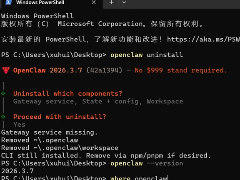
OpenClaw 卸载不完全?手把手教你"连根拔起"(干净彻底地卸载)
本文介绍了如何彻底卸载OpenClaw,包括使用官方命令卸载、选择要卸载的组件、确认卸载、验证卸载干净以及彻底删除命令行工具等步骤,感兴趣的朋友跟随小编一起看看吧2026-03-16
卸载OpenClaw命令是什么?OpenClaw卸载的完整流程
OpenClaw最近很火,不少用户安装了,安装完自己不会卸载,本文为大家带来了卸载 OpenClaw 的完整流程,需要的朋友一起看看吧2026-03-13
各平台 完整卸载OpenClaw的完全指南(Windows/macOS/Linux/npm/pnpm)
这篇文章主要为大家介绍了 OpenClaw 在 Windows、macOS、Linux 系统及 npm、pnpm 包管理器下的全平台 完整卸载教程,文中的示例代码讲解详细,感兴趣的小伙伴可以了解下2026-03-12
Windows/macOS/Linux系统卸载OpenClaw教程(附一键脚本+检测工具)
使用OpenClaw后想卸载,却担心删不干净,残留文件占用空间,后台服务偷偷运行,今天就给大家分享一套完整的OpenClaw彻底卸载方案,从一键卸载到残留检测,全程无需复杂操作2026-03-12 前段时间科技圈乃至普通人的朋友圈里,突然刮起了一阵妖风——“养龙虾,于是,一种奇怪的现象出现了:大量甚至连小龙虾到底是什么软件都不知道的普通用户,也开始在闲鱼上2026-03-12
 本文主要介绍了在macOS上彻底卸载OpenClaw的详细步骤,包括应用内的卸载、Homebrew卸载、深度清理残留文件、卸载OpenClaw CLI和移除macOS后台服务,具有一定的参考价值,感兴2026-03-11


最新评论