

Hermes Desktop极简安装教程
 我要评论
我要评论Hermes Desktop 初体验:极简安装指南
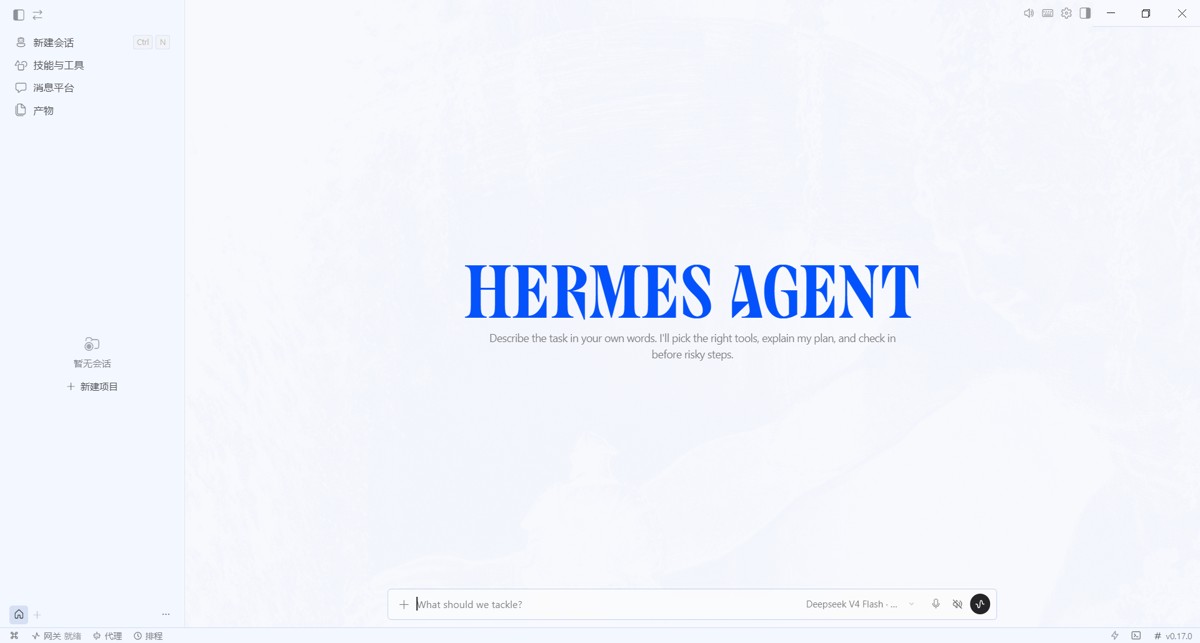
Hermes Desktop 是 Hermes Agent 的桌面客户端——和终端里用的 hermes 是同一个 agent术语解释Agent具备自主性、能调用工具以完成目标的 AI 程序。Agent 是一种基于大语言模型的智能程序,能够感知环境、做出决策、调用工具执行操作,并自主推进任务。,共享配置、API Key、会话、技能和记忆。你在终端开的会话,桌面端能接着聊;桌面端的设置,终端也能看到。
支持 Windows、macOS、Linux 三大平台。本文以 Windows 原生安装为例。

前置条件
在安装 Desktop 之前,需要先完成 Hermes CLI 的安装(详见《Hermes CLI Windows 安装与模型配置指南》):
| 项目 | 要求 |
|---|---|
| Hermes CLI | 已安装,hermes --version 正常输出 |
| Node.js | ≥ 18(CLI 安装时已自动配备) |
| 模型配置 | 已配置至少一个模型提供商(DeepSeek / MiMo 等) |
第一步:设置国内镜像下载
安装前先设置环境变量,让 Electron 直接从国内镜像下载,绕过 GitHub:
$env:ELECTRON_MIRROR = "https://npmmirror.com/mirrors/electron/"
$env:CSC_IDENTITY_AUTO_DISCOVERY = "false"
| 环境变量 | 作用 |
|---|---|
ELECTRON_MIRROR | 指定 Electron 国内镜像地址(npmmirror),约 114MB 从此下载 |
CSC_IDENTITY_AUTO_DISCOVERY | 设为 false 跳过 Windows 代码签名(个人使用无需签名) |
💡 建议写入 PowerShell profile 永久生效,以后每次打开终端自动生效:
Add-Content $PROFILE "`$env:ELECTRON_MIRROR = 'https://npmmirror.com/mirrors/electron/'"
Add-Content $PROFILE "`$env:CSC_IDENTITY_AUTO_DISCOVERY = 'false'"
第二步:构建桌面应用
设置好镜像后,直接运行:
hermes desktop --force-build
如果之前安装失败过,加
--force-build强制重新构建,会清除缓存重新下载。首次安装也建议加上此参数。
构建过程的四个步骤
| 步骤 | 操作 | 预期耗时 | 说明 |
|---|---|---|---|
| 1 | 安装 npm 依赖 | 约 1 分钟 | 安装 1295+ 个 npm 包 |
| 2 | 构建前端(Vite) | 约 20 秒 | 打包 React 界面,生成 dist/ |
| 3 | 下载 Electron 二进制 | 约 1-3 分钟 | 约 114MB,从国内镜像下载 |
| 4 | electron-builder 打包 | 约 1 分钟 | 生成 Hermes.exe 可执行文件 |
全部完成后,桌面应用会自动启动。
构建产物路径
桌面应用构建完成后,可执行文件位于:
%LOCALAPPDATA%\hermes\hermes-agent\apps\desktop\release\win-unpacked\Hermes.exe
目录中包含 Electron 外壳、依赖库(DLL)、资源文件等,总共约 204 MB(其中 Hermes.exe 本身约 200+ MB)。
启动桌面应用
方式一:从 CLI 启动
hermes desktop
如果已经构建过,后续启动不需要 --force-build,直接运行即可。
方式二:双击桌面快捷方式(推荐)
创建桌面快捷方式,以后双击即开:
$hermesExe = "$env:LOCALAPPDATA\hermes\hermes-agent\apps\desktop\release\win-unpacked\Hermes.exe"
$desktopPath = [Environment]::GetFolderPath("Desktop")
$wsh = New-Object -ComObject WScript.Shell
$shortcut = $wsh.CreateShortcut("$desktopPath\Hermes Desktop.lnk")
$shortcut.TargetPath = $hermesExe
$shortcut.WorkingDirectory = "$env:LOCALAPPDATA\hermes\hermes-agent\apps\desktop\release\win-unpacked"
$shortcut.Description = "Hermes Agent 桌面客户端"
$shortcut.Save()
快捷方式创建后,也可以右键 →「固定到任务栏」,以后一键打开。
方式三:开始菜单启动
运行上面的快捷方式创建命令后,开始菜单中也会出现 Hermes Desktop,直接搜索即可。
常见问题排查
| 问题 | 解决方案 |
|---|---|
| 构建卡在 “Build desktop app” | 设置 ELECTRON_MIRROR 后 --force-build 重建 |
| 报错 “ENOENT rename electron → Hermes” | 清除 Electron 缓存 + 半成品,重新构建 |
| 构建成功后白屏 | 重置 .hermes-bootstrap-complete,或重建 venv |
| 桌面端与 CLI 配置不一致 | 运行 hermes doctor 检查配置状态 |
| npm install 很慢 | 切换 npm 镜像源到 npmmirror |
| 如何更新 | hermes update + hermes desktop |
| 如何卸载 | hermes uninstall --gui |
Q1: 构建卡在 “Build desktop app” 步骤
原因:Electron 二进制下载被 GitHub 网络限制。
解决:确保已设置 ELECTRON_MIRROR,然后强制重建:
$env:ELECTRON_MIRROR = "https://npmmirror.com/mirrors/electron/"
hermes desktop --force-build
Q2: 报错 “ENOENT … rename ‘…/win-unpacked/electron’ -> ‘…/win-unpacked/Hermes’”
原因:之前下载的 Electron zip 文件损坏,解压后缺少二进制文件。
解决:清除缓存后重建:
# 清除 Electron 下载缓存
Remove-Item "$env:LOCALAPPDATA\electron\Cache\electron-*.zip" -Force -ErrorAction SilentlyContinue
# 清除半成品构建
Remove-Item "$env:LOCALAPPDATA\hermes\hermes-agent\apps\desktop\release\*unpacked" -Recurse -Force -ErrorAction SilentlyContinue
# 重新构建
$env:ELECTRON_MIRROR = "https://npmmirror.com/mirrors/electron/"
hermes desktop --force-build
Q3: 构建成功但启动后白屏
原因:通常是首次启动引导状态异常,或 Python 虚拟环境损坏。
解决:
# 第一步:查看桌面应用日志,定位具体错误
hermes logs gui -f
# 第二步:重置首次启动状态
Remove-Item "$env:LOCALAPPDATA\hermes\hermes-agent\.hermes-bootstrap-complete" -Force -ErrorAction SilentlyContinue
# 第三步:如果日志报 Python 相关错误,重建虚拟环境
Remove-Item "$env:LOCALAPPDATA\hermes\hermes-agent\venv" -Recurse -Force -ErrorAction SilentlyContinue
hermes desktop --force-build
Q4: 桌面端与 CLI 配置不一致
原因:Desktop 和 CLI 共享 %LOCALAPPDATA%\hermes\ 下的同一套配置。如果配置在 Desktop 构建后被修改过,可能出现不一致。
解决:
hermes doctor          # 检查当前配置状态
hermes config check    # 检查缺失配置项
然后在桌面端 Settings 中检查模型选择是否与 CLI 一致。
Q5: npm install 很慢
原因:npm 默认从 registry.npmjs.org 下载,国内访问较慢。
解决:切换 npm 镜像源:
npm config set registry https://registry.npmmirror.com
Q6: 如何更新 Desktop
hermes update              # 更新 CLI 和核心代码到最新版
hermes desktop             # 重新构建桌面应用(自动检测新版本)
Q7: 如何卸载 Desktop
hermes uninstall --gui # 移除 GUI 构建产物和 node_modules
如果需要完全移除 Hermes(包括 CLI):
Remove-Item "$env:LOCALAPPDATA\hermes" -Recurse -Force
从源码开发模式运行(可选)
如果你需要修改桌面应用本身,可以从源码启动开发服务器:
# 进入桌面应用目录
cd "$env:LOCALAPPDATA\hermes\hermes-agent\apps\desktop"
# 启动开发模式(Vite 热更新 + Electron 实时预览)
npm run dev
开发模式下代码修改会自动热更新,适合调试和定制界面。
让你的 Agent 自动完成配置
如果你电脑上已经有其他 Agent术语解释Agent具备自主性、能调用工具以完成目标的 AI 程序。Agent 是一种基于大语言模型的智能程序,能够感知环境、做出决策、调用工具执行操作,并自主推进任务。 了(如 Claude Code、Trae、Cursor、Qoder 等),可以让它按照本文档的步骤自动帮你构建 Desktop。
方式一(最简单):把本文档的文件路径或链接发给你的 Agent,让它自己阅读并执行。
方式二(更精准,推荐):直接把下面这段话复制给你的 Agent:
请根据这篇 Hermes Desktop 安装指南帮我完成桌面应用的构建和配置:
文档路径:D:\笔记\Agent工具搭建\Hermes Desktop 桌面应用安装指南.md
需要完成的内容:
1. 设置 ELECTRON_MIRROR 国内镜像环境变量
2. 运行 hermes desktop --force-build 构建桌面应用
3. 创建桌面快捷方式
4. 验证构建产物是否存在(release\win-unpacked\Hermes.exe)
5. 启动桌面应用
注意:构建过程中 Electron 二进制约 114MB,从 npmmirror 国内镜像下载。
💡 如果你的 Agent 支持 MCP术语解释MCPModel Context Protocol,Anthropic 提出的开放标准,用于将 AI 应用连接到外部数据源与工具。,也可以先接入 Hermes 中文文档 MCP Server(
https://mcp.hermesagent.org.cn/v1),让 Agent 直接检索最新文档来指导构建。



快速参考:完整 TL;DR
# 1. 设置国内镜像
$env:ELECTRON_MIRROR = "https://npmmirror.com/mirrors/electron/"
$env:CSC_IDENTITY_AUTO_DISCOVERY = "false"
# 2. 构建桌面应用
hermes desktop --force-build
# 3. 创建桌面快捷方式
$hermesExe = "$env:LOCALAPPDATA\hermes\hermes-agent\apps\desktop\release\win-unpacked\Hermes.exe"
$wsh = New-Object -ComObject WScript.Shell
$shortcut = $wsh.CreateShortcut("$([Environment]::GetFolderPath('Desktop'))\Hermes Desktop.lnk")
$shortcut.TargetPath = $hermesExe
$shortcut.Save()
# 4. 启动(双击桌面图标,或在终端运行)
hermes desktop
参考与延伸阅读
Hermes Agent 桌面版安装部署完全指南:一步步安装自进化Agent智能体
到此这篇关于Hermes Desktop极简安装教程的文章就介绍到这了,更多相关Hermes Desktop安装内容请搜索脚本之家以前的文章或继续浏览下面的相关文章,希望大家以后多多支持脚本之家!
相关文章
Hermes Agent 桌面版安装部署完全指南:一步步安装自进化Agent智能体
Hermes Agent 是由 Nous Research 开发的开源自主 AI 智能体(MIT 协议),这篇文章给大家介绍Hermes Agent 桌面版安装部署完全指南:一步步安装自进化Agent智能体,感兴趣2026-07-02 Ollama 一条推文直接炸了 AI 圈 ——Ollama 0.21 版本原生支持 Hermes Agent,这次 Ollama 直接把门槛砍到了地板上,真一行命令一键完成,零基础小白也能 5 分钟拥有自己的2026-06-25
 Hermes Agent 是当前最前沿的开源 AI 智能体框架之一,这篇文章主要介绍了Hermes从裸版到AI Agent天花板配置的相关资料,文中通过图文以及代码介绍的非常详细,需要的朋友可以2026-06-25
 本文基于 M5 MacBook Air 32G 上使用 Colima 运行 Docker 虚拟机的实战经验,介绍如何在 Docker 中部署 Hermes Agent,解决数据持久化、权限隔离、工具环境保留等关键问题2026-06-24
Hermes Agent代码仓库打包工具repomix-rs的使用指南
repomix-rs 是一款将整个代码库打包为 AI 友好单文件的工具,它能同时适用于 Hermes Agent、Claude、ChatGPT、Gemini 等主流大模型应用场景,下面小编就和大家详细讲讲具体如2026-06-15 最近在开源 Agent 圈里,Hermes Agent 的名字反复出现在各种讨论中,有人戏称它为爱马仕 Agent,这篇文章将从零开始部署 Hermes Agent 并接入飞书的完整过程做一个系统梳理2026-06-14
 Hermes Agent 可通过 QQ Bot 官方接口接入,实现一个具备记忆、工具调用与自动执行能力的智能 QQ 机器人,通过 Gateway 转换消息协议,将 QQ 消息接入 Agent 与大模型处理,2026-06-11
 文章浏览阅读856次,点赞13次,收藏4次。Windows本地部署Hermes Agent最新实录,附WSL+Python部署路线详细步骤,Docker路线待尝试_wsl安装hermes2026-06-05
Hermes Agent响应速度从15秒到2.6秒的优化实战
如果你在用 Hermes Agent(由Nous Research开发的开源 AI 智能体),尤其是在飞书、Telegram 等平台通过Gateway 模式使用,很可能遇到过这个问题:发一条消息,等 10-15 秒2026-06-04
Hermes Agent 4 大核心模块 + 3 种开箱即用配置(最新收藏版)
Hermes Agent 是由 Nous Research 开发的开源自主 AI Agent 框架,核心理念为“The agent that grows with you”(一个会随着使用不断成长的 Agent),本文从快速配置、核2026-06-01

最新评论