

DeepSeek Harness插件管理完全指南:安装、清理与数据删除
 我要评论
我要评论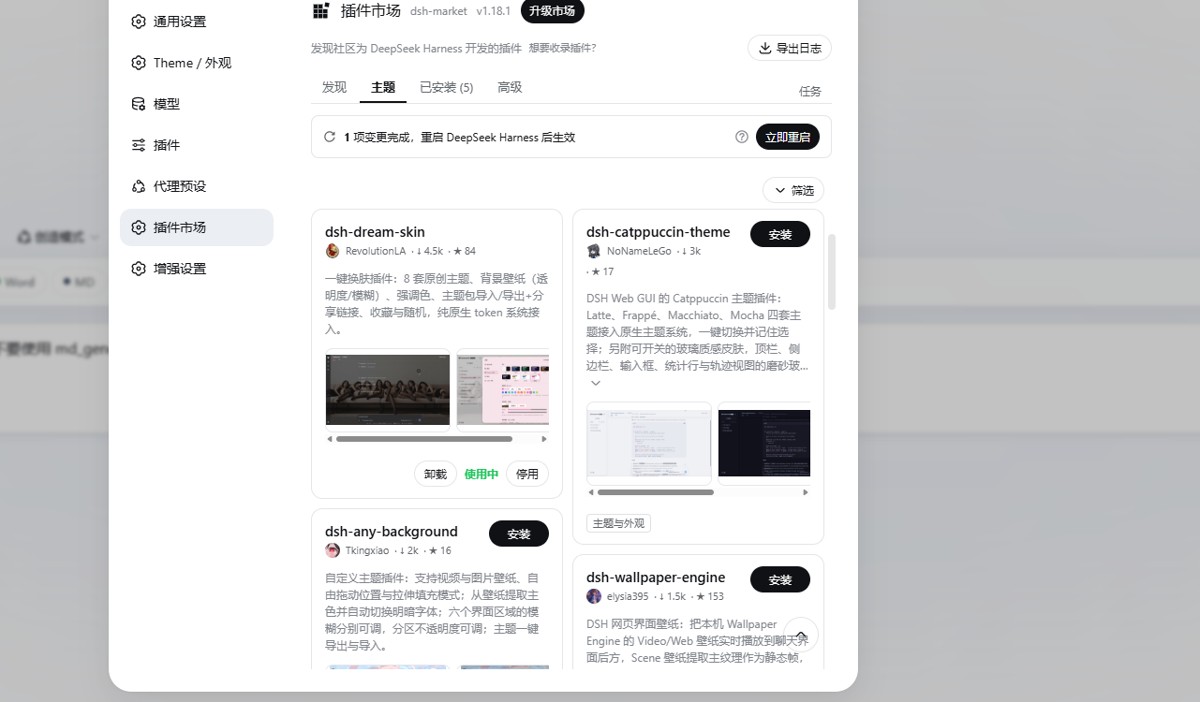
引言
DeepSeek Harness(以下简称 DSH)作为一个强大的 AI 应用开发框架,其插件系统为用户提供了极大的扩展性。然而,许多用户在使用过程中会遇到插件安装、产物清理等问题,尤其是在处理一些非主流或特定场景下的插件时。本文将从实战角度出发,系统梳理 DSH 插件的安装方法、数据清理策略,并提供一套可操作的问题排查方案。
一、DSH 插件安装:从基础到实战
1.1 安装命令的通用格式
DSH 采用统一的插件安装命令格式,所有安装操作均通过以下指令完成:
dsh plugin --profile web add <source>
其中 <source> 支持三种主流来源类型:
| 来源类型 | 写法示例 | 适用场景 |
|---|---|---|
| NPM 包名 | @steerloop/dsh-plugin@alpha | 官方或社区发布在 NPM 上的稳定插件 |
| GitHub 仓库 | github:用户名/仓库名#分支 | 直接从源码仓库安装,可获取最新特性 |
| 本地文件路径 | file:/<插件目录路径> | 开发调试或安装未发布的内部插件 |
1.2 三个已验证的真实安装案例
为了让读者更直观地理解安装过程,以下是官方文档中收录的典型插件安装命令:
案例一:安装插件管家(图形化管理工具)
dsh plugin --profile web add github:2768651338/dsh-plugin-manager#main
该插件为用户提供图形化界面,方便管理已安装的各类插件。
案例二:安装插件市场
dsh plugin --profile web add dshmarket
安装后,用户可直接在 DSH 界面内浏览和安装其他社区插件,无需记忆命令。
案例三:安装 WSL 托盘启动器
dsh plugin --profile web add dsh-wsl-tray
专为在 WSL 环境中使用 DSH 的用户设计,提供桌面快捷方式。
1.3 安装后的必要操作
执行安装命令后,必须重启 DSH 服务才能使插件生效。具体操作为:
- 停止当前运行的 DSH 进程(如按
Ctrl+C终止dsh web服务) - 重新执行
dsh web命令启动服务 - 刷新 Web 界面,即可在设置或侧边栏中看到新安装的插件功能
二、插件产物的删除与数据清理策略
2.1 对话记录的清理方法
DSH 原生的"归档"功能仅将对话从侧边栏隐藏,并不会删除磁盘上的日志文件。真正需要删除时,推荐使用社区开发的会话管理插件:
推荐插件一:dsh-native-session-delete(原生体验型)
dsh plugin --profile web add dsh-native-session-delete@1.0.4
安装后在侧边栏会话菜单中直接显示"永久删除"选项,体验最接近原生功能。
推荐插件二:dsh-session-delete(功能丰富型)
dsh plugin --profile web add github:xohmai/dsh-session-delete
支持回收站、批量删除等高级功能,适合需要频繁管理大量会话的用户。
操作流程:
- 安装上述任一插件并重启 DSH
- 在侧边栏找到目标会话,点击
...菜单 - 选择"删除会话"或"永久删除",并二次确认
2.2 插件的卸载方法
当不再需要某款插件时,可使用以下命令卸载:
dsh plugin --profile web remove <plugin-name>
例如,卸载 dsh-native-session-delete 的命令为:
dsh plugin --profile web remove dsh-native-session-delete
注意:卸载插件通常不会自动删除该插件生成的本地数据文件,如需彻底清理,还需参考下一节的方法。
三、应对特殊情况:当插件名称无法识别时
在实际使用中,可能会遇到安装了一个名为 WaLiOffice 但无法通过公开信息找到官方说明的插件。面对这类情况,可以按照以下排查步骤操作:
3.1 排查插件来源,精准定位
第一步:检查安装历史记录
- 在终端中执行
history | grep "dsh plugin"查看历史命令 - 回忆安装时使用的具体来源(是 NPM 包名还是 GitHub 地址)
第二步:检查项目配置文件
- 查看
~/.dsh/profiles/web/package.json文件 - 在
dependencies字段中可能记录有插件的真实包名
第三步:搜索本地文件
- 在
~/.dsh/profiles/web/node_modules/目录下查找相关文件夹 - 使用系统搜索工具查找包含插件关键词的文件
3.2 通用清理方案:三步走策略
如果无法找到插件的官方文档说明,可采用以下通用方案:
检查插件自带管理界面:进入 DSH 设置页面,查看是否有该插件的专属配置或"数据清理"入口
手动删除插件目录:
# 停止 DSH 服务后
rm -rf ~/.dsh/profiles/web/node_modules/<插件目录名>
清理通用数据目录:检查 ~/.dsh/ 下的 storages/、sessions/ 等子目录,删除与该插件相关的文件
3.3 最终手段:彻底重置环境
当所有方法均无法奏效,且确实需要清除所有痕迹时,可执行彻底重置:
# 先停止 DSH 服务
# 然后删除整个配置目录
rm -rf ~/.dsh
严重警告:此操作将删除所有对话记录、插件、配置文件及本地数据,不可恢复。执行前务必将重要资料(如导出的会话记录、配置文件等)备份到其他目录。
四、善用社区与官方资源
当遇到插件安装失败、版本冲突或数据清理等问题时,以下途径可提供有效帮助:
- GitHub Issues:在 DeepSeek Harness 官方仓库提交问题,附上错误日志
- 开发者社区:在 DSH 技术交流群或论坛发帖,描述具体场景和报错信息
- 插件作者的仓库:如果插件来自 GitHub,可直接在其项目下提 Issue
结语
DSH 的插件系统在提供灵活性的同时,也要求用户对文件结构和数据流向有一定了解。掌握插件的安装、卸载和数据清理方法,不仅能帮助解决眼前的问题,更能为日后的高效使用打下基础。希望本文提供的实战方法能切实帮助读者解决在 DSH 使用过程中遇到的插件管理困扰。
以上就是DeepSeek Harness插件管理完全指南:安装、清理与数据删除的详细内容,更多关于DeepSeek Harness插件管理指南的资料请关注脚本之家其它相关文章!
相关文章
DeepSeek Harness多Agent实战:4个内置工具+1个社区插件
DeepSeek Harness(DSH)内置了 subagent、subagent_fork、workflow、ralph 四个多 Agent 编排工具,以及 list_agents、send_message、interrupt_agent 三个子 Agent 管理2026-09-02 本文整理了DeepSeek Harness社区最热门的10款插件,包括dsh-market、modlens、dsh-web-ui等,从安装到使用一次讲清,帮你快速打造高效工作台,节省大量时间,感兴趣的小伙伴可2026-08-31
- 本文主要介绍了DeepSeek Harness本地视觉插件开发全栈指南,文中通过示例代码介绍的非常详细,对大家的学习或者工作具有一定的参考学习价值,需要的朋友们下面随着小编来一2026-08-27
- 本文主要介绍了DeepSeek Harness 常用插件的使用小结,文中通过示例代码介绍的非常详细,对大家的学习或者工作具有一定的参考学习价值,需要的朋友们下面随着小编来一起学2026-08-27
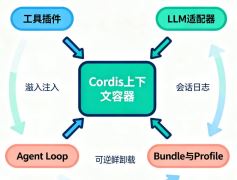
DeepSeek Harness插件开发完整教程:从第一个工具到可安装 Bundle
DeepSeek Harness 插件开发,是用 Cordis 插件把工具、模型适配器、策略或界面能力挂载到 dsh 运行时的过程,本文基于 DeepSeek AI 官方仓库 0.1.1-rc.2(2026 年 8 月 212026-08-27DeepSeek Harness 插件开发简易指南(保姆级教程)
这篇文章给大家介绍DeepSeek Harness 插件开发简易指南,适合新手入门保姆级教程,本文给大家介绍的非常详细,对大家的学习或工作具有一定的参考借鉴价值,需要的朋友参考2026-08-26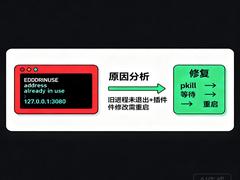
DeepSeek Harness修改插件后3080端口无法访问
本文主要介绍了DeepSeek Harness修改插件后3080端口无法访问,教你用pkill终止旧进程、快速释放端口,并掌握cordis.patch.yml热重载的正确边界,感兴趣的可以了解一下2026-08-25 DeepSeek Harness(命令行简称 dsh)是 DeepSeek 开源的 Agent 框架(agent harness),架构上「一切皆插件」,下面我们就来看看DeepSeek Harness中插件开发的具体步骤,有2026-08-25
DeepSeek Harness 桌面版保姆级教程来了!附3个插件清单(超保姆级)
DeepSeek Harness(简称 DSH)是 DeepSeek 官方的 AI 智能体框架,你给它一个目标,它能自己拆解任务、调用工具、按步骤执行,本文介绍DeepSeek Harness 桌面版保姆级教程来2026-08-24
DeepSeek Harness(dsh)安装使用指南:一切皆插件的开源 Agent 框架
Deepseek Harness 是一个用于深度学习模型的自动化部署框架,旨在帮助开发者从模型的训练、验证到生产部署的全流程管理,本文介绍DeepSeek Harness(dsh)安装使用指南:一切2026-08-21
最新评论