

windows 10 下mysql-8.0.17-winx64的安装方法图解
1、官网下载,并解压
https://dev.mysql.com/downloads/mysql/

下载下来之后是一个zip的压缩包文件:mysql-5.7.26-winx64.zip,然后对这个文件进行解压;
解压之后,我把解压的文件放在了D:\mysql-5.7.26-winx64下;
2、设置环境变量
配置MYSQL_HOME为MySQL的解压路径:D:\mysql-5.7.26-winx64,并在path设置%MYSQL_HOME%\bin,若是win7系统,则需要这样填写:;%MYSQL_HOME%\bin如下图所示:


3、在MySQL解压路径下,新建my.ini 配置初始化参数,把下面的内容拷贝到my.ini文件中:
[mysql]
# 设置mysql客户端默认字符集
default-character-set=utf8
[mysqld]
#设置3306端口
port = 3306
# 设置mysql的安装目录
basedir=D:\mysql-8.0.17-winx64
# 设置mysql数据库的数据的存放目录
datadir=D:\mysql-8.0.17-winx64\data
# 允许最大连接数
max_connections=200
# 服务端使用的字符集默认为8比特编码的latin1字符集
character-set-server=utf8
# 创建新表时将使用的默认存储引擎
default-storage-engine=INNODB
4、初始化数据库
以管理员的身份打开cmd命令窗口,输入mysqld --initialize命令初始化mysql的data数据目录,初始化完毕后,会在解压目录下生成一个data文件夹, 在这个文件夹下有一个.err结尾的文件,打开后会有随机生成的密码。如下图所示:

5、安装服务
在cmd下执行下面命令
# 注册服务
mysqld --install
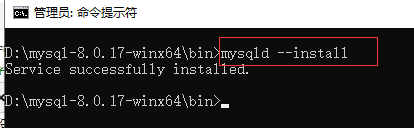
#若要删除mysql,可执行命令mysqld --remove mysql,如下图所示:

# 启动服务 net start mysql,如下图所示:

#停止服务 net stop mysql,如下图所示:

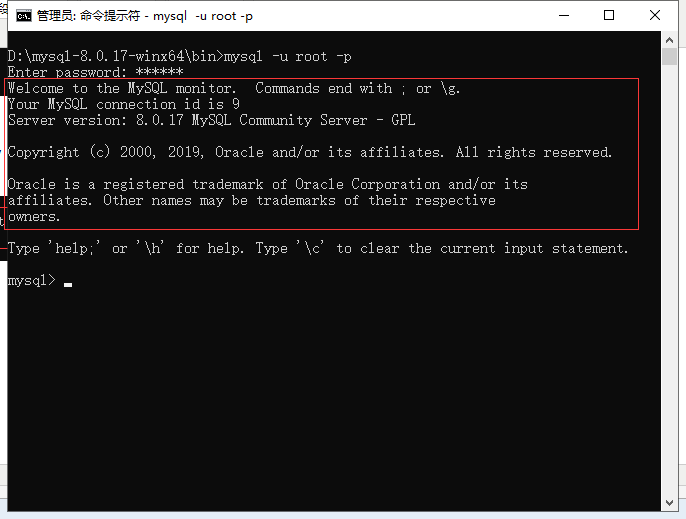
登录到mysql数据中,使用的命令:mysql -u root -p,初始密码是上面截图对应的密码:o/wU!>G8lgzr,如下图所示:

6、更改密码
ALTER USER USER() IDENTIFIED BY '输入新密码';

总结
以上所述是小编给大家介绍的windows 10 下mysql-8.0.17-winx64的安装方法图解,希望对大家有所帮助,如果大家有任何疑问请给我留言,小编会及时回复大家的。在此也非常感谢大家对脚本之家网站的支持!
如果你觉得本文对你有帮助,欢迎转载,烦请注明出处,谢谢!
相关文章
 这篇文章主要介绍了使用MySQL MySqldump命令导出数据时的注意事项,很实用的经验总结,需要的朋友可以参考下2014-07-07
 这篇文章主要介绍了mysql中的concat相关函数,本文给大家介绍的非常详细,具有一定的参考借鉴价值,需要的朋友可以参考下2018-11-11
 这篇文章主要介绍了MySqld的事务用法,需要的朋友可以参考下2014-06-06
mysql 报错This function has none of DETERMINISTIC解决方案
这篇文章主要介绍了mysql 报错This function has none of DETERMINISTIC解决方案的相关资料,需要的朋友可以参考下2016-11-11 这篇文章主要给大家介绍了关于Mysql如何使用命令实现分级查找帮助的相关资料,文中通过示例代码介绍的非常详细,对大家学习或者使用mysql具有一定的参考学习价值,需要的朋友们下面跟着小编来一起学习学习吧。2017-08-08
 本文主要介绍了MySQL字符串前缀索引使用,文中通过示例代码介绍的非常详细,对大家的学习或者工作具有一定的参考学习价值,需要的朋友们下面随着小编来一起学习学习吧2023-02-02
![mysql提示[Warning] Invalid (old?) table or database name问题的解决方法](//img.jbzj.com/images/xgimg/bcimg6.png)
mysql提示[Warning] Invalid (old?) table or database name问题的解决方
今天一个朋友的上服务器出现[Warning] Invalid (old?) table or database name问题,通过分析binlog日志发现,在以下sql语句中出现问题,由于涉及敏感内容,用sql语法表示2012-07-07
解决MySQL启动常见错误:ERROR 2002(HY000) Can‘t connect
这篇文章主要介绍了解决MySQL启动常见错误:ERROR 2002(HY000) Can‘t connect to local MySQL server through socket‘tmp问题,具有很好的参考价值,希望对大家有所帮助,如有错误或未考虑完全的地方,望不吝赐教2025-04-04 以下sql语句可以实现查找出一个表中的所有重复的记录2009-07-07
 本篇文章是对mysql中的auto_increment的问题进行了详细的分析介绍,需要的朋友参考下2013-06-06
![mysql提示[Warning] Invalid (old?) table or database name问题的解决方法](http://img.jbzj.com/images/xgimg/bcimg6.png)
最新评论