

css实现缕空遮罩层的示例代码
发布时间:2020-06-03 16:18:50 作者:万少博  我要评论
我要评论
我要评论这篇文章主要介绍了css实现缕空遮罩层的示例代码,文中通过示例代码介绍的非常详细,对大家的学习或者工作具有一定的参考学习价值,需要的朋友们下面随着小编来一起学习学习吧
本文内容:页面镂空遮罩层、页面镂空遮罩引导层、图片镂空遮罩
常规遮罩层
<!DOCTYPE html>
<html lang="en">
<head>
    <meta charset="UTF-8">
    <meta name="viewport" content="width=device-width, initial-scale=1, maximum-scale=1, minimum-scale=1, user-scalable=no">
    <title>Title</title>
    <style>
        .mask{
   position: absolute;
   width: 100%;
   height: 100%;
   top: 0;
   left: 0;
   background: rgba(0,0,0,0.4);
   display: flex;
   justify-content: center;
   align-items: center;
   z-index: 3;
  }
  .mask{
   position:fixed;
      top     : 0;
      left    : 0;
      bottom  : 0;
      right   : 0;
      background:rgba(0,0,0,.5);
      /*background:hsla(0,100%,80%,0.5)*/
      /*background:#000; opacity:0.5; */
  }
  //模糊效果 毛玻璃效果
  .blur{
   -webkit-filter: blur(5px); /* Chrome, Opera */
   -moz-filter: blur(5px);
   -ms-filter: blur(5px);
   filter: blur(5px);
  }
</style>
</head>
<style>

</style>
<body>

<div class='mask'></div>

</body>
</html>
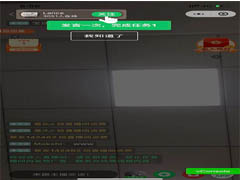
镂空遮罩层效果如图

使用box-shadow实现镂空遮罩引导层效果
优点:
- 圆角轻松实现;
- box-shadow 不会影响元素位置,定位只需要根据 content 的位置写。
缺点:阴影可视区域无法触发click事件,因此,当点击蒙层任意区域,无法隐藏。
<!DOCTYPE html>
<html lang="en">
<head>
    <meta charset="UTF-8">
    <meta name="viewport" content="width=device-width, initial-scale=1, maximum-scale=1, minimum-scale=1, user-scalable=no">
    <title>Title</title>
    <style>
        .guide{
      position: absolute;
      z-index: 2;

   top: 0px;
      left: 50%;
      transform: translateX(-50%);

      width: 50px;
      height: 50px;
      border-radius: 50px;
      border: 3px solid #2353FA;

      box-shadow: 0px 0px 0px 1000px rgba(0,0,0,.75);
      box-sizing: border-box;
    }
    </style>
</head>
<style>
</style>
<body>
<div class='guide'></div>
</body>
</html>
使用border实现镂空遮罩引导层效果
缺点:代码量大
<!DOCTYPE html>
<html lang="en">
<head>
    <meta charset="UTF-8">
    <meta name="viewport" content="width=device-width, initial-scale=1, maximum-scale=1, minimum-scale=1, user-scalable=no">
    <title>Title</title>
    <style>
     .guide{
      position: absolute;
      z-index: 2;
      .opacityEle{
        border: 700px solid rgba(0,0,0,0.75);
        width: 50px;
        height: 50px;
        position: relative;
        top: -700px;
        left: -538px;
        border-radius: 50%;
        .ele{
          width: 50px;
          height: 50px;
          border: 3px solid #0B6EFF;
          border-radius: 25px;
          box-sizing: border-box;
        }
      }
    }
    </style>
</head>
<style>

</style>
<body>

<div class='guide'>
 <div class='opacityEle'>
  <div class='ele'></div>
 </div>
</div>
</body>
</html>
到此这篇关于css实现缕空遮罩层的示例代码的文章就介绍到这了,更多相关css缕空遮罩层内容请搜索脚本之家以前的文章或继续浏览下面的相关文章,希望大家以后多多支持脚本之家!
相关文章

使用CSS content的attr实现鼠标悬浮提示(tooltip)效果
这篇文章主要介绍了使用CSS content的attr实现鼠标悬浮提示(tooltip)效果,小编觉得挺不错的,现在分享给大家,也给大家做个参考。一起跟随小编过来看看吧2018-10-10 本文通过实例代码给大家介绍了CSS实现鼠标悬浮无限向下级展示的实例代码,需要的朋友参考下吧2017-09-07
- 昨天写样式遇到个问题,如何让鼠标悬浮DIV后,显示DIV外的按钮,可以点击到按钮。下面通过本文给大家分享CSS鼠标悬浮DIV后显示DIV外的按钮解决方法,感兴趣的朋友一起看看2017-08-26
 使用了CSS3的animation、transform、transition制作了一个动画导航效果,其中利用了Ligature Icon UI制作了导航中的ICON图标,需要了解的朋友可以参考下2012-12-27
 这篇文章主要介绍了css3遮罩层镂空效果的多种实现方法,文中通过示例代码介绍的非常详细,对大家的学习或者工作具有一定的参考学习价值,需要的朋友们下面随着小编来一起学2020-05-11
 这篇文章主要介绍了CSS实现带遮罩层可关闭的弹窗效果,本文通过实例代码给大家介绍的非常详细,对大家的学习或工作具有一定的参考借鉴价值,需要的朋友可以参考下2020-03-09
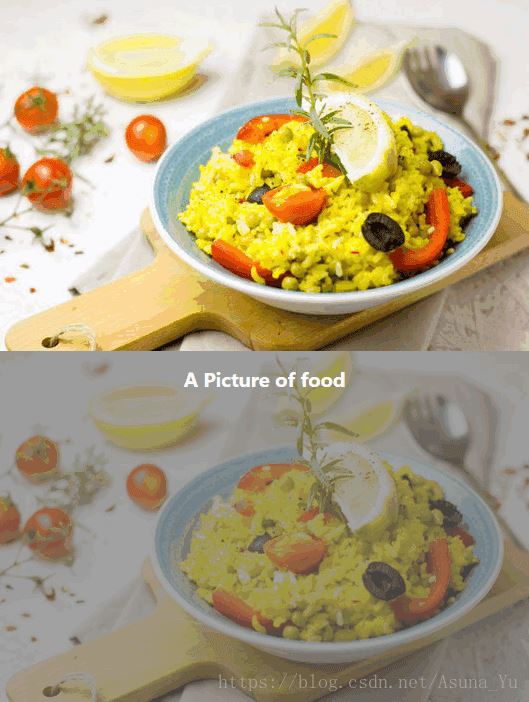 这篇文章主要介绍了CSS实现鼠标移至图片上显示遮罩层效果,本文通过实例代码给大家介绍的非常详细,具有一定的参考借鉴价值,需要的朋友参考下吧2019-11-20
 这篇文章主要介绍了CSS 鼠标悬浮在图片上添加遮罩层效果的实现,本文通过实例代码给大家介绍的非常详细,对大家的学习或工作具有一定的参考借鉴价值,需要的朋友可以参考下2020-12-17

最新评论