

电脑怎么关机? 摆脱用鼠标关机的方法还有这些
 我要评论
我要评论方法三:使用命令行
在Windows系统中,打开命令提示符(Command Prompt)或 PowerShell,输入以下命令完成关机:
shutdown /s /f /t 0
含义是立即关机(/s),强制关闭所有程序(/f),等待时间为0秒(/t 0)。
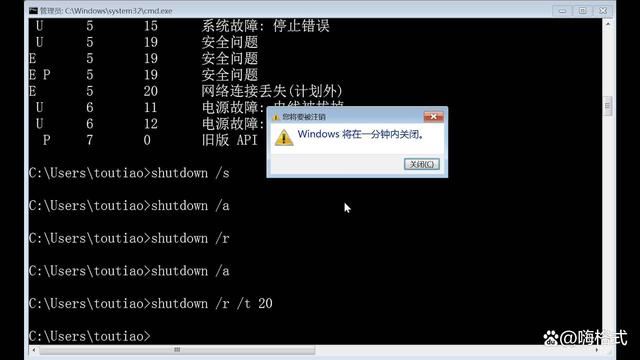
在macOS系统中,打开终端(Terminal),输入以下命令:
sudo shutdown -h now
这个命令的含义是立即关机(-h now),需要输入管理员密码以确认。
方法四:使用系统托盘图标
在Windows系统中,系统托盘图标通常包含一个电源图标,通过点击该图标也可以快速访问关机选项。用户只需点击电源图标,然后选择“关机”即可。
方法五:定时关机
希望在一定时间后自动关机,可以使用定时关机的功能。
在Windows系统中,打开任务计划程序(Task Scheduler),创建一个新任务,设置触发器为指定的时间,动作为关机操作。

在macOS系统中,可以使用终端命令或者创建 Automator 工作流来实现定时关机。
方法六:通过电源按钮
在紧急情况下,用户还可以通过按住电脑主机上的电源按钮来强制关机。
不过,这种方式不建议经常使用,因为强制关机可能导致数据丢失或系统文件损坏。

方法七:远程关机
对于一些远程管理需求,用户可以通过远程桌面或者其他远程管理工具来关机远程计算机。这对于需要在不同地点对计算机进行管理的用户非常方便。
扩展小知识
如果想要让电脑定时关机,则需要使用第二种方法的shutdown方法。
shutdown -s -t 0
这个命令最后的【 0】指的是时间,按照【 秒】计算。如果要它十分钟之后关机,那么命令就变成了
shutdown -s -t 600
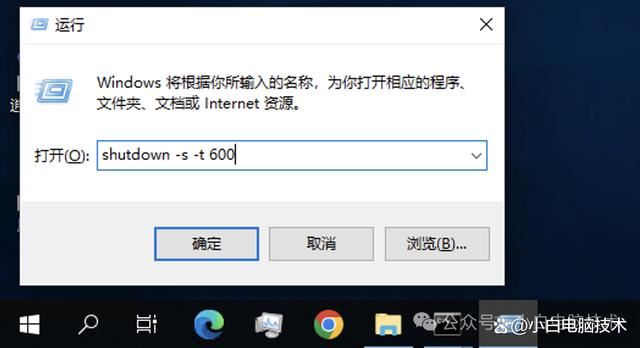
回车之后,系统就会提示10分钟之后自动关机。
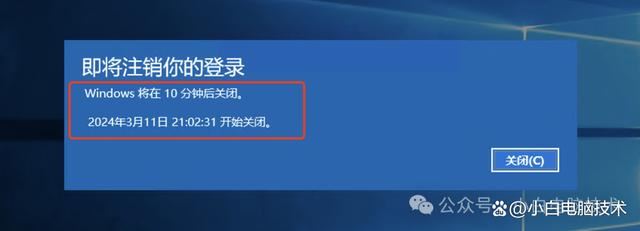
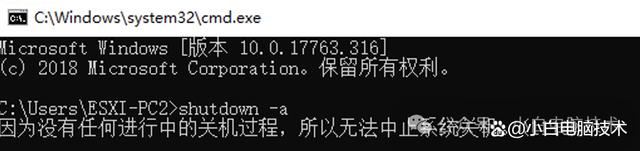
如果要中断自动关机,那么就是shutdown -a命令
shutdown -a
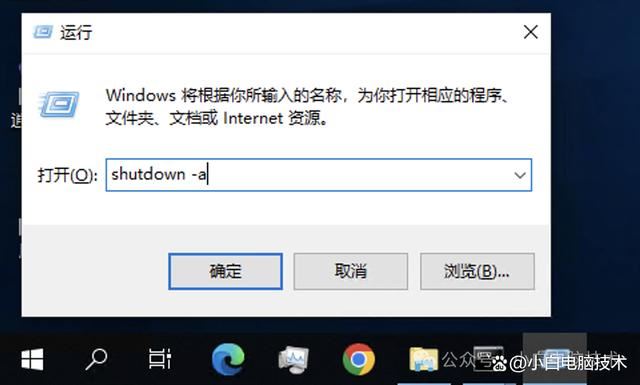
回车之后不会有任何提示,但此时的自动关机就已经取消了。不信的话,可以进入到DOS命令框再输入一遍【 shutdown -a】,回车
好了,今天的话题就到这里~
通过上述介绍,我们可以看到关机并不仅仅局限于开始菜单或者快捷键的方式,用户可以根据个人习惯或者实际需求选择最适合自己的关机方式。熟练掌握多种关机方法,不仅提高了计算机的灵活运用,也有助于在不同场景下更便捷地完成关机操作。
总的来说,了解并熟练掌握电脑的多种关机方法对于提高计算机使用效率和操作便捷性都是非常有益的。希望通过本文的介绍,读者能够更好地利用这些关机方法,使电脑使用变得更加轻松和高效。
相关文章

睡眠休眠和关机哪个更伤害电脑? 电脑睡眠休眠关机有何区别介绍
睡眠休眠和关机哪个更伤害电脑?电脑中国有休眠,睡眠和关机,这三者该怎么选择?下面我们就来看看电脑睡眠休眠关机有何区别介绍2023-07-31 这篇文章主要介绍了电脑如何定时关机 电脑定时关机命令分享的相关资料,需要的朋友可以参考下,希望对大家有所帮助2022-10-19
 平时大家在使用电脑时,会出现一些奇奇怪怪的问题,比如电脑关机之后,只有显示器关闭,主机内部的风扇都处于运行状态,等待了一段时间,CPU散热器风扇并没有停下来,下面2022-07-30
 计算机怎样关闭?关机大家都知道怎么关,那么我们究竟有多少种关机的方法呢?下面我们就来看看关电脑八种方法汇总,详细请看下文介绍2022-07-23
 电脑关机命令代码是什么呢?对于一些精通电脑的人来说,使用命令解决问题会更简单,在习惯使用命令之后就会想到使用关机命令来关闭电脑。对此,我就向大家介绍两种用命令关2022-05-31
 电脑如何强制关机?下面小编带来电脑强制关机教程2022-02-15
电脑怎么实现一键自动关机和重启? 电脑使用命令一键关机重启的技巧
电脑怎么实现一键自动关机和重启?电脑有关机键和重启键,虽然用起来也很方便,但是先要点击桌面一下就可以关机或者重启,该怎么操作呢?下面我们就来看看电脑使用命令一键2021-07-29 电脑关机进入休眠怎么办?电脑想要关机,按了关机键发现只是休眠,没有关机,该怎么办呢?下面我们就来看看电脑关机按键变休眠的解决办法2021-06-22
 我们在使用电脑的过程中,遇到一些无法解决的问题会采取电脑强制关机的方法来解决问题。但是电脑不要太频繁强制关机,会对电脑产生一定的危害。接下来小编就给大家普及一下2021-03-24
 电脑注销怎么恢复?电脑不小心注销以后,想要恢复成原来的样子,该怎么恢复呢?下面我们就来看看电脑关机注销后恢复原状的技巧,需要的朋友可以参考下2020-06-02


最新评论