

DOTA2自定义游戏工具下载和安装教程_DOTA2地图制作方法推荐
 我要评论
我要评论今天小编给大家带来DOTA2自定义游戏工具下载和安装教程以及地图制作方法;感兴趣的玩家和小编一起看看吧!
一、Dota 2自定义游戏工具下载和安装方法
1、工具中找到Dota2 Workshop Tools 下载它!

2、然后到Dota2中 查看DLC


勾选“安装”

这是工具的界面

二、如何进入RPG游戏?
下面我简单介绍一下如何开始一次RPG游戏
在上面步骤都成功的实施之后呢……
打开steam 左上角的菜单栏 选择steam 点击 设置

在设置里 选择 参与测试


这个时候你需要更新一下STEAM, 然后你打开DOTA2以后就会发现多了一个自定义游戏按钮。

不过你会发现这里面没有地图,怎么办呢?
你需要去steam的创意工坊订阅好自定义地图的作品


然后点击这个 Custom Games

就会出现一大堆自定义地图 选一张你想玩的点进去

点击 订阅 按钮 就开始下载

然后你再次进入dota2 就会发现 你的dota2自动下载并且安装好了这张地图
三、如何创建一个新的DOTA2 RPG地图?
打开DOTA2 WORKSHOP TOOLS ,
这里第一个按钮Create Empty Addon。这是创建一个空的文件。
另外的 Create New Addon From Existing Addon 这是从现有的基础上创建,因为V社已经为我们准备了两个模板:dotaPVP 和 holdout example,分别是DOTA正规对战图和防守图案例。
这里我推荐使用从防守图案例为基础来创建地图,因为这个例子里包含了很多现成的方法,方便直接修改。创建方法:左键点击holdout example,然后点击 Create New Addon From Existing Addon,然后输入自己地图的名字,然后点击Create完成。

创建完成后进入以下界面,点击左上方锤子的图标进入Hammer编辑器。

进入后发先一片空白,于是点击左上方的File菜单下的New,或者是按快捷键Ctrl+N创建一张新的地形,扩展名为*.vmap。

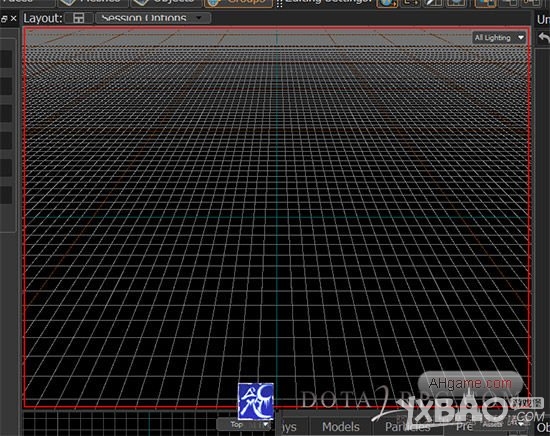
然后就会出现以下界面,创建地图就完成了!虽然是一片空白的地图。

顺便说一下,也可以不创建自己的地形,而直接打开官方提供的例子(参观一下):

因为我们是在holdout的基础上创建我们自己的地图的,所以在我们的地图包里就会有这张官方的地形例子。
四、DOTA2 RPG地图地形制作教程
现在自己创建的地图一片空白,首先点最左边竖着的工具栏中的最下面一个,叫做Tile Editor。这是一个地形工具,能制造高地、斜坡、水面、树木、草丛、装饰物等。
第一次点击的时候(也就是地形是空白的时候)会提示这个,然后点YES,就会创建一个有地面的地形。

如下图所示:

并且出现一个菜单栏:

地形菜单操作详解:
空格:下一个工具模式,比如当前选择的是高地,按下空格变为水面,再按一下变为斜坡
 高地:
高地:
鼠标左键:上移一层
Ctrl+鼠标左键:下移一层
Shift+鼠标左键:整平地面
X+鼠标左键:增加高度(不知道和上移一层有什么区别)
C+鼠标左键:铺上当前的地砖风格:比如将天辉军团的风格替换成夜魇军团的。(同样适用于悬崖斜坡等)
按下滚轮+鼠标左右拖动:改变刷子半径,往左缩小往右放大
G:向上抬高一步
B:向下抬低一步
N:切换风格设置:比如从天辉军团切换到夜魇军团
 水面
水面
鼠标左键创建水面
Ctrl+鼠标左键:移除水面
按下滚轮+鼠标左右拖动:改变刷子半径,往左缩小往右放大
G:向上抬高一步
B:向下抬低一步
 斜坡
斜坡
鼠标左键:创建斜坡
Ctrl+鼠标左键:移除斜坡
 树木 树木有三层,第一次创建时为第一层(最矮),继续创建为抬高树木层数(高度)
鼠标左键:创建树木
Ctrl+鼠标左键:移除树木
Shift+鼠标左键:增加树木的量:无→第一层→第二层→第三层
Ctrl+Shift+鼠标左键:减少树木的量:第三层→第二层→第一层→无
G+鼠标左键:增加树木高度:与增加数目的量的区别是这个不会增加新的树木,即-第一层→第二层→第三层
B+鼠标左键:减少树木高度:与减少数目的量的区别是这个不会减少树木,即-第三层→第二层→第一层
C+鼠标左键:改变树木风格,树木的风格可以在Tree Type栏内选择

按下滚轮+鼠标左右拖动:改变刷子半径,往左缩小往右放大
Ctrl+按下滚轮+鼠标左右移动:改变刷子密度
 草丛
草丛
鼠标左键:创建草丛
Ctrl+鼠标左键:移除草丛
按下滚轮+鼠标左右拖动:改变刷子半径,往左缩小往右放大
Ctrl+按下滚轮+鼠标左右:移动改变刷子密度
 装饰物
装饰物
鼠标左键点击:增加装饰物
Ctrl+鼠标左键:移除装饰物
鼠标左键拖动:拖动装饰物
Shift+鼠标左键拖动:复制一个装饰物并且拖动复制出来的装饰物
X+鼠标左键:旋转装饰物
F:变成下一个装饰物形态(首先你要用鼠标光标移动到一个装饰物上面)
V:变成上一个装饰物形态(首先你要用鼠标光标移动到一个装饰物上面)
N:切换风格设置:比如从天辉军团切换到夜魇军团
 选择
选择
鼠标左键:选择物体
Ctrl+鼠标左键:取消选择物体
Esc:清空选择
按下滚轮:套索选择
X+按下滚轮:矩形选框
Ctrl+V:直接粘贴在鼠标光标停留的位置(首先你要复制内容)
Ctrl+Shift+V:粘贴并选择粘贴在哪里,并且一直持续粘贴内容,按ESC结束
G:将选择的地形向上抬高一步
B:将选择的地形向下抬低一步
N:切换风格设置:比如从天辉军团切换到夜魇军团
Selected items 按钮介绍:
Next Varition:切换到下一个形态
Previous Variation:切换到上一个形态
Random Variation:切换到随机的一个形态
Collapse:分离
Next Tile Set:切换到下一个地砖设置(比如说天辉的绿草地切换到夜魇的灰地板)
Previous Tile Set:切换到上一个地砖设置
Assign Current Tile Set:切换到当前的地砖设置
 禁止/启用
禁止/启用
鼠标左键:禁用
Ctrl+鼠标左键:启用
然后瞎掰掰一个地形就做好了

以上就是小编分享给大家的全部内容了,希望能给大家一个参考,更多游戏专题攻略敬请关注脚本之家游戏栏目。
相关文章
DOTA2 7月21日更新公告一览_7月21日更新天梯系统加入重生客户端
DOTA2 7月21日更新公告一览_7月21日更新天梯系统加入重生客户端。一起跟随小编过来看看吧2015-07-21DOTA2 7月21日更新了什么 天梯系统加入重生客户端详细介绍
今天小编为大家带来了DOTA2 7月21日更新了什么 天梯系统加入重生客户端详细介绍,感兴趣的朋友们可以跟着小编去下文了解一下哦2015-07-21- 今天小编为大家带来了DOTA2新版本3号位的本质全面解析,感兴趣的朋友们可以跟着小编去下文了解一下哦。2015-07-21
- 不久前,官方放出关于本届TI5的赛制说明,相比TI4赛制发生了明显的变化,那么接下来脚本之家给玩家们带来了Ti5奖金分配方案介绍,一起去看看吧2015-07-20
DOTA2TI5国际邀请赛赛程公布_DOTA2TI5国际邀请赛赛程全面介绍
DOTA2TI5国际邀请赛赛程公布_DOTA2TI5国际邀请赛赛程全面介绍。一起跟随小编过来看看吧2015-07-19DOTA2TI5比赛怎么观战_DOTA2TI5比赛观看网址介绍
DOTA2TI5比赛怎么观战_DOTA2TI5比赛观看网址介绍。一起跟随小编过来看看吧2015-07-19dota2无尽试炼一个人怎么玩 dota2无尽试炼玩法攻略分享
今天小编为大家带来了dota2无尽试炼一个人怎么玩 dota2无尽试炼玩法攻略分享,感兴趣的朋友们可以跟着小编去下文了解一下哦。2015-07-19DOTA2天梯各分数段有什么区别 dota2天梯各分数段区别介绍
今天小编为大家带来了DOTA2天梯各分数段区别介绍,感兴趣的朋友们可以跟着小编去下文了解一下哦。2015-07-16DOTA2TI5中国战队出征宣传片赏析_DOTA2TI5中国战队出NewBee篇
DOTA2TI5中国战队出征宣传片赏析_DOTA2TI5中国战队出NewBee篇。一起跟随小编过来看看吧2015-07-16DOTA2TI5周边商城预售详情_DOTA2TI5神秘商店预售开启
DOTA2TI5周边商城预售详情_DOTA2TI5神秘商店预售开启。一起跟随小编过来看看吧2015-07-15
最新评论