

Excel如何制作多层折线图? Excel图表制作技巧
发布时间:2025-12-02 11:10:37 作者:佚名  我要评论
我要评论
我要评论当比较的数据系列比较多时,如果用常规的柱形图或者折线图表示数据,会让图表显得拥挤,不好对比,下面我们就来看看详细制作方法


6、选中辅助表格区域,点击【插入】-【折线图】(样式可自选),生成一组多层折线图。


7、选中折线图中“水平轴”单击鼠标右键,点击【设置坐标轴格式】,在弹出的对话框中,点击“标签”,将“标签位置”选择为:低。


8、选中折线图中“垂直轴”单击鼠标右键,点击【设置坐标轴格式】,在弹出的对话框中,将“边界”-“最小值”设置为:-70(即:分区值的负数值),将“单位”-“大小”设置为:70(即:分区值),然后关闭对话框即可。


9、再调整一下图标的大小将辅助表遮挡住,这样多层折线图就制作完成了。

推荐阅读:excel如何制作多段式折线图表? Excel多段式折线图表的实现方法
相关文章
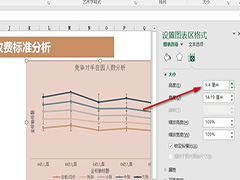
Excel表格文档如何锁定图表纵横比 Excel表格文档锁定图表纵横比的方法
Excel表格文档如何锁定图表纵横比?我们只需要在Excel的表格文档编辑页面中选中需要设置的图表,然后在格式的子工具栏中打开“大小”设置右下角的图标,接着在窗格中,我们2024-05-10
excel图表打印不出来怎么办? Excel表格文档无法打印图表的解决办法
用Excel编辑图表时,如果打印时图表不能打印,那很可能是Excel设置的问题,下面我们就来看看Excel文档无法打印图表的具体解决办法2024-05-11
Excel如何打印黑白样式图表 Excel表格文档设置打印黑白样式图表的方法
Excel如何打印黑白样式图表?我们只需要选中该图表,然后在插入工具的子工具栏中找到“页眉和页脚”选项,打开该选项,再在弹框中打开图表选项,最后在图表设置页面中点击2024-05-16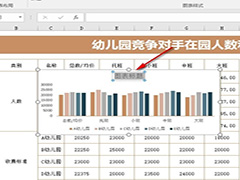
Excel如何在图表中添加图表标题 Excel表格文档在图表中添加图表标题的
Excel如何在图表中添加图表标题?其实我们只需要在图表的设计子工具栏中打开添加图表元素工具,接着在下拉列表中打开图表标题选项,最后选择好图表标题位置并输入标题内容2024-07-08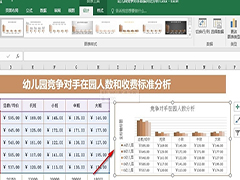
Excel如何快速更改图表布局 Excel表格文档快速更改图表布局的方法
Excel如何快速更改图表布局?其实在Excel程序中,我们只需要点击表格文档中的图表,然后在设计工具的子工具栏中找到快速布局工具,打开该工具,接着在下拉列表中就能选择一2024-08-19- 在本文中,我们将介绍10个对你的日常数据最有用的数据,以及如何使用它们,详细请看下文介绍2024-09-20
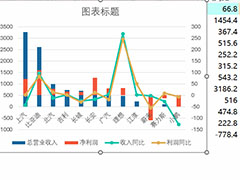 很多时候利润表看上去都很乱,想要将一个乱如麻的图表变得很利落,该怎么操作呢?下面我们就来看看详细的教程2024-11-19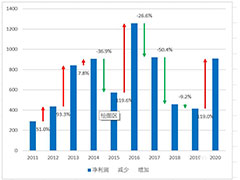
Excel表格怎么做带有标签的净利润变化图? Excel净利润图表制作教程
表格中的净利润浮动比较大,想要做一个带标签的净利润图表,该怎么制作呢?下面我们就来看看详细教程2024-11-19Excel成本利润表怎么变成清晰的图表? excel利润图制作技巧
在做公司收支利润表的时候,发现数据很多,包含收入,成本、支出,利润等等数据,该怎么做成好看的利润图表呢?下面我们就来看看详细的教程2024-12-13客户回款情况统计表怎么做? 最新Excel客户回款分析图来了
款进度清晰明确,每笔订单从销售到开票再到回款,全流程数据跟踪透明,该怎么做简洁的图表呢?详细请看下文介绍2024-12-13

最新评论