

让你的图表与众不同! Excel制作仪表盘型图表的技巧
 我要评论
我要评论在日常办公使用Excel表格时,我们经常会用到各种类型的图表进行数据分析显示,其中仪表盘型图表就是常见的一种图表格式,它是模仿汽车速度表的一种图表,常用来展现数据完成率、增长率等比率性指标,可以简单直观的将数据展示出来,那么这种图表该如何制作呢?接下来就给大家分享一下仪表盘型图表的制作方法。


方法步骤
1、打开Excel表格,先根据表格数据,创建辅助列①-⑥的数据区域。
- ①圆环列数据:圆环共360°空出60°,剩下的分成10份(可根据需要自定分成份数),即:(360-60)/10=30,每份30°。
- ②刻度列数据:同样分成10份,即:(100/10)%=10%,每份以10%开始,依次呈倍数递增。
- ③销售完成率:=C2/D2,即:(销量/库存),以百分比格式显示。
- ④指针区域:=H3*270,即:销售完成率*(27*10)。
- ⑤指针大小:5(可根据需要自定)
- ⑥剩余区域:=
360-I3-J3,即:360-指针区域-指针大小。

2、选中①圆环列数据单元格区域,点击【插入】-【圆环图】,在表格中插入一个圆环图,然后在圆环图中的“图表标题”和“图例”上单击鼠标右键,点击【删除】。


3、选中整个图表,点击【图表设计】-【选取数据】,在弹出的“选取数据源”对话框中点击【添加】,弹出“编辑数据系列”对话框。


4、在“编辑数据系列”对话框中,将“系列名称”设置为:辅助系列(可自定义名称);“系列值”:=Sheet1!$F$3:$F$13(即:拾取①圆环列数据单元格区域),然后点击【确定】,返回到“选取数据源”对话框点击【确定】,这样就新添加了一个内圆环。


5、双击图表圆环,弹出“设置数据系列格式”对话框,将“系列选项”中的“第一扇区起始角度”设置为:210°,然后关闭对话框。


6、选中内圆环,点击【格式】选项卡,然后点击【形状填充】-【无填充】,继续点击【形状轮廓】-【无轮廓】,将内圆环取消显示。


7、选中内圆环,点击图表右上方+号(图表元素),选择【数据标签】-【更多选项】,在弹出的“设置数据系列格式”对话框中,勾选【单元格中的值】,在新弹出对话框的“选取数据标签区域”中输入:=Sheet1!$G$3:$G$12(即:拾取②刻度列数据单元格区域),然后点击【确定】,再将【值】取消勾选,关闭对话框即可。


8、选中外圆环下半部分60°圆环,点击【格式】选项卡,然后点击【形状填充】-【无填充】,继续点击【形状轮廓】-【无轮廓】,将外圆环中60°圆环取消显示。


9、选中辅助数据④⑤⑥内数据区域,点击【插入】-【饼图】,在表格中插入一个饼图并将图表中“图表标题”和“图例”删除。


10、双击饼图,弹出“设置数据系列格式”对话框,将“系列选项”中的“第一扇区起始角度”设置为:210°,然后关闭对话框。再将饼图背景和饼图只保留指针大小5的部分,其他部分都设置为无填充,无轮廓。


11、将饼图调小尺寸(小于内环),再按住【Ctrl】选中圆环图和饼图两个图表,点击【形状格式】-【对齐】-【水平居中】和【垂直居中】,这样图表就组合完成。


12、点击【插入】-【形状】-【矩形】,再图表中绘制一个矩形框,然后在上方编辑栏输入:=$H$3(即:③销量完成率数据单元格),输入完成按【enter】键。


13、选中矩形,点击【形状格式】,设置【形状填充】-【无填充】;【形状轮廓】-【无轮廓】,然后点击【开始】-【居中】,将图形文字居中对齐,这样仪表盘制作完成,修改对应的销量数据,完成率改变,仪表盘数据也一起变化。


推荐阅读:1分钟让老板对你赞不绝口! excel表格8个实用图表制作技巧
相关文章
 当比较的数据系列比较多时,如果用常规的柱形图或者折线图表示数据,会让图表显得拥挤,不好对比,下面我们就来看看详细制作方法2025-12-02
excel如何制作多段式折线图表? Excel多段式折线图表的实现方法
以往我们数据都是用常规折线图,如果数据混乱的时候用多段式折线图更好一些,该怎么制作多段式折线图呢?详细请看下文介绍2025-12-02PPT终于能做动态图表了! excel表格3步轻松搞定动态图表的技巧
以前经常用ppt做动态图表,现在excel中也可以轻松做动态图表啦,该怎么操作呢?详细请看下文介绍2025-11-201分钟让老板对你赞不绝口! excel表格8个实用图表制作技巧
今天我们来分享了8个Excel图表技巧,包括使用对数刻度、显示单位、更改坐标轴位置、正负变色、标签变色、自定义标签、更改形状以及在PPT中嵌入图表等,旨在帮助读者提高工2025-09-29excel怎么实现选择按钮显示不同的图表类型? 自动化选择图表类型技巧
在日常办公使用Excel表格时,为了方便快速查阅表格中的指定内容,会在表格中制作点击即可切换到不同数据的按钮,该怎么制作点击不同的按钮显示不同的图表呢?详细请看下文2025-09-25数据名称很长怎么做图表? Excel图表标太长显示不全的解决办法
用长长的公司名称做图表是什么体验,就是好丑好丑,不仅影响美观,而且还显示不全,今天我们就来分享两种方法解决这个问题2025-08-01- 散点图用于数学学科的回归分析当中,当散点数据呈现某种趋势时,可以通过特定的函数进行拟合分析,进而研究数据的分布情况和预测未来数据的变化情况,今天我们就来看看exce2025-07-17
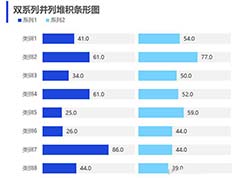
怎么做双系列并列堆积条形图? excel数据分布类图表的制作方法
多维度图表?不如试试这个并列堆积条形图,当存在2个数据系列、且类别较多的时候,我们可以采用条形图并列展示的形式来可视化数据,详细请看下文介绍2025-06-18excel图表做的好工资少不了! 5分钟制作酷炫的完成率百分比圆环图技巧
EXCEL作为老牌数据可视化的神器,他可以很简单的就能绘制出图表,但他想要制作出好看的图表,还是需要一定的技巧!而今天要教大家绘制的是一款好看的圆环图,它的原形是可2025-06-04最新版Excel收入分析图来了! excel同比计划完成图表制作方法
Excel已经成为了不可或缺的工具,尤其是在收入分析方面,如何清晰地展示同比增长与计划完成情况,下面分享Excel收入分析图制作秘籍:轻松掌握同比与计划完成图表的技巧2025-01-11
最新评论