

excel怎么实现选择按钮显示不同的图表类型? 自动化选择图表类型技巧
发布时间:2025-09-25 14:57:21 作者:佚名  我要评论
我要评论
我要评论在日常办公使用Excel表格时,为了方便快速查阅表格中的指定内容,会在表格中制作点击即可切换到不同数据的按钮,该怎么制作点击不同的按钮显示不同的图表呢?详细请看下文介绍
大家好,给大家分享一个Excel当中非常酷的一种图表综合表达方式,你应该不可能在其他位置看到过这个做法。


结果如上图所示,我们可以在一个汇总表中做出多个类型的图表的分别选择表达.
顺着我的思路一步一步看我是如何想的.
如果你有一份数据如下:
下方是一份酒店的员工服务打分表.
我们如何来做一个数据展示?

首先可以做一个汇总表如下:
做出计划列,为年份周期中的计划入住量,经理数量,员工数量,统计周期.
在实际列当中做一些相关的简易汇总计算,比如:
实际入住量,实际经理数量,实际员工数量,实际时长周期.
公式也是入门级别的公式.

计划和实际做一个对比,可以使用条件格式的方式来实现:

除此以外,由于历史周期比较长,所以可以做出以下的当我们选择哪一个选择按钮,就可以显示当前这个类目的详细情况,
1.显示入住占比

2.显示经理管理平均打分

3.显示员工表现总分/平均分的情况展示

4.显示历史周期中的入住频率情况

可以通过选择的方式来进行分别的图表调取显示:
推荐阅读:数据名称很长怎么做图表? Excel图表标太长显示不全的解决办法
相关文章

数据名称很长怎么做图表? Excel图表标太长显示不全的解决办法
用长长的公司名称做图表是什么体验,就是好丑好丑,不仅影响美观,而且还显示不全,今天我们就来分享两种方法解决这个问题2025-08-01- 散点图用于数学学科的回归分析当中,当散点数据呈现某种趋势时,可以通过特定的函数进行拟合分析,进而研究数据的分布情况和预测未来数据的变化情况,今天我们就来看看exce2025-07-17
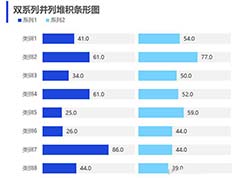
怎么做双系列并列堆积条形图? excel数据分布类图表的制作方法
多维度图表?不如试试这个并列堆积条形图,当存在2个数据系列、且类别较多的时候,我们可以采用条形图并列展示的形式来可视化数据,详细请看下文介绍2025-06-18excel图表做的好工资少不了! 5分钟制作酷炫的完成率百分比圆环图技巧
EXCEL作为老牌数据可视化的神器,他可以很简单的就能绘制出图表,但他想要制作出好看的图表,还是需要一定的技巧!而今天要教大家绘制的是一款好看的圆环图,它的原形是可2025-06-04最新版Excel收入分析图来了! excel同比计划完成图表制作方法
Excel已经成为了不可或缺的工具,尤其是在收入分析方面,如何清晰地展示同比增长与计划完成情况,下面分享Excel收入分析图制作秘籍:轻松掌握同比与计划完成图表的技巧2025-01-11excel图表秘籍! Excel VBA操作切片器切换显示不同图表的技巧
切片器是显示汇总数据最有吸引力的方式之一,Excel 2010中引入的切片器是一种将数据列表显示为页面上按钮的方法,下面我们就来看看如何利用切片器实现Excel图表类型的动态2024-12-15客户回款情况统计表怎么做? 最新Excel客户回款分析图来了
款进度清晰明确,每笔订单从销售到开票再到回款,全流程数据跟踪透明,该怎么做简洁的图表呢?详细请看下文介绍2024-12-13Excel成本利润表怎么变成清晰的图表? excel利润图制作技巧
在做公司收支利润表的时候,发现数据很多,包含收入,成本、支出,利润等等数据,该怎么做成好看的利润图表呢?下面我们就来看看详细的教程2024-12-13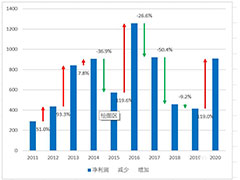
Excel表格怎么做带有标签的净利润变化图? Excel净利润图表制作教程
表格中的净利润浮动比较大,想要做一个带标签的净利润图表,该怎么制作呢?下面我们就来看看详细教程2024-11-19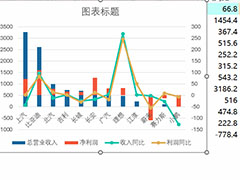 很多时候利润表看上去都很乱,想要将一个乱如麻的图表变得很利落,该怎么操作呢?下面我们就来看看详细的教程2024-11-19
最新评论