

用excel2003制作条形码图文教程
 我要评论
我要评论条形码是按照一定的编码规则排列,用以表达一组信息的图形标识符。在商场中的商品上都有条形码,用扫码器或者扫码软件对其扫描就能获得该商品的相关信息。本文介绍在Excel中制作条形码可以用字体和控件的方法,在Excel 2003中用Excel内置的“Microsoft BarCode 控件 9.0”控件来制作条形码,Excel 2007中的制作方法大同小异。
开发工具--插入--其他控件 (开发工具一般隐藏 打开的方式文件--选项--自定义选项找到开发工具添加)
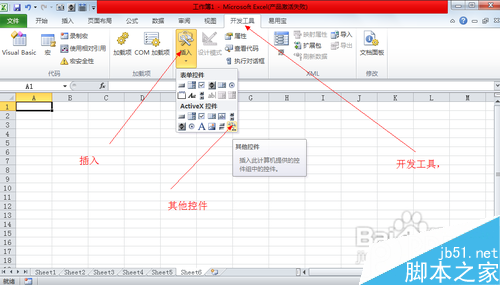
1、添加开发工具
点击【文件】→【选项】→【自定义功能区】;在该面板上勾选主选项卡中的【开发工具】栏。
2、插入条形码
点击刚刚添加到主选项卡中的【开发工具】→【插入】;选择ActiveX控件栏右下角的【其他控件】按钮
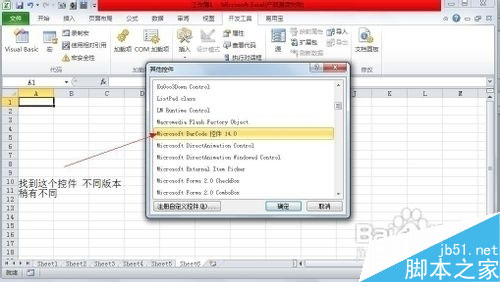
3、在弹出的【其他控件】对话框中选择Microsoft Barcode Control 15.0;然后点击确定;此时鼠标变为一个十字光标
找到 MIC barcode 控件 (不同版本稍有不同)
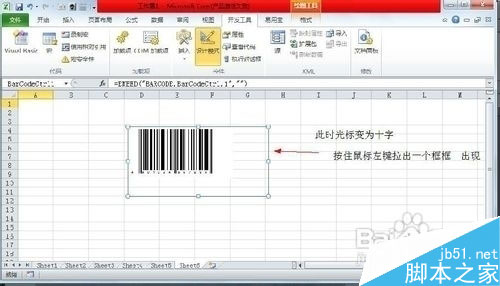
划出一片区域 出现如图
在A1输入所需条形码 右键条形码 属性找到linkcell输入A1
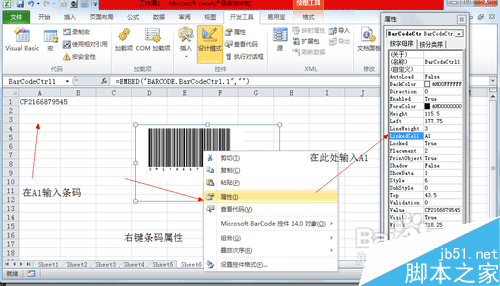
在右键条形码 控件对象 属性
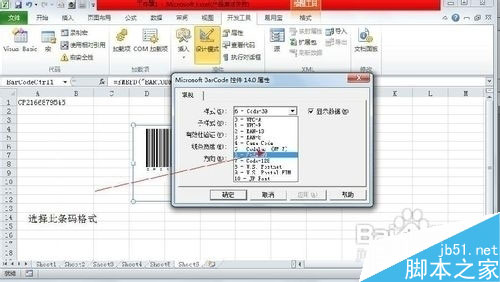
选择6-code-39 (条码样式根据自己需要选择)
大功告成
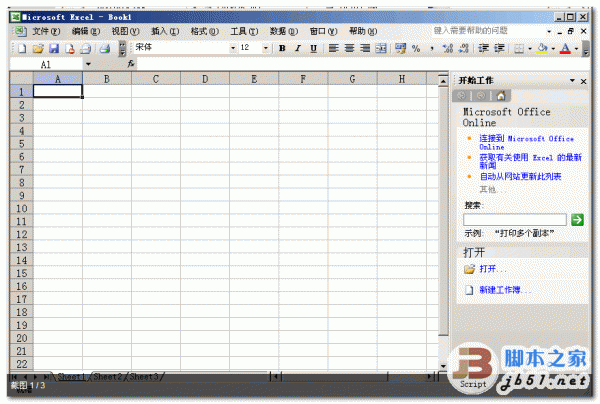
Excel 2003制作条形码:
1、鼠标在菜单栏上右击,在弹出的快捷菜单中选择“控件工具箱”。在弹出的“控件工具栏”中单击“其他控件”,然后在列表中选择“Microsoft BarCode 控件 9.0”。
2、这时鼠标指针变成细十字形,在工作表中拖动鼠标绘制一个条形码控件并调整其位置和大小。
3、我们可以将该条形码控件与某个单元格形成链接,在这个单元格中改变条形码数字后可以生成相应的条形码,例如让条形码控件链接到A1单元格。在A1单元格中输入条形码数字,然后右击条形码控件,在弹出的快捷菜单中选择“属性”。
4、弹出属性对话框 ,在“LinkedCell”属性右侧输入单元格地址,此处为“A1”,回车后可以看到其“Value”属性变成了A1单元格中的数值。
5、在上述“属性”窗口中可以修改全部控件属性,但不够直观。还可以在“Microsoft BarCode 控件 9.0 属性”对话框中来修改属性。关闭上述“属性”窗口,再次右击条形码控件,在弹出的快捷菜单中选择“Microsoft BarCode 控件 9.0 对象→属性”,弹出“Microsoft BarCode 控件 9.0 属性”对话框,可以根据需要修改其属性,例如条形码的方向、是否需要进行有效性验证等。
6、完成属性设置后关闭该对话框。单击“控件工具箱”中的“退出设计模式”按钮。这一步很重要,否则当A1单元格中的条形码数字改变后,条形码无法自动更新。
附上一些基本概念
条码种类很多,常见的大概有二十多种码制,其中包括:Code39 码(标准39码)、Codabar码(库德巴码)、Code25码(标准25码)、ITF25码(交叉25码)、Matrix25码(矩阵25码)、 UPC-A码、UPC-E码、EAN-13码(EAN-13国际商品条码)、EAN-8码(EAN-8国际商品条码)、中国邮政码(矩阵25码的一种变 体)、Code-B码、MSI码、Code11码、Code93码、ISBN码、ISSN码、Code128码(Code128码,包括EAN128 码)、Code39EMS(EMS专用的39码)等一维条码和PDF417等二维条码。
目前,国际广泛使用的条码种类有:
EAN、UPC码——商品条码,用于在世界范围内唯一标识一种商品。我们在超市中最常见的就是EAN和UPC条码。
其中,EAN码是当今世界上广为使用的商品条码,已成为电子数据交换(EDI)的基础;UPC码主要为美国和加拿大使用;
Code39码——因其可采用数字与字母共同组成的方式而在各行业内部管理上被广泛使用
ITF25码——在物流管理中应用较多
Codebar码——多用于血库,图书馆和照像馆的业务中
另还有Code93码,Code128码等。
以上就是用excel2003制作条形码图文教程,希望对大家有所帮助!
相关文章

excel中使用VBA提取指定文件夹中指定扩展名的所有文件名的技巧
项目结束后,要把相关文件的存放位置整理成清单交给同事或领导,提取文件夹名称和路径后,能让接收方精准找到对应文件,减少沟通成本,确保工作衔接顺畅,下面我们就来看看2026-02-26不使用VBA! excel表格提取指定文件夹的所有文件名的技巧
Excel提供了一个名为FILES的宏表函数,可以直接在Excel中批量提取指定文件夹下的文件名,这种方法适合有一定Excel基础的用户,操作相对简单2026-02-26- excel表格中数据很多,也存在很多空白单元格,想要统计空白单元格,该怎么操作呢?下面我们就通过公式快速实现2026-02-26
你还在逐个隐藏和取消隐藏工作表吗? Excel快速批量取消隐藏工作表技巧
在制作Microsoft Excel工作簿时,一般情况下很少会删除源数据所在的Excel工作表,通常的操作办法就是将暂时不用的Excel工作表隐藏起来,下面我们就来看看 Excel批量隐藏和2026-02-09excel表格中销售数据拧麻花怎么办? 教你一招轻松搞定按颜色求和计数的
职场工作中经常会遇到带有设置单元格颜色的表格数据需要求和,或者按字体颜色和表格颜色求和,那么如何来进行计算呢,详细请看下文介绍2026-02-09- excel表格中的数据想要制作成创意图表,该怎么制作玫瑰图呢?下面我们就来看看excel玫瑰图的制作方法2026-02-09
单元格还可以按需自定义设置! Excel单元格格式自定义技巧
excel表格中可以按需自定义设置,该怎么设置呢?下面我们就来根据实际的例子来看看详细设置方法2026-01-19- 规划求解是一个相对较复杂的分析工具,但是在对数据的预测分析上,可谓功能强大,下面我们就来举例看看2026-01-15
- “规划求解”是一组命令的组成部分,借助“规划求解”,可求得工作表上某个单元格中公式的最优(最大或最小)值,并受工作表上其他公式单元格的值的约束或限制,详细请看下2026-01-15
轻松掌握基础功能! 给excel初学者的16个VBA基本代码
欢迎来到VBA的世界!这里有一些简单的代码示例,帮助你快速理解VBA的基础概念,通过这些代码,你可以逐步掌握VBA的精髓,为更复杂的任务打下基础2026-01-13
最新评论