

Excel如果你不知道这七大潜规则会被虐死
 我要评论
我要评论Excel处理数据方面,毋庸置疑,很强大。但有它自身的一套规则,excel很看重数据属性,一是一,二是二。标准规范的是一个单元格记录一个属性
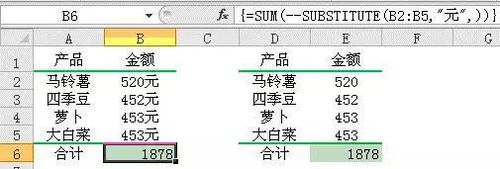
一、下图左边所示的金额含“元”,右边的金额是规范的数值
左边的金额需要合计时,大大增加了计算难度,而掌握这些技能是需要花时间的。
左边含“元”的单元格求和,两个公式均为数组公式:
=SUM(--SUBSTITUTE(B2:B5,"元",))
=SUM(--LEFT(B2:B5,LEN(B2:B5)-1))
如果录入数据时,数据源规范,遵循一个单元格记录一个属性,合计就非常非常容易,=SUM(E2:E5),就统计出合计。
二、合并单元格。
仅限于需要打印的表单,不需要进行下一步运算统计汇总,比如 招聘表等等。在源数据表中,禁止使用合并单元格。一个规范的数据源表格应该是所有单元 格填满,有一条记录一条,每一行数据完整、结构整齐
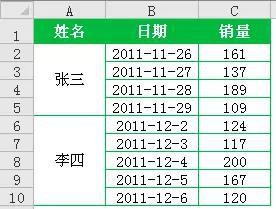
A列是合并单元格,表面看似很简洁,处理数据时会遇到很多问题,同样的,解决这些问题,也是需要一些技能才能解决
1)公式
比如对张三的销量进行汇总,用公式:=SUMIF(A2:A5,A2,C2:C5),结果为:161。显然不正确,因为合并单元格以后的数据,只有首个单元格有数据,其余单元格均为空白
2)筛选
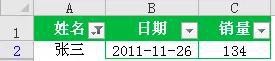
进行筛选时,也只能得到一条记录,比如筛选“张三”的销量
3)排序
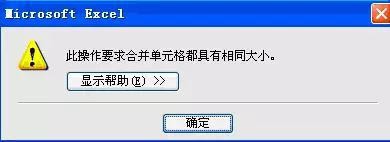
如果需要按销量来排序,会出现下面提示错误的对话框
三、标题不放在工作表
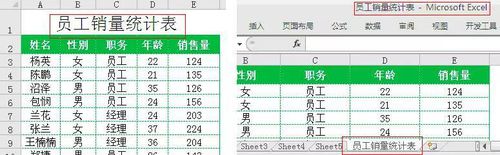
Excel文档的标题可以显示在工作薄和工作表名称中,如下右图所示。Excel标题行用于存储每列数据的属性,如“年龄”、“职务”、“销售量”字段,是筛选和排序的字段依据。上图左边所示的标题“员工销量统计表”,无非就是告诉大家这是一张什么表,除此以外不具有任何功能。所以,可以不用标题占用工作表首行。用右边所示的在工作表和工作薄名称中标识出来就可以。
四、勿用空行空列隔断数据
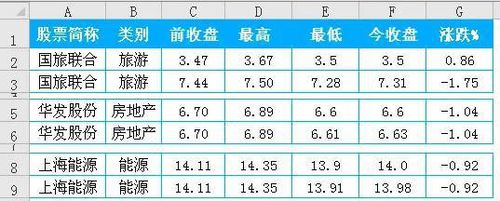
如下图所示,第4、7行为两个空行隔断数据。需要筛选下面所有数据,得先选中区域A1:G9,然后筛选。如果中间没有空行,不需要选中区域,鼠标放在任意有数据的单元格,直接筛选就可以。如果中间没有空行隔断,鼠标放在任意有数据的单元格,按ctrl+A就可以全部选定数据,但是有隔断之后,就不能了。
不仅是筛选,在写公式时也一样,对于数据源,保持数据之间的连续性很重要。如果确实需要将数据分隔开,可以将单元格边框加粗、改变单元格填充色等等来实现
五、勿添加多余的合计行
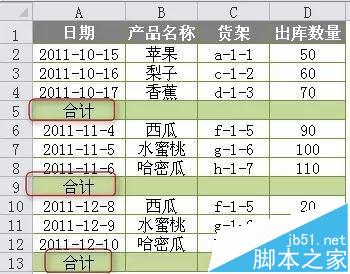
一张规范的数据源表格,不应该有下图的那些合计行。一边输入数据,一边合计求和,方法是不可取的。数据源还有随时增加、删除的可能性,所以合计也会随之变动。
正确的做法是,先录入数据,然后再合计。源数据表为一张表,汇总表为另一张工作表或其余区域,汇总可以使用函数、数据透视表等完成。
六、去掉多余表头和同一属性不占用多列
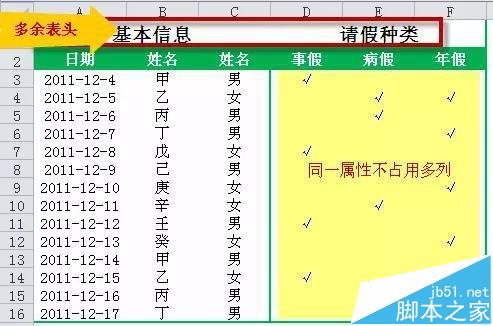
下面所示截图,如果仅用于显示和打印输出,没有任何问题,且清晰直观。但是,做为一张数据源表,需要下一步分析数据,这种做法就不可取。同种属性的数据分列记录,对数据筛选、排序等等设置了障碍。假设,要同时筛选出事假和年假明细,按正常操作步骤就无法实现。
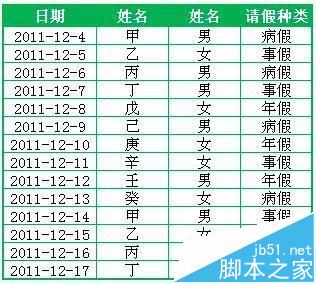
事假、年假、病假同属于请假类别,具有相同属性,应该被记录在同一列。下面这种做法才是中规中矩的一维数据源表
七、同类型数据尽量使用一张工作表
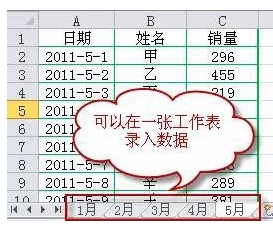
不在同一张工作表,筛选、排序、引用和汇总,难度增大不少,非常不利于操作。如下图所示,所有数据放在一张工作表里面,按月份筛选、汇总,都很容易实现。尽管几十几百字符的长公式或者一段VBA代码能完成多表合并,不过前提还是得看数据源零散到什么程度。因此,实际应用,没必要自己为自己设置障碍和难题。
相关推荐:
excel怎么打印多个工作表?将多个工作表生成一个打印文件一次打印出来的技巧
相关文章
- Excel表格快速隔行填充颜色有哪些技巧?我们疆场介绍的就是利用格式刷,今天我们除了介绍格式刷还介绍了另外两种不常用的填充方法,需要的朋友可以参考下2015-12-21
- 如果你想学的只是Excel表格的基本操作,那么我推荐你使用WPS2013。因为普通用户用到的Excel表格的基本操作功能,下面小编为大家汇总一些excel表格操作技巧,一起来看看吧2015-11-14
- 今天小编为大家带来了excel表格IF公式的叠加使用技巧,感兴趣的朋友们可以跟着小编去下文了解一下哦2015-09-10
- excel怎么制作打印数据票据?为了管理方便,EXCEL的数据一般是一行,而票据的打印往往不在同一行,如何快捷打印EXCEL的数据,下面我们来看看具体的教程,需要的朋友可以参2015-07-02
- excel不是一个简单的表格工具,他非常强大,大家在日常生活中可以慢慢积累,那么如何玩转excel?下面小编就为大家介绍excel操作技巧大全,一起来看看吧2015-06-03
- 如何用电子表格快速整理编排数据?在日常工作学习中,时常需要对大量数据进行整理,在整理过程中,如何对所选数据进行快速编号排序,下面分享三种技巧,需要的朋友可以参考2015-06-02
- 下面小编为大家介绍excel更改单元格日期格式技巧,教程很不错,对于一些办公人员应该很值得学习,推荐到脚本之家,瞎换的朋友一起来学习把2015-05-20
- 在excel中如何求和的方法,经常使用公式函数的网友都知道,在Excel里面,有一个求和函数;只要使用该函数,就能够对实数或整数等进行准确的简单求和。下面小编就为大家总结exce2015-05-01
- 下面小编为大家带来了Excel非常实用的数据处理操作技巧介绍,教程非常地不错,很适合办公人员学习,推荐到脚本之家,喜欢的朋友可以跟着教程一起来学习2015-04-23
excel怎么打印多个工作表?将多个工作表生成一个打印文件一次打印出来
excel怎么打印多个工作表?日常工作的很多时候需要打印工作表,如果需要打的文件很多,依次点开打印会非常麻烦,下面分享将多个工作表生成一个打印文件一次打印出来的技巧2015-03-12
最新评论