

Excel 2007信用卡号码安全显示
 我要评论
我要评论如果创建 16 位信用卡号码的自定义数字格式(例如 ################ 或 ####-####-####-####),Excel 仍然会将最后一位更改为零。若要完整地成功显示 16 位信用卡号码,必须将该数字的格式设置为文本。
出于安全方面的考虑,可以通过使用包括 CONCATENATE、RIGHT 和 REPT 函数的公式来遮住除信用卡号码最后几位的所有数字。
完整地显示信用卡号码
1、选择要设置格式的单元格或单元格区域。
提示 您也可以选择空单元格,然后在将这些单元格的格式设置为文本之后输入数字。这样,这些数字的格式就设置为文本。
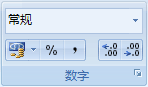
2、在“开始”选项卡上,单击“数字”旁边的“对话框启动器”
 。
。
3、在“分类”框中,单击“文本”。
注释 如果看不到“文本”选项,请使用滚动条滚动到列表的末尾。
提示 若要在存储为文本的数字中包括其他字符(例如划线),可以在键入信用卡号码时包括它们。
仅显示信用卡号码的最后几位
作为常规的安全措施,您可能希望只显示信用卡号码的最后几位,而将其余的数位用星号或其他字符代替。可以通过使用包括 CONCATENATE、REPT 和 RIGHT 函数的公式来实现这一点。
下面的过程使用示例数据来说明如何才能只显示信用卡号码的最后四位数字。在将该公式复制到您的工作表中之后,您可以对它进行调整,从而以类似的方式显示您自己的信用卡号码。
1、创建一个空白工作簿或工作表。
2、在这篇“帮助”文章中,请选择下面的示例数据(不包括行标题和列标题)。
类型
数据
信用卡号码
5555-5555-5555-5555
公式
说明(结果)
=CONCATENATE(REPT("****-",3), RIGHT(B2,4))
重复“****-”文本字符串三次,然后将结果与信用卡号码的最后四位合并 ( ****-****-****-5555 )
如何选择示例数据
在单元格 A1 中文本的前面单击,然后在单元格上拖动指针以选中所有文本。

3、若要复制所选的数据,请按 Ctrl C。
4、在工作表中,选择单元格 A1。
5、若要粘贴复制的数据,请按 Ctrl V。
6、若要在查看结果与查看返回该结果的公式之间进行切换,请在“公式”选项卡上的“公式审核”组中单击“显示公式”。
键盘快捷方式 您也可以按 Ctrl `(重音符)。
注释
·若要防止其他人查看完整的信用卡号码,可以首先隐藏包含该号码的列(在示例数据中是 B 列),然后保护工作表,以使未经授权的用户不能取消隐藏该数据。有关详细信息,请参阅隐藏或显示行和列和保护工作表或工作簿元素。
相关文章

excel中使用VBA提取指定文件夹中指定扩展名的所有文件名的技巧
项目结束后,要把相关文件的存放位置整理成清单交给同事或领导,提取文件夹名称和路径后,能让接收方精准找到对应文件,减少沟通成本,确保工作衔接顺畅,下面我们就来看看2026-02-26不使用VBA! excel表格提取指定文件夹的所有文件名的技巧
Excel提供了一个名为FILES的宏表函数,可以直接在Excel中批量提取指定文件夹下的文件名,这种方法适合有一定Excel基础的用户,操作相对简单2026-02-26- excel表格中数据很多,也存在很多空白单元格,想要统计空白单元格,该怎么操作呢?下面我们就通过公式快速实现2026-02-26
你还在逐个隐藏和取消隐藏工作表吗? Excel快速批量取消隐藏工作表技巧
在制作Microsoft Excel工作簿时,一般情况下很少会删除源数据所在的Excel工作表,通常的操作办法就是将暂时不用的Excel工作表隐藏起来,下面我们就来看看 Excel批量隐藏和2026-02-09excel表格中销售数据拧麻花怎么办? 教你一招轻松搞定按颜色求和计数的
职场工作中经常会遇到带有设置单元格颜色的表格数据需要求和,或者按字体颜色和表格颜色求和,那么如何来进行计算呢,详细请看下文介绍2026-02-09- excel表格中的数据想要制作成创意图表,该怎么制作玫瑰图呢?下面我们就来看看excel玫瑰图的制作方法2026-02-09
单元格还可以按需自定义设置! Excel单元格格式自定义技巧
excel表格中可以按需自定义设置,该怎么设置呢?下面我们就来根据实际的例子来看看详细设置方法2026-01-19- 规划求解是一个相对较复杂的分析工具,但是在对数据的预测分析上,可谓功能强大,下面我们就来举例看看2026-01-15
- “规划求解”是一组命令的组成部分,借助“规划求解”,可求得工作表上某个单元格中公式的最优(最大或最小)值,并受工作表上其他公式单元格的值的约束或限制,详细请看下2026-01-15
轻松掌握基础功能! 给excel初学者的16个VBA基本代码
欢迎来到VBA的世界!这里有一些简单的代码示例,帮助你快速理解VBA的基础概念,通过这些代码,你可以逐步掌握VBA的精髓,为更复杂的任务打下基础2026-01-13
最新评论