

在EXCEL表格中怎么制作学生成绩?
 我要评论
我要评论在EXCEL表格中怎么制作学生成绩?其实制作过程并不复杂,只是要有些做表的基本功底,根据内容知道怎么做表就差不多了。那么这里主要是对初学者或未学习EXCEL表格者进行分享一下制作过程。
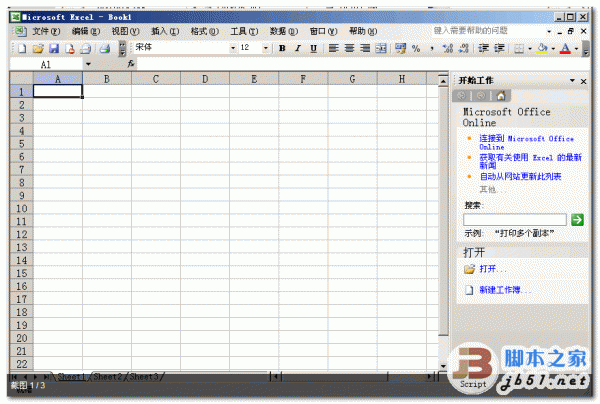
步骤
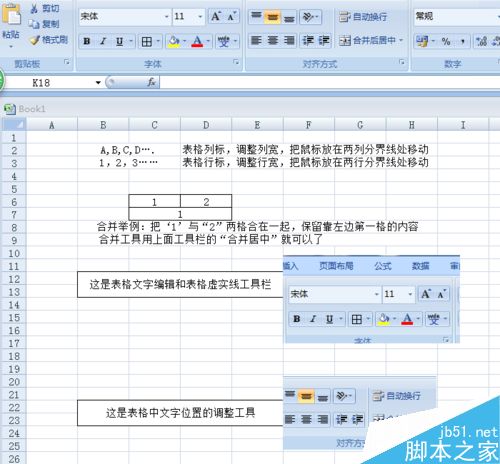
首先,普及一下EXCEL表的基本操作常识吧。包括表格的行、列及宽度调整办法,文字的位置,大小,颜色等工具调用等
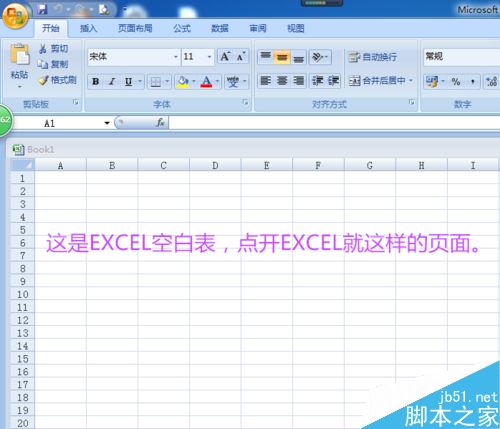
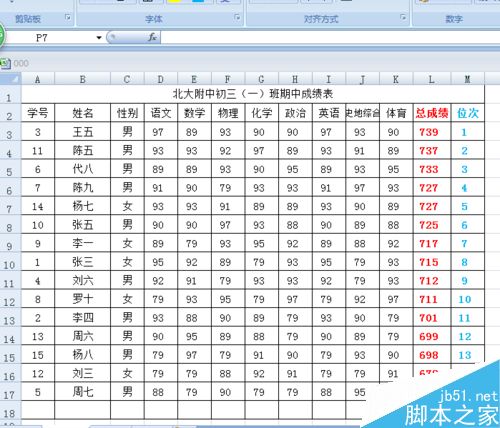
接下来我们就开始做中学生成绩表,此表主要应包括:学科名称,学科分数,年级、班级、总分,名次,姓名,性别等基本因素(指标)。那么我们先建立表头,如“北大附中初三(一)班期中成绩表”(这是举例,就没有注明哪年哪学期了。)
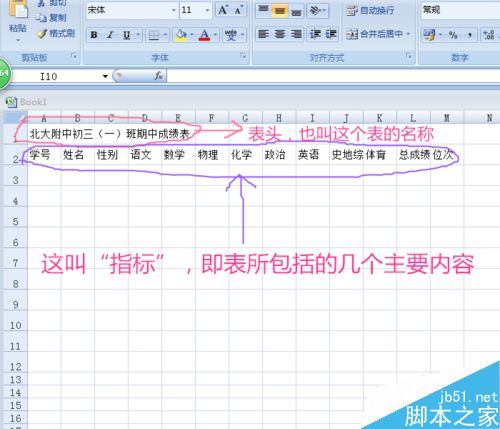
做好了表头和指标,接下来就是输入相关指标的具体内容。比如:学号,姓名、性别,这是通用的指标内容,无论是什么时候统计成绩都能用上。因此我们先输入这三个指标内容。
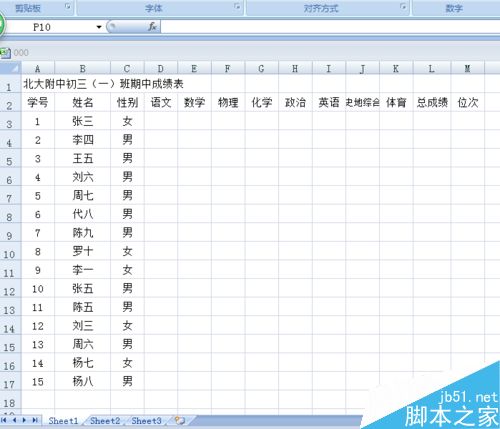
输入完成上述三个指标内容,接下来就是按成绩册上面的各科成绩输入分数,按科目相对应分数不能输入错误,这会影响到排名。因此输入完成要检查。
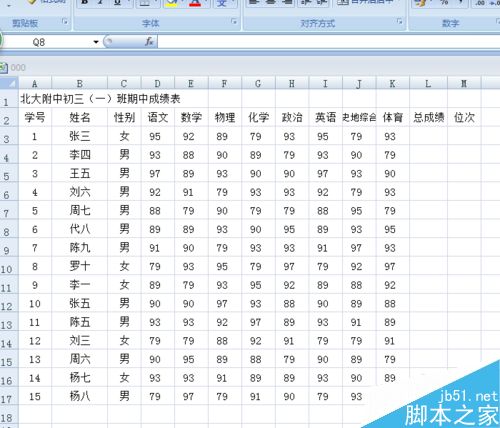
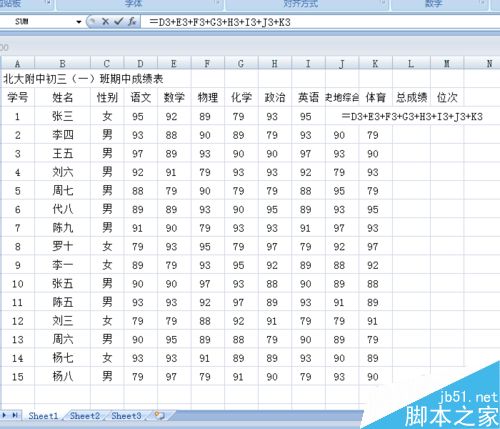
汇总成绩, 各科成绩输入完成后,先检查两遍有没有输入错误,无误后再进行成绩汇总。成绩汇总要用到一个简单的求和函数sum(), 当然不懂函数,我们可以采用稍微原始一点的办法来计算。先在第一个人总成绩那里输入等号“=”,然后就是如图所示点击选定相应分数,最后回车,结果出来了。
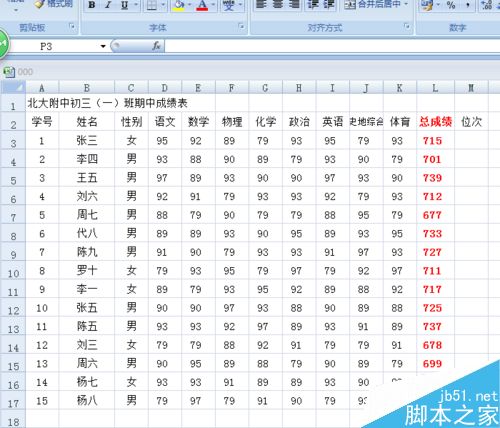
全班排位次,按“总成绩”从高到低的顺序排列。这要用到数据筛选功能。点击“数据”进入,再用鼠标选中指标行,然后点击“筛选”。再将鼠标放在“总成绩”那黑色倒三角上点击一下,在弹出的菜单上选择“降序”即可。此时总成绩是按从高到低的顺序排列的,那么位次就好排了。最后按“Ctrl+A"选定全表,再点工具栏里的"田”图标,表格虚线变实线,至此成绩表做好了。
注意事项
输入各科成绩分数时以及成绩汇总时不能出错,输入完成后注意检查两遍。
以上就是在EXCEL表格中怎么制作学生成绩方法介绍,操作很简单的,大家学会了吗?希望这篇文章能对大家有所帮助!
相关文章

excel中使用VBA提取指定文件夹中指定扩展名的所有文件名的技巧
项目结束后,要把相关文件的存放位置整理成清单交给同事或领导,提取文件夹名称和路径后,能让接收方精准找到对应文件,减少沟通成本,确保工作衔接顺畅,下面我们就来看看2026-02-26不使用VBA! excel表格提取指定文件夹的所有文件名的技巧
Excel提供了一个名为FILES的宏表函数,可以直接在Excel中批量提取指定文件夹下的文件名,这种方法适合有一定Excel基础的用户,操作相对简单2026-02-26- excel表格中数据很多,也存在很多空白单元格,想要统计空白单元格,该怎么操作呢?下面我们就通过公式快速实现2026-02-26
你还在逐个隐藏和取消隐藏工作表吗? Excel快速批量取消隐藏工作表技巧
在制作Microsoft Excel工作簿时,一般情况下很少会删除源数据所在的Excel工作表,通常的操作办法就是将暂时不用的Excel工作表隐藏起来,下面我们就来看看 Excel批量隐藏和2026-02-09excel表格中销售数据拧麻花怎么办? 教你一招轻松搞定按颜色求和计数的
职场工作中经常会遇到带有设置单元格颜色的表格数据需要求和,或者按字体颜色和表格颜色求和,那么如何来进行计算呢,详细请看下文介绍2026-02-09- excel表格中的数据想要制作成创意图表,该怎么制作玫瑰图呢?下面我们就来看看excel玫瑰图的制作方法2026-02-09
单元格还可以按需自定义设置! Excel单元格格式自定义技巧
excel表格中可以按需自定义设置,该怎么设置呢?下面我们就来根据实际的例子来看看详细设置方法2026-01-19- 规划求解是一个相对较复杂的分析工具,但是在对数据的预测分析上,可谓功能强大,下面我们就来举例看看2026-01-15
- “规划求解”是一组命令的组成部分,借助“规划求解”,可求得工作表上某个单元格中公式的最优(最大或最小)值,并受工作表上其他公式单元格的值的约束或限制,详细请看下2026-01-15
轻松掌握基础功能! 给excel初学者的16个VBA基本代码
欢迎来到VBA的世界!这里有一些简单的代码示例,帮助你快速理解VBA的基础概念,通过这些代码,你可以逐步掌握VBA的精髓,为更复杂的任务打下基础2026-01-13
最新评论