

如何使用Excel让数据对比更加一目了然
 我要评论
我要评论5、此时注意柱状图中右侧两组数据已经出现了Y轴1,我们要把这个新增数据柱状图改成散点图。对着任意一个数据图右键单击选择“更改系列图表类型”,然后重点来了,不要直接切换到“XY(散点图)”选择,而是在“组合中”点选Y轴1后面的下拉菜单,选择“XY(散点图)”,这样才能保证其他数据依然是柱状图,而辅助数据是散点图。


6、这时候新增的数据柱状图已经变成了小圆点,右键单击小圆点选中“选择数据”。在选择数据源中单击Y轴1然后选择“编辑”,在弹出的“编辑数据系列”中,点选X轴系列值,圈选X轴列的内容。


7、此时,重复刚才添加Y轴1的动作添加Y轴2数据,X轴也照此操作,4组数据此时应该都已有辅助列的散点图了。

8、如何才能把目前散点图的小圆点形改成箭头呢?切换Excel选项卡到插入,单击“形状”选择“等腰三角形”并复制出第二个,其中一个设置为红色(推荐纯色、无线条),第二个设置为绿色。调整好大小后,垂直翻转90度绿色箭头。接下来Ctrl+C复制红色三角形,点选黄色小圆点(涨幅部分)并Ctrl+V粘贴,黄色小圆点就变成了红色箭头。同理,复制绿色倒三角形,点选灰色小圆点(跌幅部分)并粘贴。


9、图表此时就已经有了明显的涨跌指示,当然你还可以根据需求调整颜色等进一步美化图表。如可以将数据添加到柱状图内,右键单击任意数据柱状图选择“设置数据标签格式”,然后选择“轴内侧”,数据就会在柱状图内显示,更加整洁。同时,在小箭头处同样可以单击右键选择“添加数据标签—添加数据标注”,将具体涨跌比例填写上去,这样柱状图就非常直观了。


以上便是在Excel表格制作清晰明了数据报告的操作,学会了这些,我们便可以抛弃那些枯燥的数字报告了,同时你的领导、上司将会更喜欢看这样的报告,因为这种报告让人看起来更加舒服,同时也更加直观的传达了数字要表达的意思。希望对大家会有帮助!
相关文章
- Excel2016数据怎么按笔画进行排序?统计成绩及人员信息时,我们有时候会用到按照笔画排列顺序的方法,今天小编就跟大家说一下Excel2016数据按笔画排序的设置方法2016-12-28
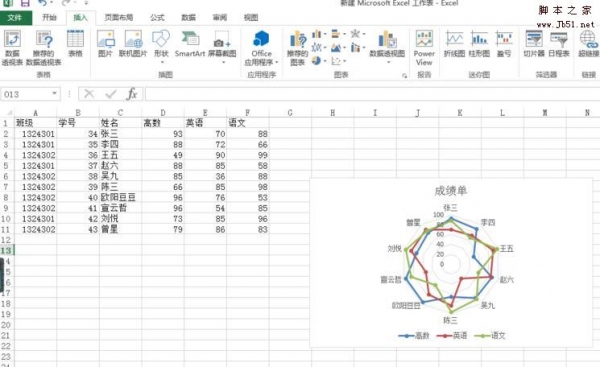 excel怎么制作带数据标记的雷达图?excel表格中的数据想要做成雷达图,但是雷达图上面想要做一些数据标记,该怎么制作呢?下面我们就来看看详细的教程,需要的朋友可以参考2016-12-27
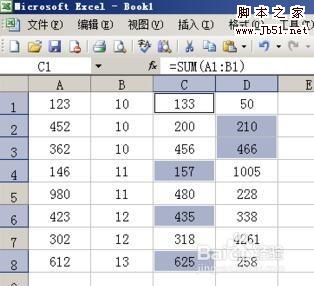 今天小编将为大家带来EXCEL把包含公式的数据找出来并标上颜色的方法;希望对大家会有帮助,有需要的朋友一起去看看吧2016-12-22
 Microsoft Excel 是工作中使用频率比较高的工具,怎样使用它来实现某些类型数据大小对比呢?下面小编就为大家介绍利用Excel函数统计功能实现数据分析比大小方法,不会的朋2016-12-22
 我们处理数据时,通常需要将一组数据按照某个分好分成多列,以便查看,那么excel怎么分列数据?下面小编就为大家介绍excel分列功能,一起来看看吧2016-12-19
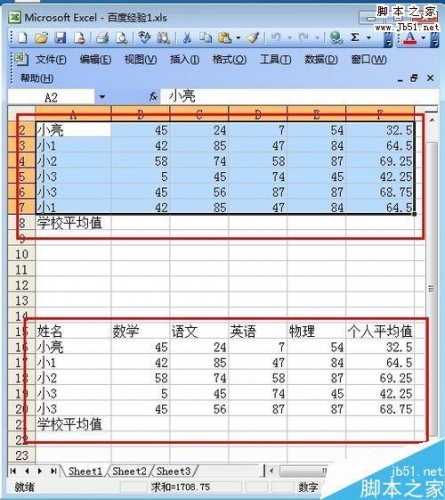 Excel表格中有时候会出现重复的记录,我们在一些情况下不需要者写重复的记录,这就需要删除掉重复的记录,那么Excel中如何去掉重复数据?下面小编就为大家介绍excel去重复数2016-12-17
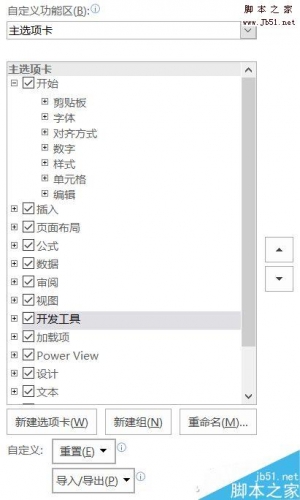 图表制作方法大同小异,静态的图表想必大家都会做的吧,动态图表如何制作?你知道吗?动态图表的好处就在于切换科目图表可以自动变更数据,这点相对静态的图表还是比较有吸2016-12-16
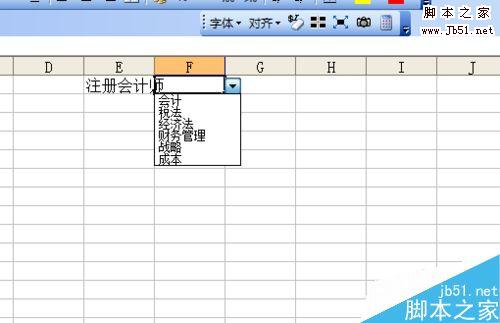 今天小编为大家介绍excel名称的快捷键、函数,数据有效性的做法,教程很不错,值得大家学习,推荐到脚本之家,喜欢的朋友可以参考本文,来看看吧2016-12-15
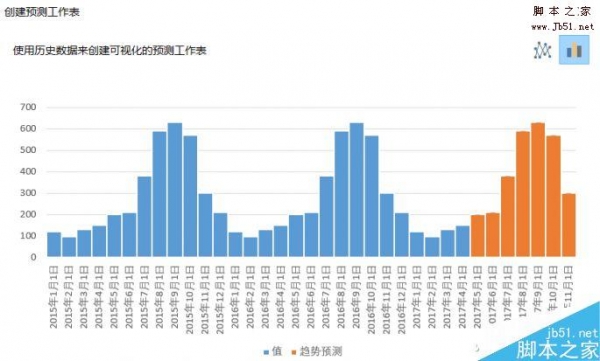 现实中,我们经常会遇到关于预测的工作,比如预测销售量、销售收入等等。很多人或许会想到使用诸如spss等专门的分析软件,其实excel也提供了数据预测这一功能,通过它就可2016-12-14
 Excel 拥有超强的计算汇总功能,平时的应用中我们能够借助强大的合并计算、汇总或透视 等功能得到想要的复杂些的数据,那么Excel怎么把多个单元格数据合并到1个单元格里?下2016-12-12


最新评论