

Excel制作用鼠标点选逐个显示系列数据的动态图表
发布时间:2017-01-24 15:23:43 作者:佚名  我要评论
我要评论
我要评论在用Excel制作图表时经常遇到这种情况:手动根据现在数据制作了图表,但是原始数据区域是持续增加的,数据增加后需要手动更新图表的数据源,下面小编就为大家详细介绍Excel制作用鼠标点选逐个显示系列数据的动态图表方法,来看看吧
在用Excel制作图表时,如果纵轴系列过多会导致在图形上观察数据的不便。本例利用函数公式和定义名称来实现可以用鼠标点选逐个显示系列数据的动态图表,不会的朋友可以参考本文,来看看吧。
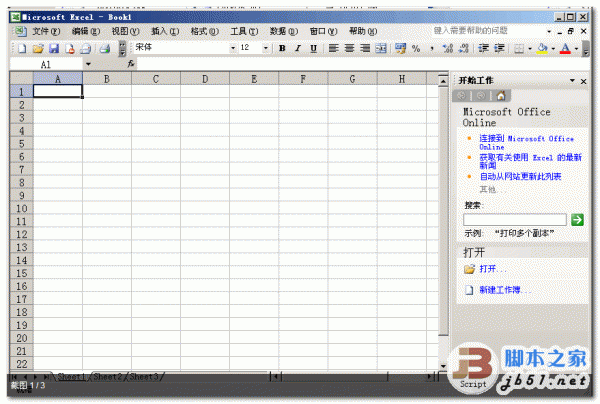
操作步骤:
首先看一下原始数据,A列是姓名,B列及以后是各月份的销售数据。本例显示1到3月的销售数据情况,实际情况可能有更多列。

2、点击功能区的【开发工具】-【插入】-【列表框】。

3、用鼠标在工作表上用左键画出一个列表框控件。

4、在E2:E4输入原始数据各月份的标题,本例是1月、2月和3月。

5、选中列表框,鼠标右键,选择【设置控件格式】。

6、在【控制】选项卡进行如下图设置:
【数据源区域】选择刚才输入的E2:E4;
【单元格链接】选择E1。

7、点击【确定】按钮后列表框中就显示了E2:E4范围数据。当选择不同的内容时在E1单元格将返回选择的内容是列表框中的第几项。


8、点击功能区上的【公式】-【定义名称】。

9、定义一个名称为“月份”,引用位置处输入公式:
=INDEX($B$2:$D$7,,$E$1)
知识点说明:INDEX的作用是从$B$2:$D$7中选取第E1单元格数值的列。如果E1是2,就返回$B$2:$D$7区域的第2列数据,也就是C2:C7。

10、选中AB两列数据,点击【插入】-【柱形图】。

11、稍微调整一下插入图表的格式,并将列表框挪到图表右上角位置。

12、在图表上鼠标右键,选择【选择数据】。

13、选中“1月”这个系列,并点击【编辑】。

14、输入一个系列名称,然后将【系列值】改成刚才定义的名称,然后点击【确定】按钮后,动态图表就制作完成了。

15、我们分别用鼠标点选列表框中的不同项目,图表就会返回不同月份的数据。


相关文章
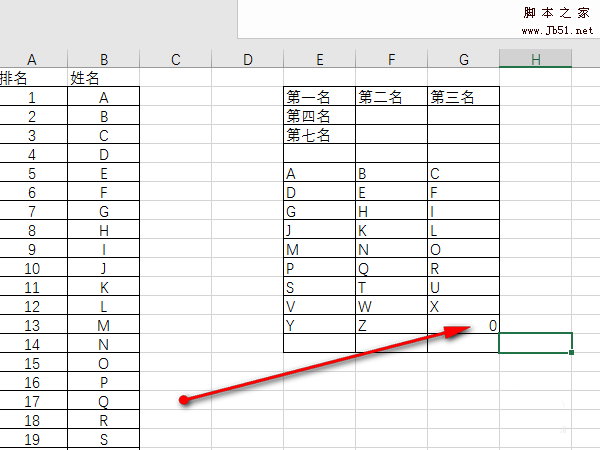 Excel表格中的数据怎么快速转置成多列数据?excel表格中的数据是两列,想要换成三列数据,方便打印,该怎么转换呢?下面我们就来看看详细的教程,需要的朋友可以参考下2017-07-30
 在使用excel表中会遇到很多难题,今天小编就为大家分享excel怎么将两列数据变成一行数据方法,不会的朋友可以参考本文,希望能对大家有所帮助2017-03-03
 Excel2016表格两列数据怎么对比大小?Excel2016中想要对比两列数据的大小,该怎么对比呢?下面我们就来详细的教程,,需要的朋友可以参考下2017-01-04
 excel2016表格中想要计算一列的数据,该怎么计算呢?这就需要使用excel中的加法计算,下面我们就来看看excel2016中数列数据想加的教程,需要的朋友可以参考下2016-12-26
 我们处理数据时,通常需要将一组数据按照某个分好分成多列,以便查看,那么excel怎么分列数据?下面小编就为大家介绍excel分列功能,一起来看看吧2016-12-19
- excel分列功能很好用也很强大,它可以对有规律的一些数据进行分列处理以此得到我们想要的结果,那么在Excel表格中怎么分列数据?下面小编就为大家详细介绍一下,来看看吧2016-09-04
- Excel2003是应用很广的办公软件之一,其强大的数据统计、分析功能为我们的工作带来不少方便,那么在excel表格中如何将多列数据合并为一列呢?下面小编就为大家详细介绍一下2016-08-27
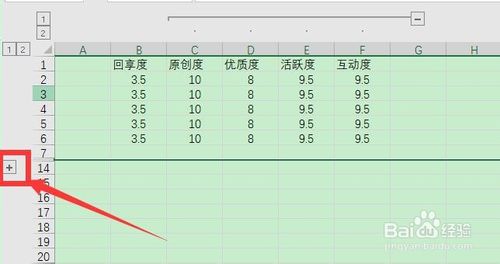 这篇文章主要介绍了Excel折叠行和列数据的方法,非常不错,具有一定的参考借鉴价值,需要的朋友可以参考下2019-09-06


最新评论