

Excel表格中怎么制作一个柱形动态图表?
发布时间:2017-06-28 12:01:07 作者:佚名  我要评论
我要评论
我要评论Excel表格中怎么制作一个柱形动态图表?excel表格中数据很多,想要按月份制作一个动态图标,该怎么制作呢?下面我们就来看看详细的教程,需要的朋友可以参考下
9、定义一个名称为“月份”,引用位置处输入公式:=INDEX($B$2:$D$7,,$E$1)。知识点说明:INDEX的作用是从$B$2:$D$7中选取第E1单元格数值的列。如果E1是2,就返回$B$2:$D$7区域的第2列数据,也就是C2:C7。

10、选中AB两列数据,点击【插入】-【柱形图】。

11、稍微调整一下插入图表的格式,并将列表框挪到图表右上角位置。

12、在图表上鼠标右键,选择【选择数据】。

13、选中“1月”这个系列,并点击【编辑】。

14、输入一个系列名称,然后将【系列值】改成刚才定义的名称,然后点击【确定】按钮后,动态图表就制作完成了。

15、我们分别用鼠标点选列表框中的不同项目,图表就会返回不同月份的数据。


相关推荐:
相关文章
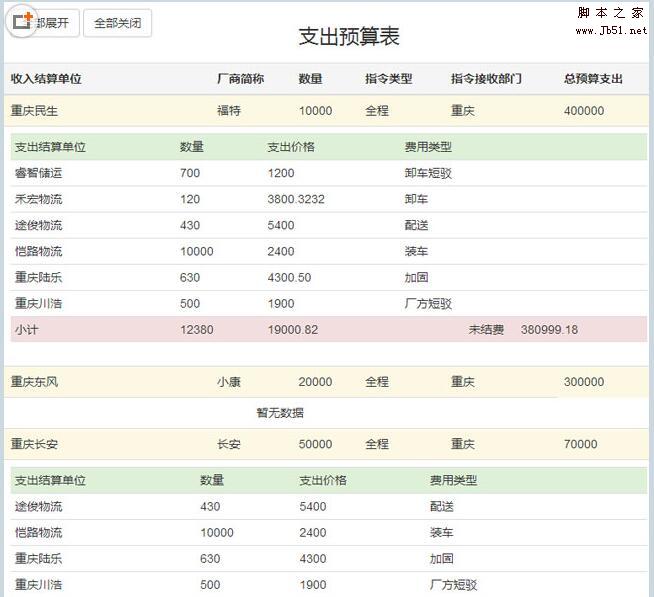 jQuery JSON动态获取表格数据特效源码是一款jQuery函数调用json表格动态获取数据,表格全部折叠,全部关闭,双击表格行折叠关闭表格。本段特效源码可以在各大网站使用,有2017-07-06
 Excel表格中怎么制作带复选框的动态图表?excel数据生成动态图表,但是数据太多了,看上去很乱,该怎么办呢?下面我们就来看看动态图表添加复选框的教程,需要的朋友可以参2016-12-19
 鼠标滑过表格时可以控制表格行、列或者交叉变色高亮显示2013-06-17
- 传统的图表设计方式往往在多数据系列时查看起来比较费力。2011-12-23
Sigma Grid实现ajax动态表格(支持分页、列宽拖动、数据排序)
Sigma Grid 核心基于javascript、ajax,显示样式全部有CSS控制,可自定义多种显示风格,官方提供UI编辑器,支持鼠标拖动列宽、数据行排序,动态分页等功能,可广泛适用于C2010-02-10- 如果能做一个动态表头,将所有标题需要变动的部分做成单元格的引用,只要改动一处,所有的标题将一起跟着改变,这样就方便多了。2010-02-07
- 这篇文章主要介绍了HTML中表格动态添加的实例代码,需要的的朋友参考下吧2017-07-19


最新评论