

巧用临时隐藏表保护Excel数据安全的方法
发布时间:2012-11-17 15:39:49 作者:佚名  我要评论
我要评论
我要评论本文就是为了防止如果数据表中涉及到了一些公式,稍有不慎就会被输入者弄乱套
某公司新招来一批员工,负责录入产品数据。在回收录入的Excel表格文件时,产品经理发现有几个人的表格中自动计算价目一栏的计算结果不对。后来分析发现,原因是这些员工在录入过程中不小心动了表格中的公式。
小提示在Excel工作表中,为了提高计算和工作效率,设计者常常会在其中使用一些函数或由函数和数字共同构成的计算公式。但是,使用者并不一定都懂得这些。对于不懂公式或函数的人来说,操作表格的过程中很容易会将别人设计好的公式或函数弄得一塌糊涂,到头来算不出正确的结果,却不知原因何在。即便是学过函数或公式的人,如果不小心破坏了别人设计好的公式或表达式,要恢复成原来的样子,也得琢磨上半天。因此,保护好这些函数或公式就显得至关重要了。
借用临时表实现公式转移
思路:既然公式或表达式放在显眼的地方容易被使用者搞坏,那么何不将它们放在一个隐秘的地方(比如另外一个工作表甚至是另外一个工作簿文件中),需要使用时只引用一个简单的单元格地址不就可以了嘛!对于涉及到公式比较多的工作表,或构造比较复杂的公式,我们都可以用这种办法。
我们还可以将一些常量值、列表数据、计算中的临时变量等,都放在一个临时工作表中以方便调用。
例如:工作表Sheet1中出现的公式,现在我们怕使用者搞乱,为保护它,可以把它存放在另一个表Sheet2中。为了构造公式,我们需要在当前工作簿中新建工作表Sheet2,在这张表的A1单元格中,构造计算所需要的公式。其后,不论A1单元格中的函数表达式多么复杂,我们都可以在本工作簿任何一张工作表的任一单元格中用=Sheet2!A1这个简单的表达式来调用计算结果。
出于固定参数移植和复用的考虑,我们甚至还可以将公式放在另外一个Excel文件(如Book2)中,然后用=[Book2]Sheet2!A1这样的格式实现快速调用。这里Book2表示同一文件夹下的另外一个Excel工作簿文件,Sheet2是该文件中的表,A1是该表中的单元格。
如果存放公式的Exc el文件不是和工作文件在同一文件夹中,则需加上路径,构成形如=[C:\Documents and Settings\aaa\桌面\Book2]Sheet2!A1的表达式。
隐藏临时表确保数据安全
也许你会觉得,为了计算一些结果,又多设计出一个工作表格甚至一个工作簿文件,用着碍事儿。别急!这个问题好解决,临时工作表制作好并完成其中的公式构建后,只要将临时工作表隐藏起来,就不会影响整体表格的美观和使用的方便了。
具体方法是,点击含有公式的工作表标签,将该工作表切换为当前工作表,然后依次选择“开始→格式→隐藏和取消隐藏→隐藏工作表”命令,即可将当前显示的工作表隐藏起来,如下图所示:
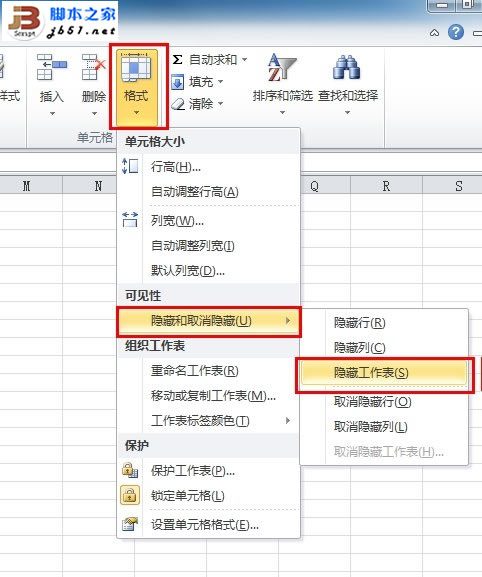
如此一来,因为操作不会直接接触到公式或表达式,因而就安全多了。
小提示在Excel工作表中,为了提高计算和工作效率,设计者常常会在其中使用一些函数或由函数和数字共同构成的计算公式。但是,使用者并不一定都懂得这些。对于不懂公式或函数的人来说,操作表格的过程中很容易会将别人设计好的公式或函数弄得一塌糊涂,到头来算不出正确的结果,却不知原因何在。即便是学过函数或公式的人,如果不小心破坏了别人设计好的公式或表达式,要恢复成原来的样子,也得琢磨上半天。因此,保护好这些函数或公式就显得至关重要了。
借用临时表实现公式转移
思路:既然公式或表达式放在显眼的地方容易被使用者搞坏,那么何不将它们放在一个隐秘的地方(比如另外一个工作表甚至是另外一个工作簿文件中),需要使用时只引用一个简单的单元格地址不就可以了嘛!对于涉及到公式比较多的工作表,或构造比较复杂的公式,我们都可以用这种办法。
我们还可以将一些常量值、列表数据、计算中的临时变量等,都放在一个临时工作表中以方便调用。
例如:工作表Sheet1中出现的公式,现在我们怕使用者搞乱,为保护它,可以把它存放在另一个表Sheet2中。为了构造公式,我们需要在当前工作簿中新建工作表Sheet2,在这张表的A1单元格中,构造计算所需要的公式。其后,不论A1单元格中的函数表达式多么复杂,我们都可以在本工作簿任何一张工作表的任一单元格中用=Sheet2!A1这个简单的表达式来调用计算结果。
出于固定参数移植和复用的考虑,我们甚至还可以将公式放在另外一个Excel文件(如Book2)中,然后用=[Book2]Sheet2!A1这样的格式实现快速调用。这里Book2表示同一文件夹下的另外一个Excel工作簿文件,Sheet2是该文件中的表,A1是该表中的单元格。
如果存放公式的Exc el文件不是和工作文件在同一文件夹中,则需加上路径,构成形如=[C:\Documents and Settings\aaa\桌面\Book2]Sheet2!A1的表达式。
隐藏临时表确保数据安全
也许你会觉得,为了计算一些结果,又多设计出一个工作表格甚至一个工作簿文件,用着碍事儿。别急!这个问题好解决,临时工作表制作好并完成其中的公式构建后,只要将临时工作表隐藏起来,就不会影响整体表格的美观和使用的方便了。
具体方法是,点击含有公式的工作表标签,将该工作表切换为当前工作表,然后依次选择“开始→格式→隐藏和取消隐藏→隐藏工作表”命令,即可将当前显示的工作表隐藏起来,如下图所示:
如此一来,因为操作不会直接接触到公式或表达式,因而就安全多了。
相关文章

阳历/农历转换对照表怎么做? Excel制作日历表/万年历的最终版
想要制作阳历/农历转换对照表,,通过这个对照表,你只需知道阳历日期,就可以快速准确的找到对应的农历日期,下面我们就来看看详细制作方法2025-04-10- 工作上需要制作一个日历表/万年历,该怎么制作呢?我们需要使用三个excel函数来实现,详细请看下文介绍2025-04-10
- Excel中有一个功能非常强大的函数,它就是SUMPRODUCT函数,既能求和、计数、权重计算,还能排名等,今天我们就来看看Excel根据权重求和的技巧2025-04-10
tocol函数哪个版本能用? excel中tocol函数的两种高级用法
TOCOL函数公式非常强大,值得一学,从字面意义可以理解出来,它是将数据转换成一列的,今天分享TOCOL函数的2种高级用法2025-04-10Excel隐藏行和折叠行有什么不同? 隐藏行和折叠使用方法和区别介绍
excel表格进行操作的时候,发现有隐藏和和折叠行,看上去效果一样,都隐藏了,但是两者是有很大区别的,详细请看下文介绍2025-03-21Excel工龄计算不再愁! Excel隐藏函数DATEDIF轻松计算精确到天级的工龄
在日常工作中,我们经常需要计算员工的工龄,以便进行人事管理、薪资调整等工作,本文将详细介绍如何在Excel表格中计算工龄,并提供多种实用方法供您选择2025-03-13- Excel数据处理遇到的问题,99%都是由于奇葩的数据格式造成的,今天跟大家整理了几个Excel表格构建的规则,先不要问为什么,照着做就对了2025-03-06
Excel透视表1月到12月不能排序怎么办? 数据透视表日期无法排序解决方法
如图对数据透视表日期进行升序排序后,仍不是我们想要的结果,有可能月份是文本,不能排列,下面我们就来看看详细解决办法2025-03-06- 首先咱们得明确一下账龄的概念,简单来说,账龄就是某个账户的余额从产生到现在的时间长度,比如,一年以内的账龄就是那些在过去一年内产生的债权或债务,下面我们就来看看2025-03-06

实现办公自动化! DeepSeek搭配Excel制作自定义按钮的技巧
DeepSeek生成想要的代码很方便,如果将生成的代码放到excel中作为vba代码使用,岂不是能实现办公自动化?下面我们就来看看实现方法2025-03-05
最新评论