

Excel2019函数mid怎么用?Excel2019函数mid使用方法
百度经验 发布时间:2019-10-25 11:06:25 作者:zedankk  我要评论
我要评论
我要评论Excel2019函数mid怎么用?这篇文章主要介绍了Excel2019函数mid使用方法,需要的朋友可以参考下

在使用excel处理数据时,当我们需要使用函数mid来处理数据时,你知道怎么使用这个函数吗?下面我们来看一下。

Excel2019函数mid使用方法
打开excel,假设需要把A9单元格的字符截取部分。

先点击上方插入函数的图标。

在这个窗口上,输入mid,点击右边的「转到」按钮。

找到函数后,双击这个函数。

在参数窗口,先输入A9,要取这个单元格的数据。

然后在下方分别输入3和2,意思是从第3个字符开始,截取2个字符。

点击确定按钮后,我们就得到函数截取的结果了。

推荐阅读:
Excel2019怎么查找重复值?Excel2019显示重复项教程
excel2019怎么加密文件?excel2019文件加密教程
以上就是本篇文章的全部内容了,希望对各位有所帮助。如果大家还有其他方面的问题,可以留言交流,请持续关注脚本之家!
相关文章
Excel2019函数len怎么用?Excel2019函数len使用教程
Excel2019函数len怎么用?这篇文章主要介绍了Excel2019函数len使用教程,需要的朋友可以参考下2019-10-25 Excel2019如何把照相机添加到快速访问工具栏?我们知道excel2019的照相机非常好用,为了快速方便的使用照相机,我们可以把其图标添加到excel2019的快捷工具栏,下面就来看2019-10-24
Excel2019怎么快速分页?Excel2019插入分页符教程
Excel2019怎么快速分页?这篇文章主要介绍了Excel2019插入分页符教程,需要的朋友可以参考下2019-10-24
Excel2019怎么设置下拉数字递增?Excel2019自动填充序列教程
Excel2019怎么设置下拉数字递增?这篇文章主要介绍了Excel2019自动填充序列教程,需要的朋友可以参考下2019-10-24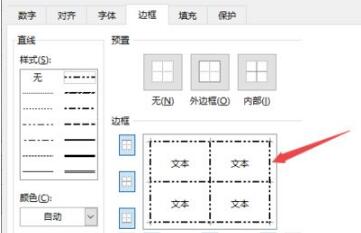
Excel2019怎么更改表格边框?Excel2019表格边框样式更改教程
Excel2019怎么更改表格边框?这篇文章主要介绍了Excel2019表格边框样式更改教程,需要的朋友可以参考下2019-10-24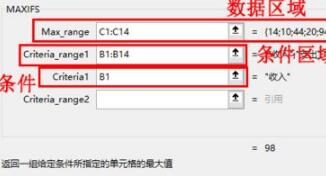
Excel2019函数MAXIFS怎么使用?Excel2019函数MAXIFS使用教程
Excel2019函数MAXIFS怎么使用?这篇文章主要介绍了Excel2019函数MAXIFS使用教程,需要的朋友可以参考下2019-10-23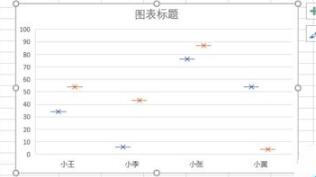
Excel2019怎么制作箱形图?Excel2019箱形图制作教程
很多网友问Excel2019怎么制作箱形图?这篇文章主要介绍了Excel2019箱形图制作教程,需要的朋友可以参考下2019-10-23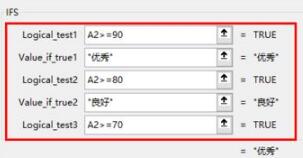
Excel2019函数IFS怎么使用?Excel2019函数IFS使用教程
Excel2019函数IFS怎么使用?这篇文章主要介绍了Excel2019函数IFS使用教程,需要的朋友可以参考下2019-10-23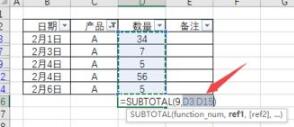
Excel2019怎么筛选并计算数据?Excel2019筛选计算数据教程
Excel2019怎么筛选并计算数据?这篇文章主要介绍了Excel2019筛选计算数据教程,需要的朋友可以参考下2019-10-23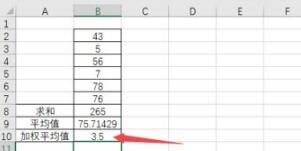
Excel2019怎么求加权平均值?Excel2019加权平均值计算教程
Excel2019怎么求加权平均值?这篇文章主要介绍了Excel2019加权平均值计算教程,需要的朋友可以参考下2019-10-23
最新评论