

告别手动输入! Excel数据智能自动录入告别繁琐手动操作的技巧
 我要评论
我要评论在日常办公中,Excel表格的使用频率极高,无论是数据整理、报告制作还是其他各种应用场景,Excel都发挥着不可替代的作用。在日常工作中,每次手动输入商品销售明细的繁琐过程,是不是让你头大?今天就跟大家分享一个Excel数据智能自动录入技巧,让你的工作效率快速提升!只需简单录入商品数量,选择商品名称,剩下的就交给Excel自动完成吧!从此告别繁琐的手动操作,让你的工作变得更简单、更快捷!

如下图所示,下面是两个表格一个是【商品销售明细表】,一个是【商品信息】表,我们只需在【商品销售明细表】中录入商品数量,选择商品名称,其它数据会智能自动录入。
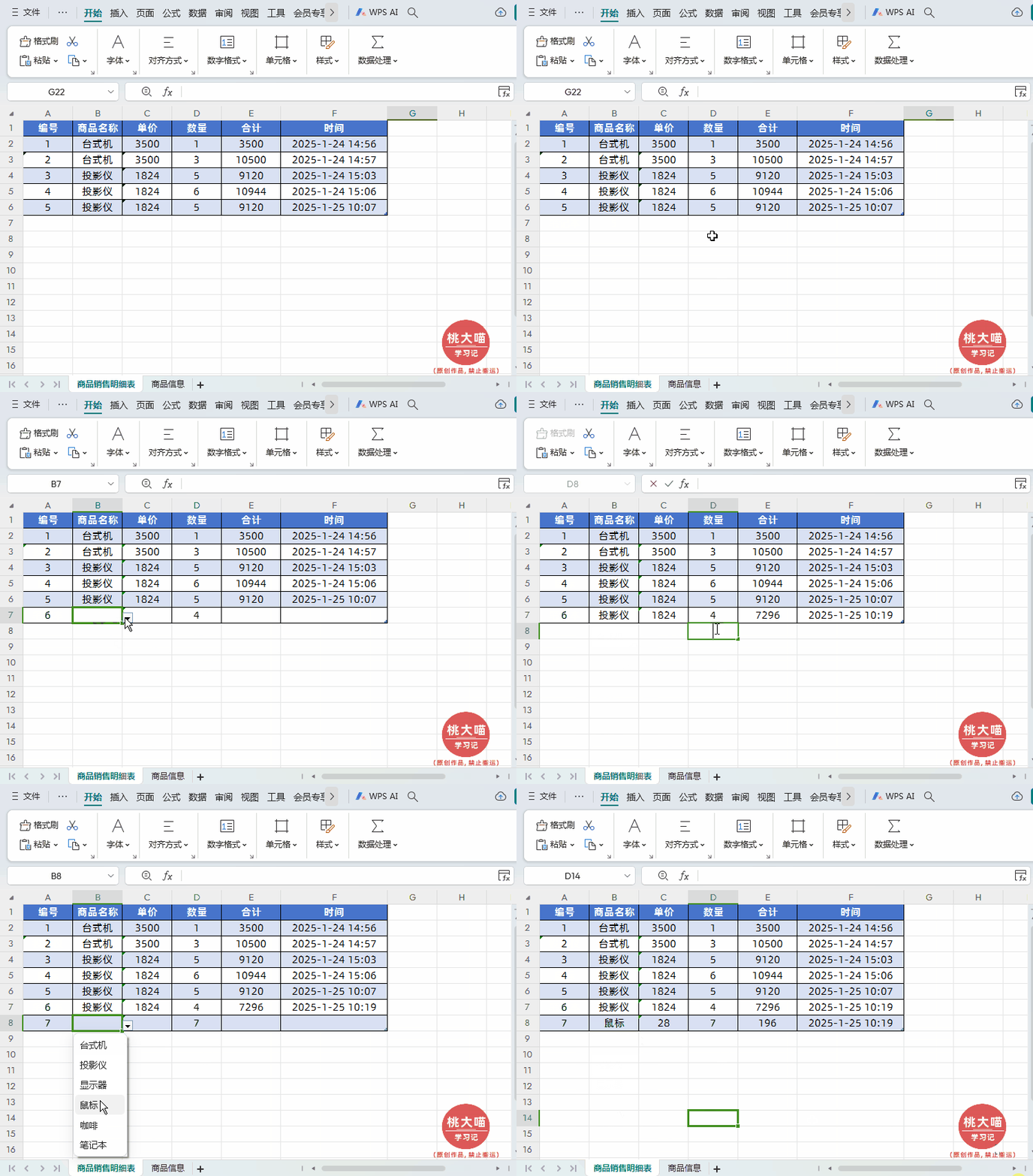
下面直接上干货,操作步骤:
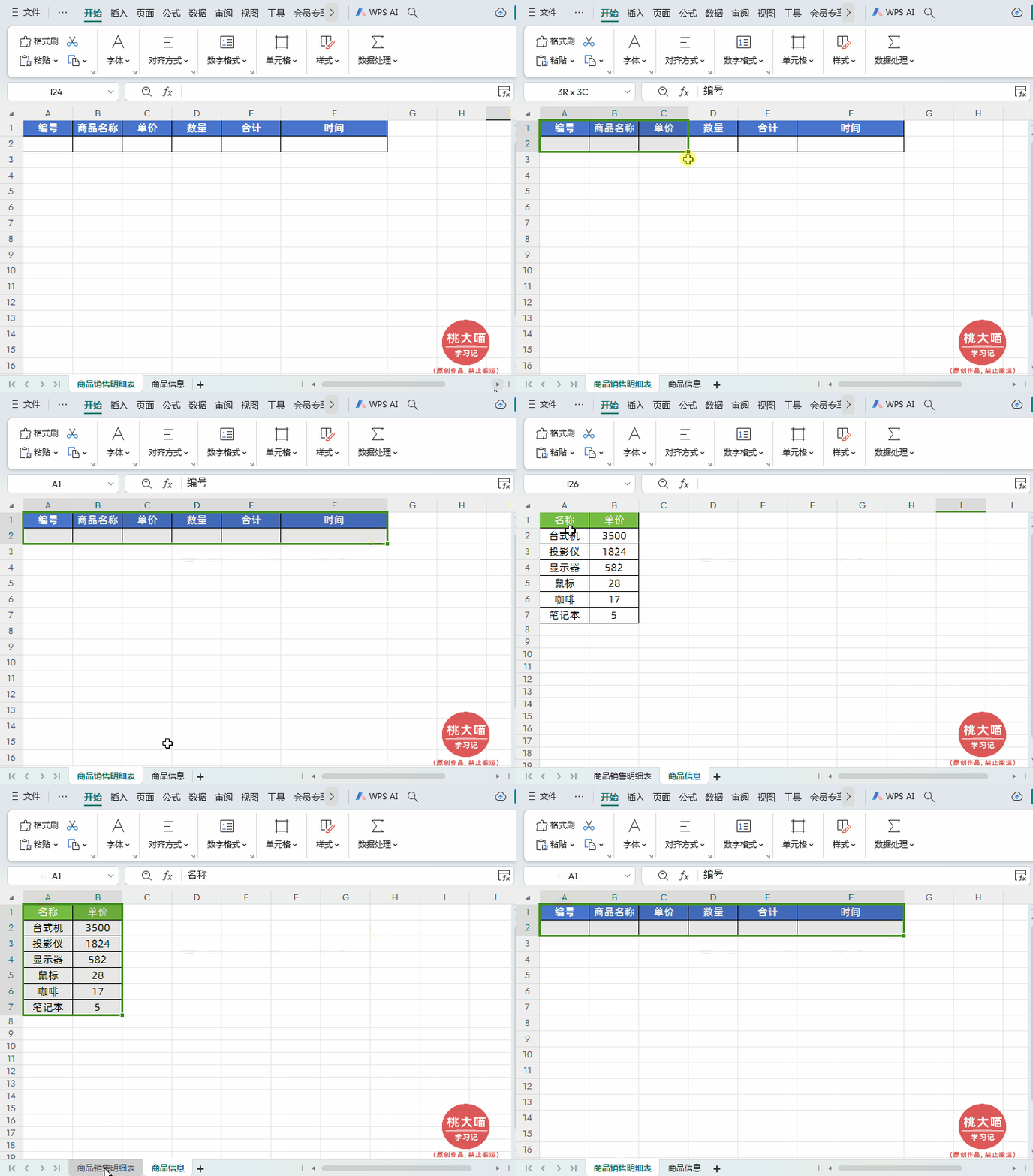
第一步:制作表格
先制作【商品销售明细表】和【商品信息】表模板样式,如下图所示
第二步:编号自动更新
在目标单元格中输入公式:
=ROW()-1
然后点击回车即可
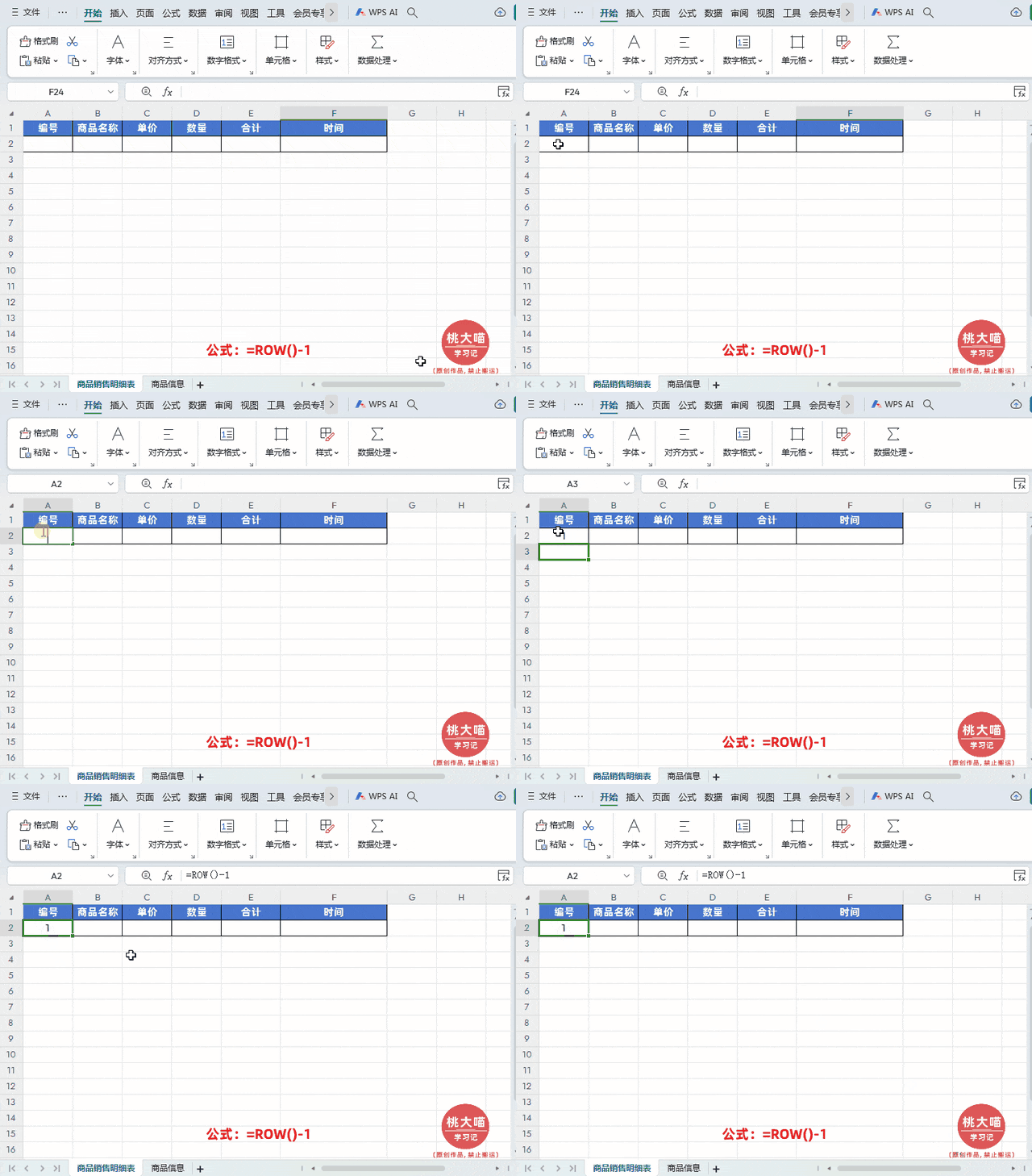
解读:ROW函数的作用在于返回当前单元格所在行的值,如ROW(A1)的行的值为1,ROW(A2)的行的值为2。因为我们是从第6行开始,那就要减去5,具体减多少根据第一行数据所在行确定。
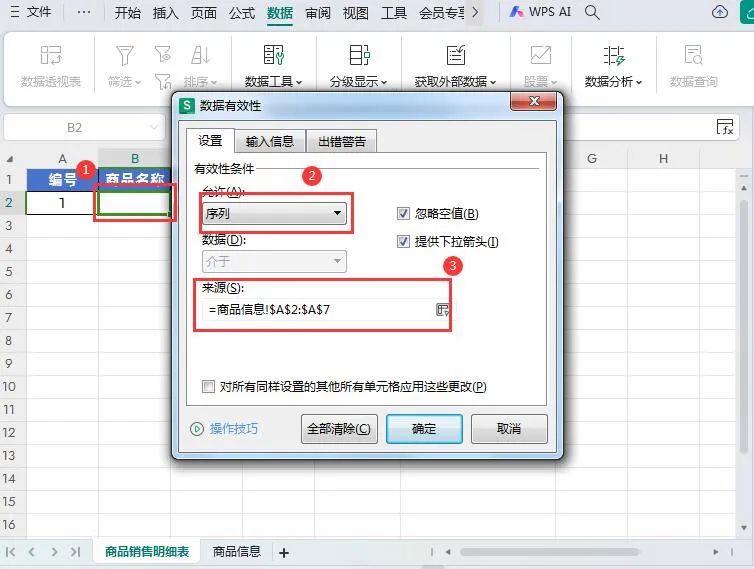
第三步:制作商品名称下拉菜单
方法:
选择要创建商品名称下拉菜单数据区域→点击【数据】-【有效性】调出“数据有效性”窗口→在“数据有效性”窗口中的有效性条件“允许”选中【序列】,【来源】中选择”商品信息”中的“名称”信息区域即可。
第四步:自动获取商品单价
需要根据选择的商品名称,自动获取商品对应的单价。
在目标单元格中输入公式:
=IF(B2<>"",FILTER(商品信息!B:B,商品信息!A:A=B2,""),"")
然后点击回车即可
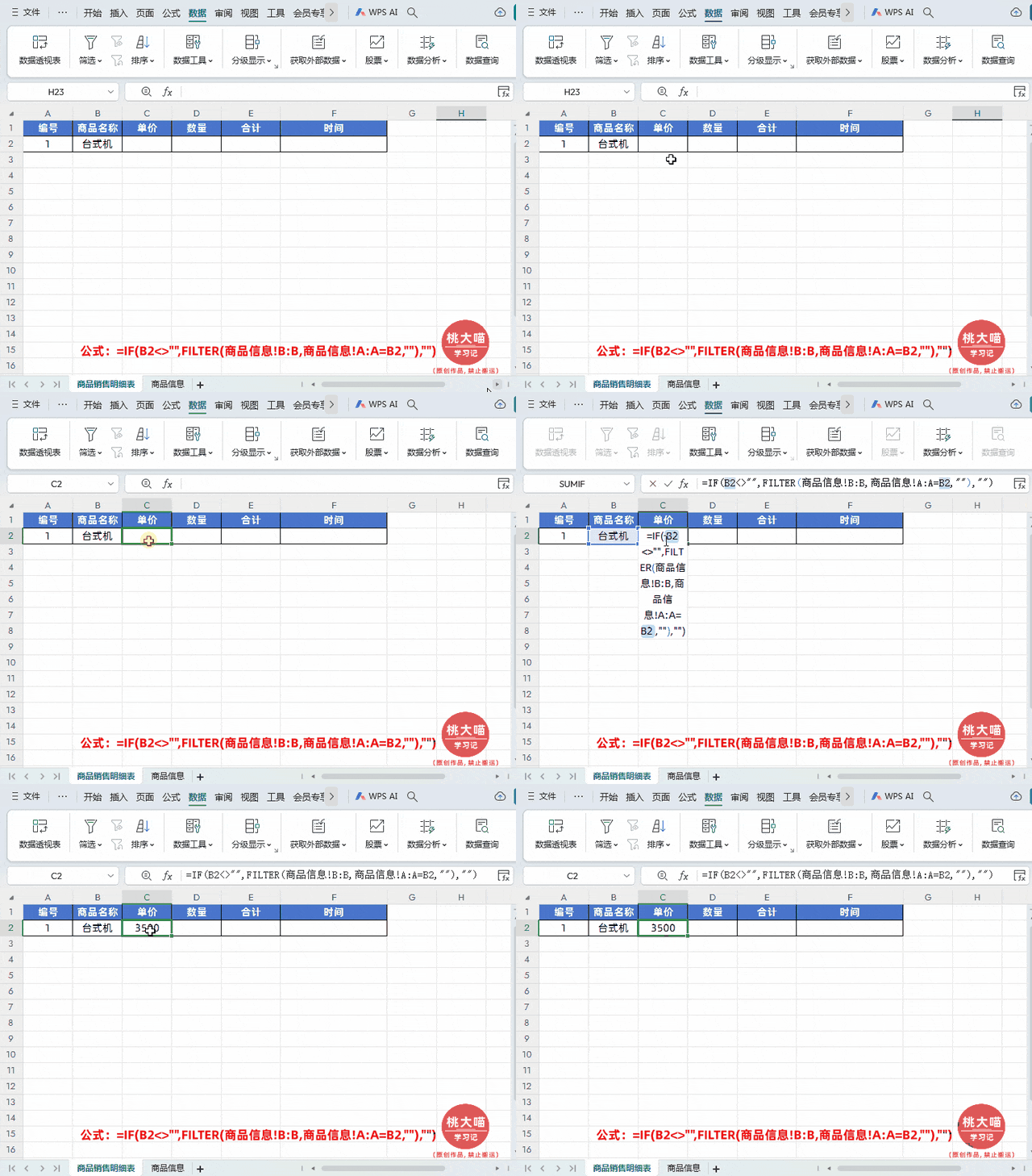
解读:
- ①首先使用IF函数判断B2单元格(商品名称)是否为空。如果不为空,就执行后面的操作;如果为空,就返回空值。
- ②然后上一步如果不为空,就使用FILTER函数从“商品信息”工作表的B列中筛选出对应商品的单价数据。
第五步:计算销售合计信息
我们需要根据单价和数量,计算出商品销售合计金额。
在目标单元格中输入公式:
=IF((C2<>"")*(D2<>""),C2*D2,"")
然后点击回车即可
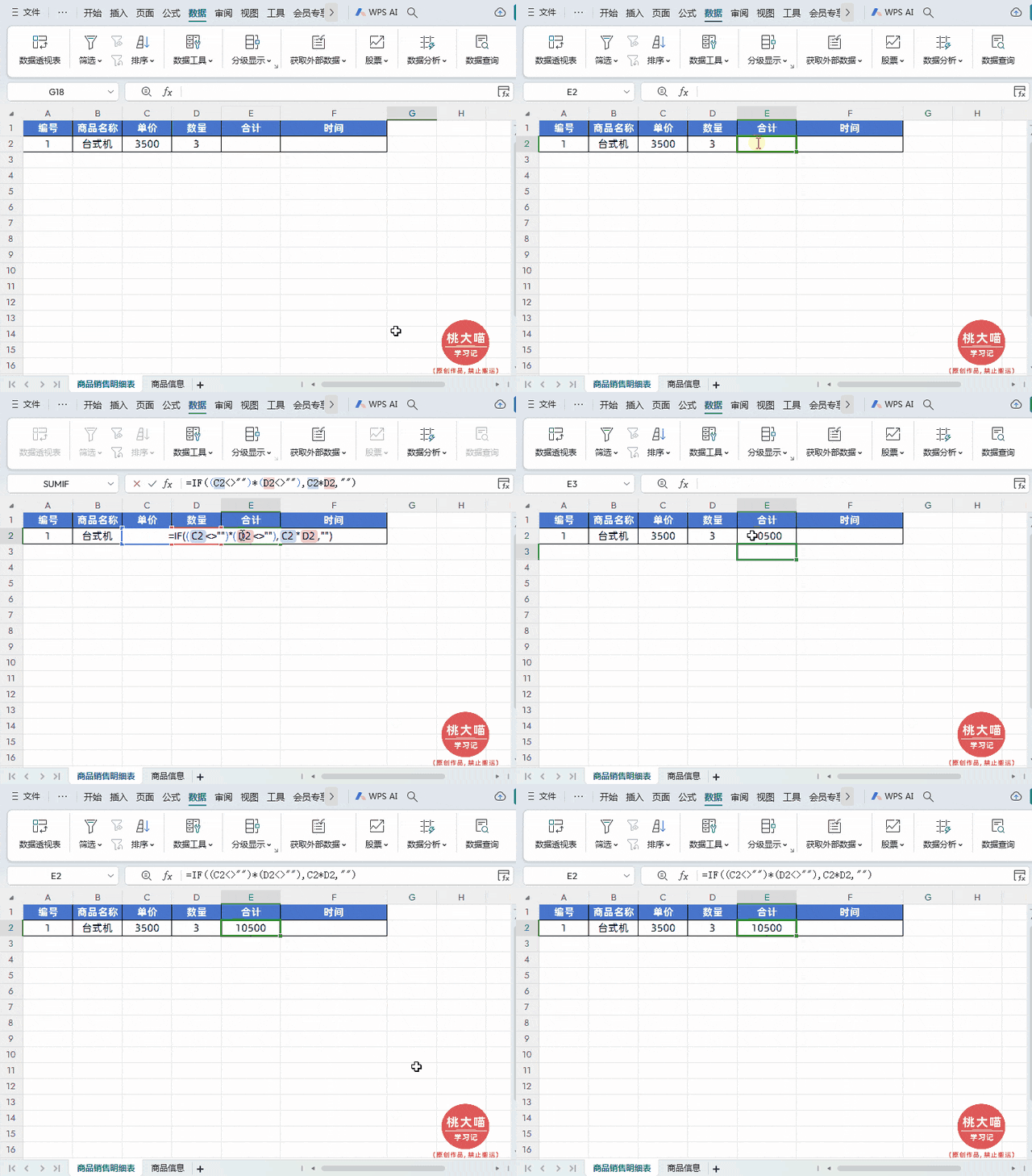
解读:
- ①IF((C2<>"")*(D2<>""), ... ):这是IF函数,用来判断C2和D2单元格是否都不为空。如果单价和数量都不为空,就执行后面的操作;如果其中任何一个为空,就返回空值。
- ②C2*D2:这是乘法运算,用来计算C2单元格(单价)和D2单元格(数量)的乘积。
第六步:自动录入时间
1、开启迭代计算功能
首先打开Excel表格,然后点击【文件】,在弹出的对话框中点击【选项】,在弹出的“选项”对话框中的【重新计算】-勾选【迭代计算】前面方框,最后点击确定,如下图所示
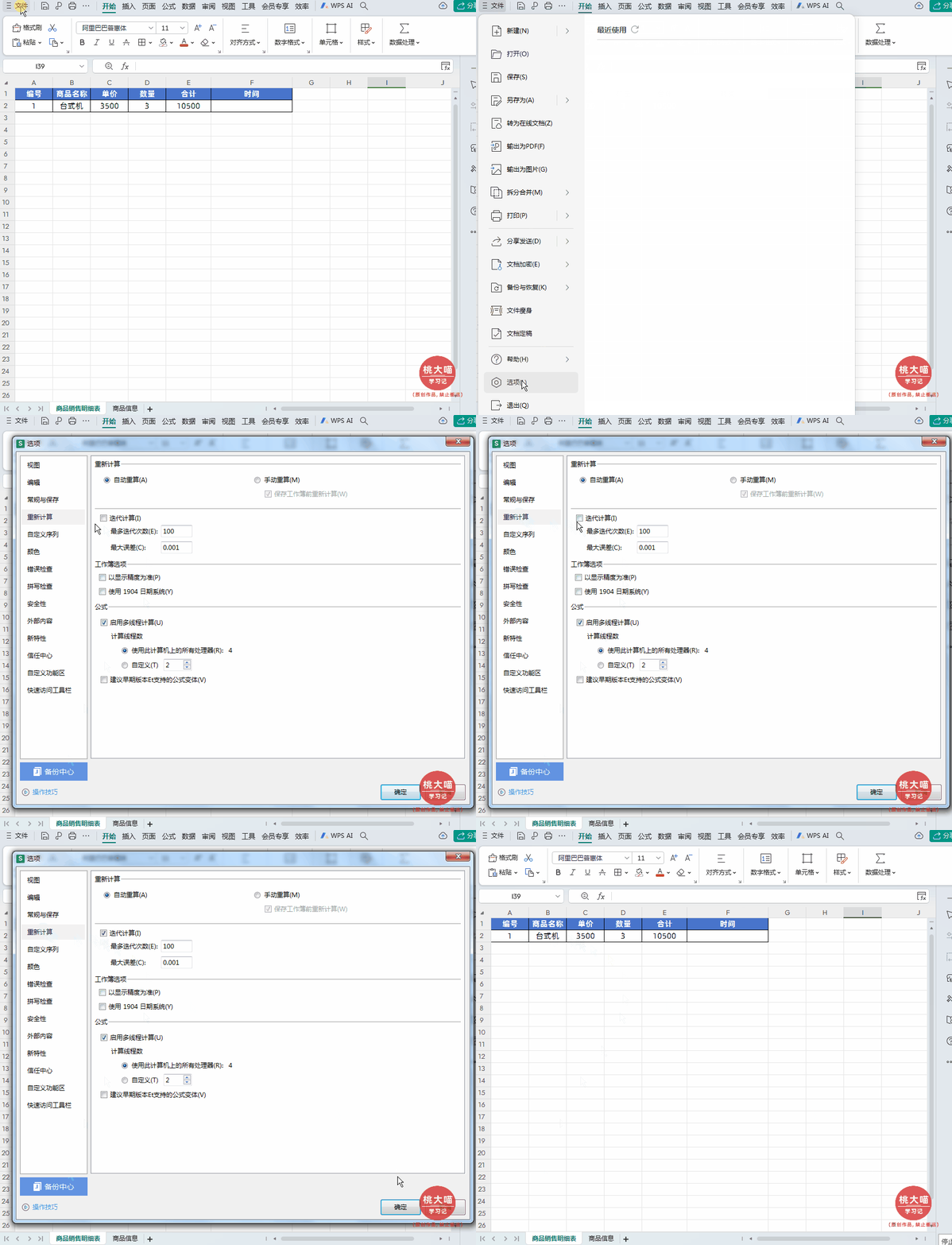
特别提醒:
- ①打开开启迭代计算功能后的Excel工作表,下次用WPS只打开这个工作表会自动开启迭代计算功能。
- ②如果我们已经用WPS先打开了其它没有开启迭代计算功能的Excel工作表,这时再同时打开开启迭代计算功能的工作表会提示错误,需要重新设置开启迭代计算功能。
- ③最好的办法就是只单独打开或者先打开只开启迭代计算功能的工作表。
2、设置日期显示格式
方法:
先选择“时间”单元格数据区域→通过快捷键【Ctrl+1】调出【单元格格式】窗口,选中【自定义】在类型中选择【yyyy-m-dh:mm】的显示格式即可,如下图所示
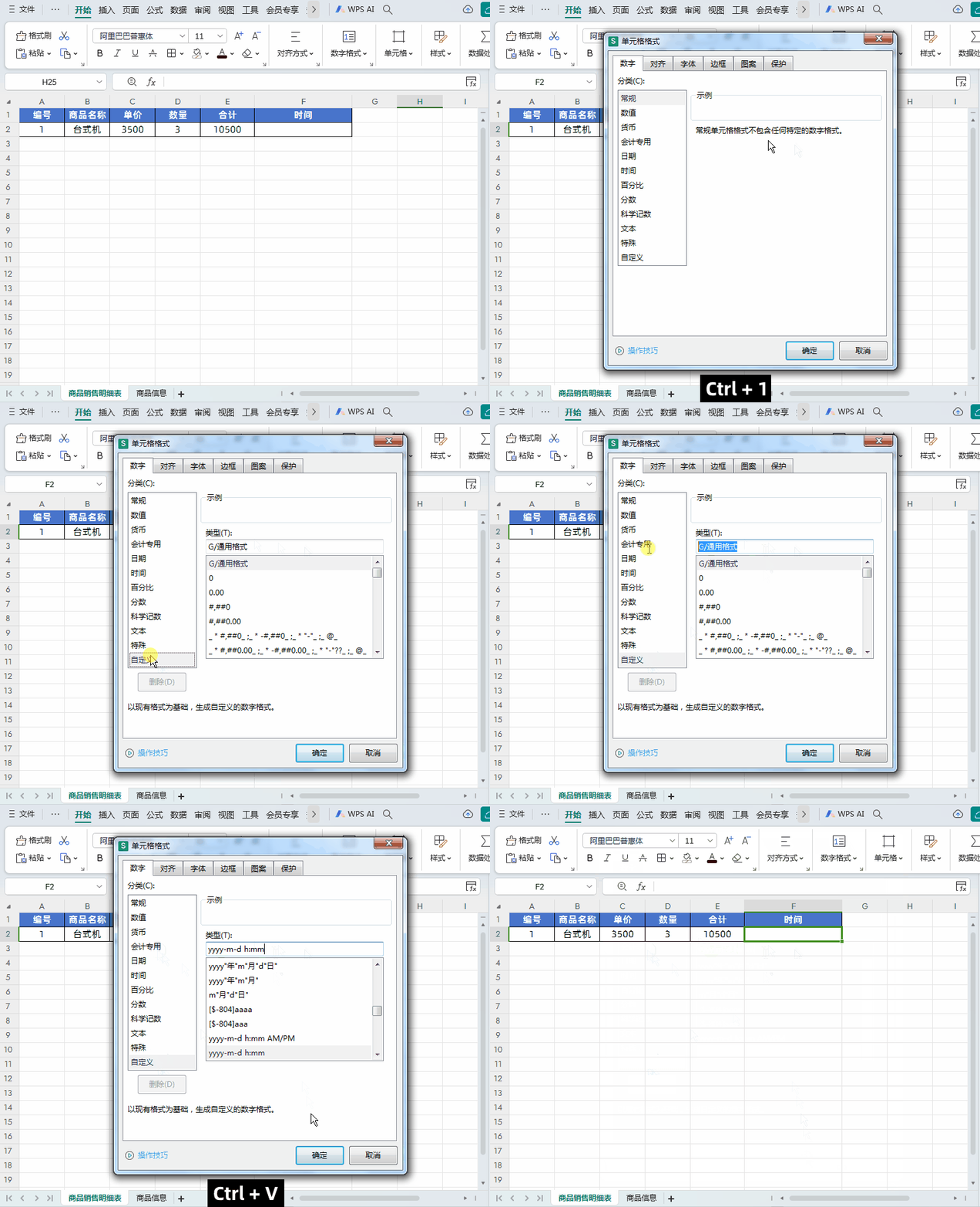
3、设置自动录入公式
在时间这列数据目标单元格中输入公式:
=IF(B2="","",IF(F2="",NOW(),F2))
然后点击回车即可
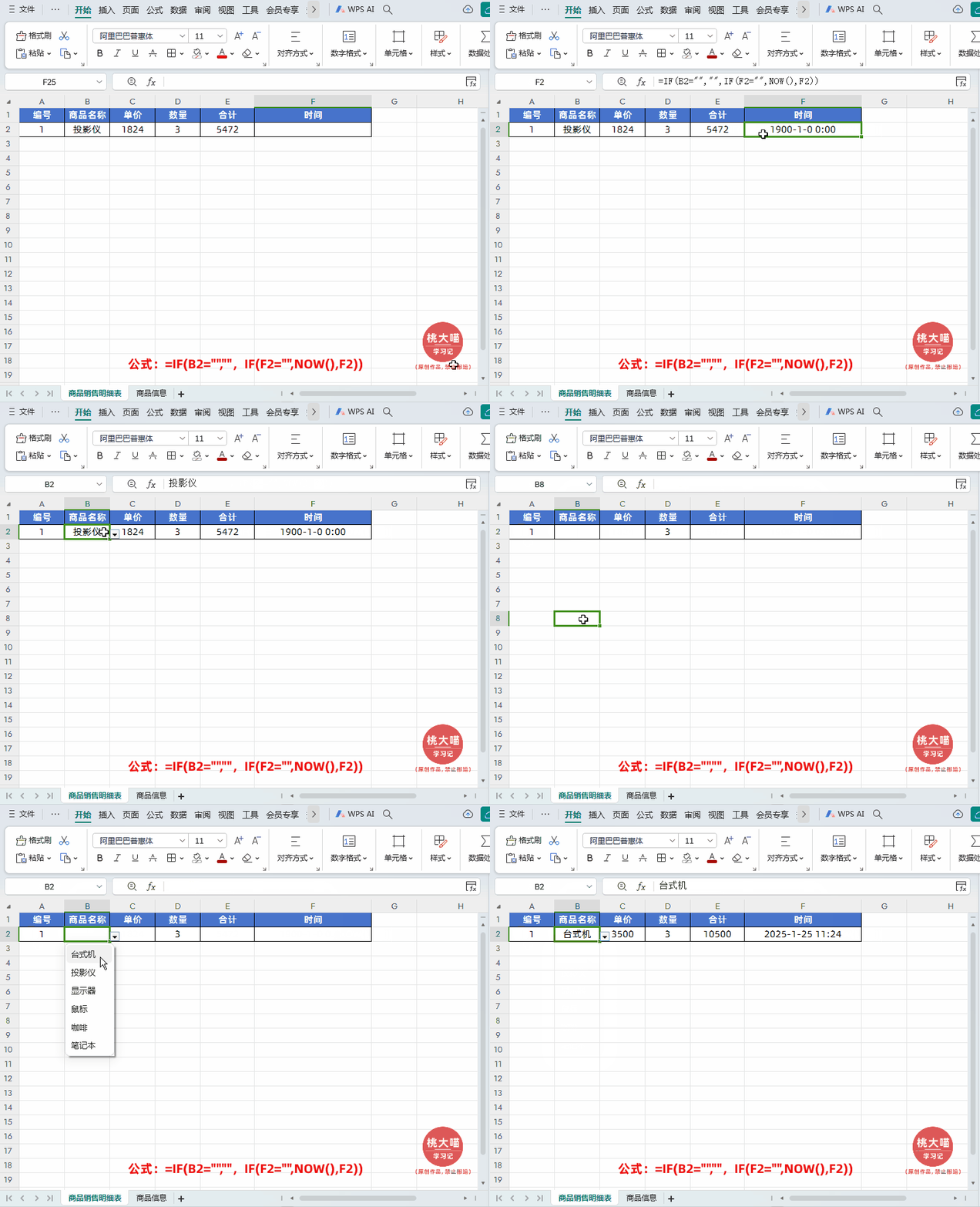
解读:
- ①自动录入“时间”是利用两个IF函数组合判断实现对应功能。
- ②第一层判断先判断B2单元格是否有空值,也就是“商品名称”是否是空值,如果为空就返回空只;否则,再进行第二层判断再判断F2单元格是不是空值,如果是空值就返回NOW()函数,不是空值则返回F2本身。
- ③因为函数公式引用了本身所在的单元格,所以它是一个循环引用,需要启用迭代计算,这也是为什么第一步就要开启迭代计算功能的原因。
- ④我们可以看到刚输入公式后显示的时间是1900-1-0 0:00,这时我们删除商品名称再重新选择一下上面名称即可。
第七步:把普通表转换成超级表
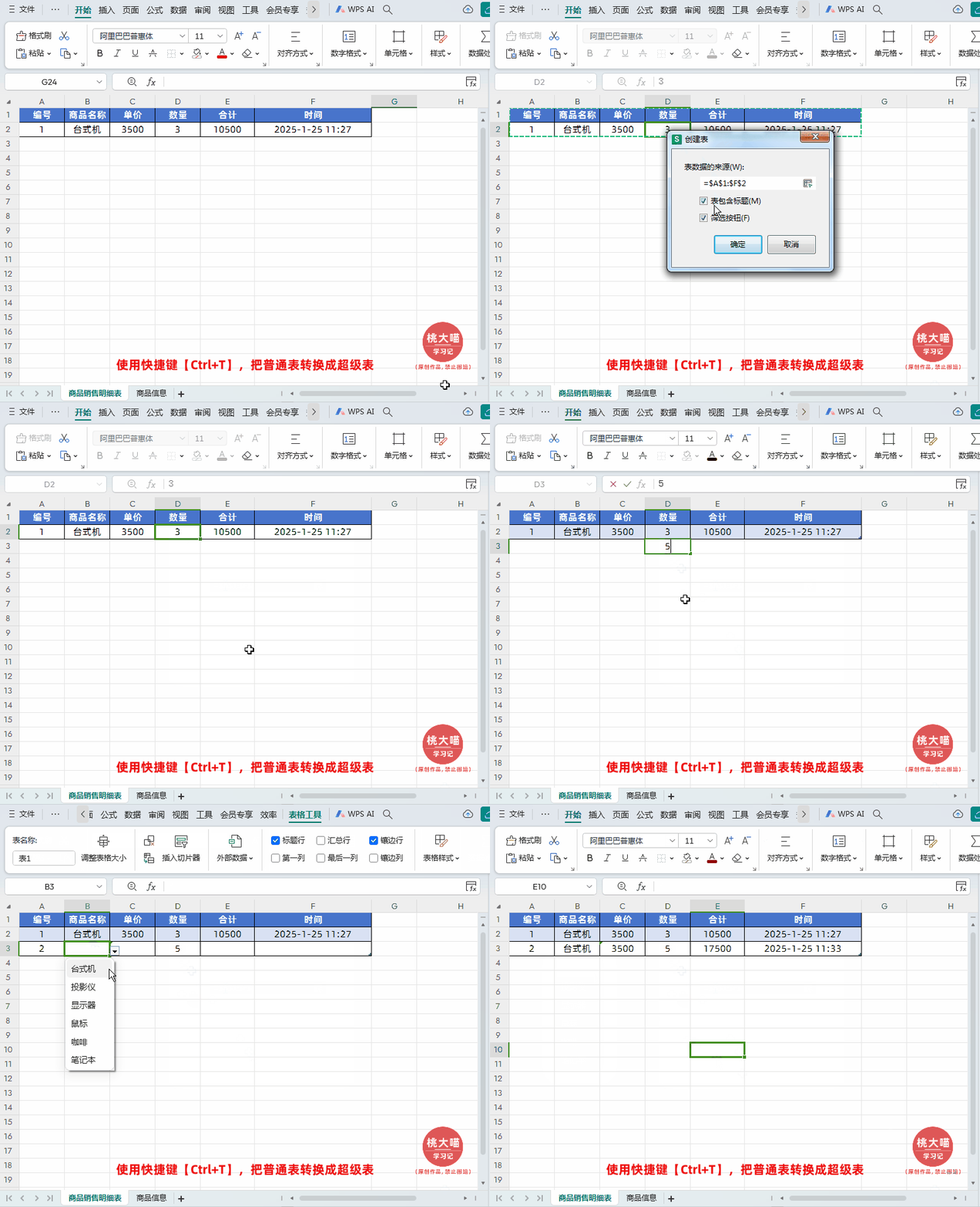
因为超级表有自动扩展功能,表格公式、表格样式、边框会自动填充到新添加的数据上。
方法:
先选中【商品销售明细表】表任意单元格→然后使用快捷键【Ctrl+T】,在弹出的窗口中点击【确定】即可(我在转超级表时去掉了“筛选按钮”选项,大家可以根据实际需要选择)。
最后,Excel数据智能自动录入模板要点提示:
- ①先对【商品销售明细表】中信息设置:输入公式、设置自动录入时间等,都设置完成后再把普通表转换成超级表,只有这样WPS表格的超级表自动扩展功能,表格公式、表格样式、边框才会自动填充到新添加的数据上。
- ②时间自动录入设置时需要先开启迭代计算功能,下次打开如果报错就先打开开启迭代计算功能的工作表或者再重新设置开启迭代计算功能。
相关文章

合并多个单元格怎么保留数据? Excel表格合并不丢失数据的方法
在Excel中,我们如果直接合并单元格,会发现合并的格仅保留左上角单元格的值,而放弃其他值,如果合并单元格的内容不同,合并后我们就只能得到部分内容,如何让单元格合并2025-02-06- Excel表格数据的分析处理是不可或缺的一部分,要想在数据分析领域游刃有余,掌握一些高效实用的Excel技巧是必不可少的,详细请看下文介绍2025-01-17
数据分析入门! Excel中min和max函数那些鲜为人知的用法
在EXCEL表格中,MAX函数是求取最大值的,MIN函数是求取最小值的,但今天,我们重点来看看函数MAX和MIN具体都有哪些让人意想不到的应用技巧2025-01-03- Excel表格中实现跨数据表求和的方法很多,今天我们就来看看indirect函数的用法,详细请看下文实例教程2025-01-03
终于有专门的去重函数了! Excel数据去重复值神器UNIQUE函数详解
今天我们来了解一个Excel中的新函数—— UNIQUE, 它可以说是很多人期盼已久的函数,可以帮助我们从数据区域中自动提取唯一值,就是我们常说的去重,操作也非常简单,下面2025-01-02excel数据透视表怎么进行累计求和? 不写公式实现Excel累计求和的技巧
废话不多说,统计数据的时候经常用到累积求和,如果不用写公式就可以实现累计求和,该怎么操作呢?详细请看下文介绍2025-01-02
Excel筛选后怎么仅统计可见行? Excel表格数据计算只统计显示数据的技巧
Excel表格中的编号、总数、总价数据通过筛选后显示的数据需要计算,怎么只计算显示数据,忽略隐藏数据呢?详细请看下文介绍2024-12-24怎么查找15位以上数据重复? Excel超过15位的数字查找重复值的技巧
excel由于本身限制,数值格式只能识别15位以内的数字,超过15位时,后面的数字自动被识别为“0”,这种情况怎么查重呢?详细请看下文介绍2024-12-24
30秒核对500条数据! 分享3个Excel小技巧轻松提高工作效率
年底了,摆在你面前的是上千份格式不统一的execel表格,还需要你来核对上百万条杂乱无章的数据,该怎么办呢?30秒核对500条数据,还能自动标记颜色!不要再熬夜加班了2024-12-20
excel新函数HSTACK太好用了! 搭配Xlookup轻松提取任意列数据
日常工作中,我们经常需要对Excel表格中不连续列数据的进行操作,今天就跟大家分享一个新函数HSTACK,它可以轻松将表格中的任意几列重组为新的表格,用于对指定数据列的筛2024-12-12


最新评论