

WPS表格之精华教程 最全面最深入的介绍WPS表格
zuazua 发布时间:2012-07-09 15:27:11 作者:sou6  我要评论
我要评论
我要评论本文为一位第一位的WPS的使用者做的WPS表格教程
第四章 WPS表格文字编辑(二)
通过前面的介绍,我们应当能做出一个漂亮的wps表格文件了,但wps表格的强大功能远未表现出来,下面我们再介绍一下wps表格的强大的编辑功能。
一、wps表格文件的保存
当我们打开wps表格后,默认的新建了一个wps表格文件,该文件的名称叫做“book1.et”,如果我们再建立一个,那么第2个的名称默认为“book2.et”,我们可以根据自己的需要给新建的wps表格文件起个名字,如“0801考试名单”等自己容易记住的名称。另起文件名的方法很简单,点击菜单 文件―>另存为 就行了。具体过程略。
二、wps表格多文档间的切换
Wps表格能打开多个wps表格文档,打开后,这些wps表格文档名称都显示在表格上面部,如图4-1-1所示。
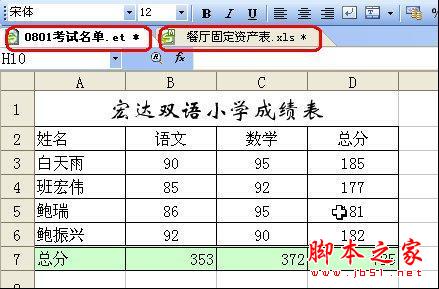
当我们需要操作“0801考试名单.et”时,我们点击上图中第1个标签,当我们需要编辑“餐厅固定资产表.xls”时,我们点击第2个标签。
如果大家不习惯这种切换方式的话,还可以采用任务栏式的切换方法。
操作方法:点击菜单 视图―>文档切换方式―> 任务栏 ,那么打开的各个文档都显示在任务栏上,如图4-1-2所示。
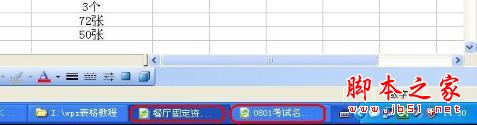
如果想换回文档标签的切换方式,点击菜单 视图―>文档切换方式―> 文档标签 即可换回。
注:采用文档标签方式的切换方式,是wps office 2007的一大特色,我们可以通过它方便的进行文档间的切换。
三、工作表的编辑
1. 添加工作表
在前面,我们提到过,一个wps表格文件相当于一个账本,这个账本有64页,wps表格文件创建时默认的是有3页,在实际应用中,如果觉得3页不够,我们还可以再根据需要添加,点击菜单 插入―>工作表,打开插入工作表对话框,界面如图4-3-1所示。
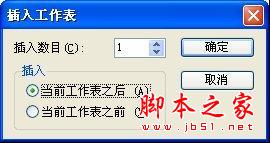
输入要插入的数目,然后点击确定即可。如下图所示,我们新插入了1个工作表。
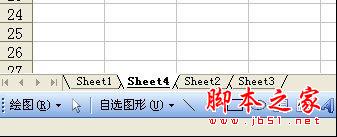
通过以上方法,我们可以插入很多个工作表,最多是64个。
2. 修改工作表的名称
工作表的默认名称是sheet1,sheet2,sheet3.... 。 如果觉得这个名称不好,我们可以给它另起一个。右击要重命名的工作表的标签(如sheet1这几个字母处),从弹出菜单中选择“重命名”,如图4-3-3所示。
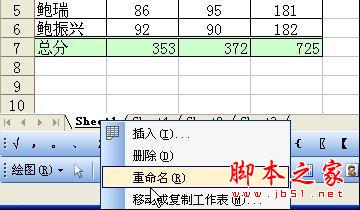
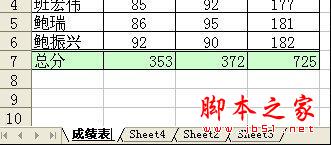
当我们点击 “重命名”后,sheet1 这几个字母变为可修改的,我们输入自己喜欢的名称即可,如“成绩表”,此处的重命名与windows中文件的重命名相似。修改的如图4-3-4所示。
3. 移动工作表的位置
与移动纸牌游戏中的纸牌一样,点击要移动位置的工作表的标签,点击后按下鼠标左键别松手,左右移动即可,该页随着鼠标的移动而移动。
4. 删除工作表
右击要删除的工作表,从弹出菜单中选择“删除”即可。
5. 工作表颜色
从右击弹出的菜单中选择“工作表标签颜色”项,我们可以很方便的设置工作表标签的颜色。具体过程略。
四、查找与替换
查找替换是一个很常用的功能。在表格中的数据特别多时,我们需要查找某条内容,如果用肉眼一行挨一行的看是很费力气的,此时我们可以用查找功能来实现。
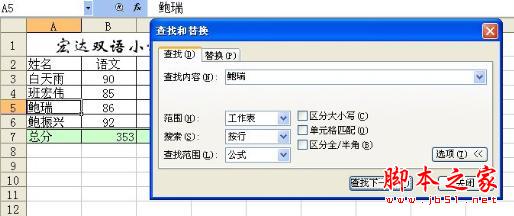
假如我们要查找“鲍瑞”,点击菜单 编辑―>查找 ,打开查找对话框,界面如图4-4-1所示。

在查找内容栏中输入“鲍瑞”,然后点击按钮 查找下一个 ,即可查找到鲍瑞的内容,如果表格中有多个鲍瑞,那么我们再次点击 查找下一个 即可。
查找到后的界面如图4-4-2所示。
替换的功能是不但要找到查找的内容,而且还要将其替换为其它内容。例如上例中,我们不但要找到鲍瑞,而且要将鲍瑞更改为“牛璐璐”,我们可以进行以下操作。
点击菜单 编辑―>替换,打开查找与替换对话框,在查找内容中输入中“鲍瑞”,在替换为中输入“牛璐璐”,如图4-4-3所示。
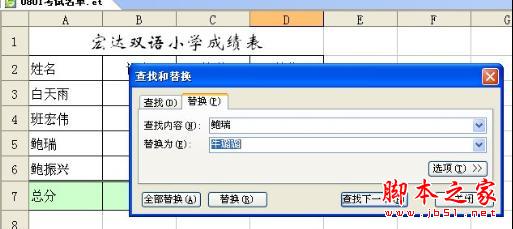
然后点击 查找下一个 按钮,那么表格中的光标将移动到“鲍瑞”所在的单元格中,点击 替换 按钮,那么“鲍瑞”将被“牛璐璐”替换掉。如果表格文件中有多个“鲍瑞”,并且想将他们全部用 “牛璐璐” 替换掉,那就干脆点击 全部替换 按钮,一下子就全部替换完成。
另外,查找和替换对话框中都有个 选项 按钮,这里面可以进行更复杂的设置,读者可以试一下。
五、数据的填充
1. 相同数据的填充
在录入数据时,往往有很多数据是相同的,如图4-5-1中的 年级 。
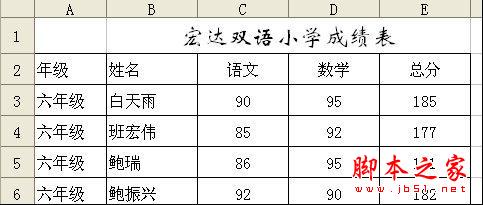
对于相同的内容,在wps表格中有一个简单的快速的录入方法。
具体方法:
先在A3中输入“六年级”这3个字,输入完后,A3格如图4-5-2所示。
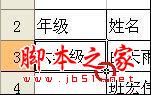
请读者仔细看一下,图中单元格的右下角,有一个小黑色方框,已用 红圈 标出。这个小黑框叫什么 填充柄 ,
当鼠标移到填充柄上时,鼠标变成黑色的“+”型,表示可以填充数据了。此时,按下鼠标的左键,别松下,向下移动鼠标,我们可以看到,鼠标向下经过的单元格中,都自动填充了“六年级”这3个字。填充完后的效果与图4-5-1相似。
除了能向下填充外,还可以向上,向左,向右填充,填充方法与向下类似。
另外,除了填充1个单元格外,还可以将多个单元格中的数据进行填充。见图4-5-3。
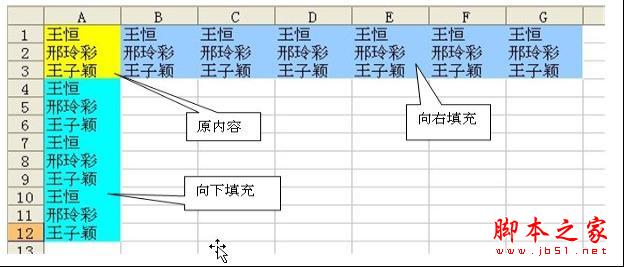
通过以上方法,我们可以快速地录入大量的相同内容。
2. 等差序列的填充
(1) 在wps表格中,内置了大量序列(如“1、2……”、“1日、2日……”等),我们只需输入序列的前1,2个数据,其它内容可以通过 填充柄 来快速的填充,如图4-5-4。
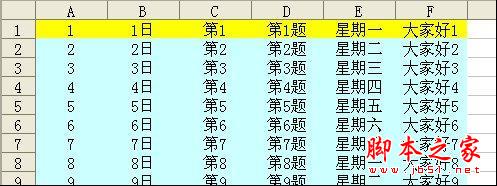
图中黄色区域为原始数据,下面的浅青色区域是通过填充柄填充生成的。
(2)其实,我们不仅可以实现序列的递增式填充,还可以实现递减式填充。递减式填充的方法也很简单,填充时,鼠标向左或向上移动,即可实现递减填充。如图4-5-5所示。

图中的黄色区域为原始数据,浅青色区域为填充数据。
通过上例,我们可以知道,只要原始内容中包括数字,那么我们就可以实现序列的递增或递减式填充。
(3)差值不为1的序列的输入方法

图中黄色区域为原始数据,选中原始数据后,通过填充柄向下拉,自动生成蓝色区域中的数据。这里面的规律请读者自已总结。
(4)自定义序列
通过前面的例子,有的读者可能看到除了带有数字的序列外,还有“星期一、星期二・・・・・・”那么还有没有其它的序列,这些序列我如何全部知道,我如何自定义我自己的序列?
答案是肯定的,wps表格中当然还有其它的序列,点击菜单 工具―>选项,从弹出的选项对话框中选择 自定义序列 页,界面如图4-5-7所示。
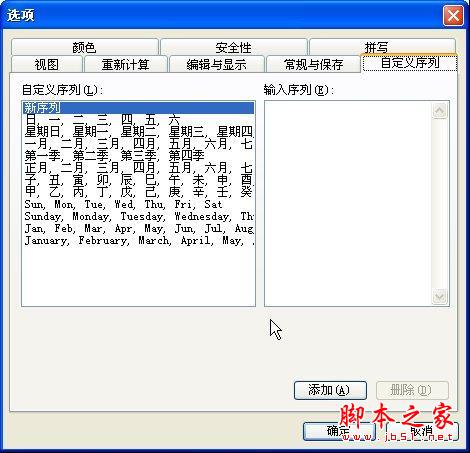
从图中,我们可以看到wps表格中有好多个序列,如“一月、二月・・・・・・”等。知道这些序列后,以后我们便可以填充它们了。
下面,我们自己添加一个新的序列“赵、钱、孙、李、周、吴、郑、王・・・・・・”。
第一步:点击 新序列 项。点击后,右侧的 输入序列 变为可用。
第二步:输入序列内容。注意不要输入到一行内。界面如图4-5-8所示。
第三步:点击 添加 按钮。
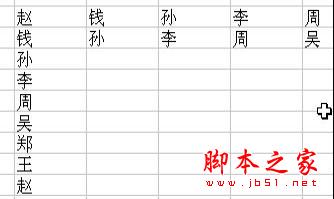
通过以上步骤,我们已经添加了一个新的序列。添加好后,我们便可以试一下了。如图4-5-9所示。

实例与技巧:用wps表格进行新生分班
假如有200新生,分成4个教学班,分别是一班、二班、三班、四班。分班要求是先将学生按总成绩排队,然后分成4平班,即第1、2、3、4名同学依次分到一班、二班、三班、四班,第5、6、7、8 名同学依次分到四班、三班、二班、一班,第9、10、11、12名同学再次分到一班、二班、三班、四班,依此类推。对于此项工作,我们用wps表格可以轻松地完成。
第一步:先将学生按考试成绩从高分到低分排队。(假设这项操作读者已会,具体如何排队,我们以后还要再介绍。)
第二步:输入班,在班中依次输入“一班、二班、三班、四班、四班、三班、二班、一班 ”,如图4-5-10所示。
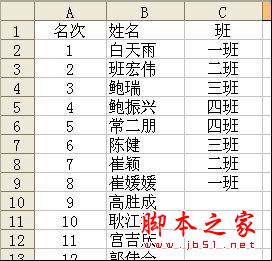

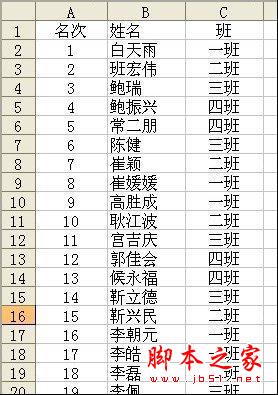
第三步:选中C2:C9,即选中“一班、二班、三班、四班、四班、三班、二班、一班 ”。如图4-5-11。然后向下拖动鼠标。那么“一班、二班、三班、四班、四班、三班、二班、一班 ”将向下填充。结果如图4-5-12所示。
第四步:将表格内容按班排序。(假设此项功能大家已会,我们将在以后介绍。)然后打印输出。至此学生分班已完成。
说明:
1. 分班的关键在于分成4平班,此过程中已分成4平分。
2. 如果要求各班男女比例相等。那么可以将男同学与女同学分成2个表,然后分别分班即可。对于更复杂的条件请读者自己想办法。
3. 单元格内容的删除
选中要删除的单元格,然后点击菜单 编辑―>删除 ,那么弹出 删除 对话框,如图4-6-1所示。

删除对话框中有4个选项,其中的前两项用的较多,具体选择哪一个还请读者自已根据实际情况决定。
4. 单元格的清除操作
我们平时删除单元格中的内容,往往爱按下 “Del”键,按下此键是可以删除单元格中的内容,但我们再往此单元格中输入内容时,新输入的内容仍采用以前所设置的格式,如字体、字号、颜色等。如下表所示。
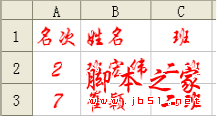
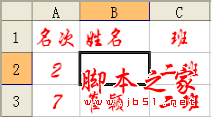
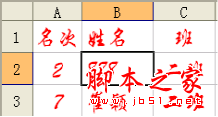
那么如何能连同格式也删除掉呢?方法很简单。
选中要删除内容的单元格,然后点击菜单 编辑―>清除,清除菜单有4个子菜单,分别是 全部、格式、内容、批注。
内容 子菜单,那么删除的仅是单元格的内容,其格式仍然保存。Del键的功能与此相同。
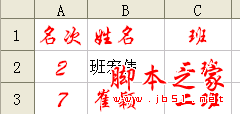
格式 子菜单,仅清除格式,清除后,文字内容仍然保存,但字体、字号、颜色等将采用默认值。如图4-7-4所示。
批注 子菜单,删除批注。
全部 子菜单,包括以上3个功能。
5. 单元格的格式
单元格格式的内容很多,也很重要,它不仅影响到版面是否美观,有时还会影响到文字的录入。前面我们已经介绍了一部分功能,下面我们再介绍一下其它常用的功能。点击菜单 格式 ―> 单元格,打开单元格格式对话框,该对话框中有6页,我们先看其中的第1页--数字。
(1)数字页
此页可以设置单元格中数字的格式。界面如图4-8-1所示。
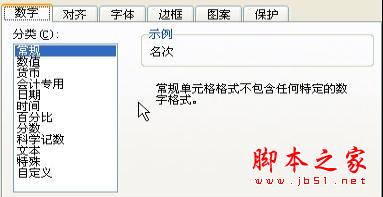
常规:即单元格格式不包括任何特定的数字格式。
我们录入的内容,如果不加特殊指定,即是这种格式。
数值:用于数字的表示。[技巧:图中红圈中内容,选中B3后,B3的内容将作为示例。]
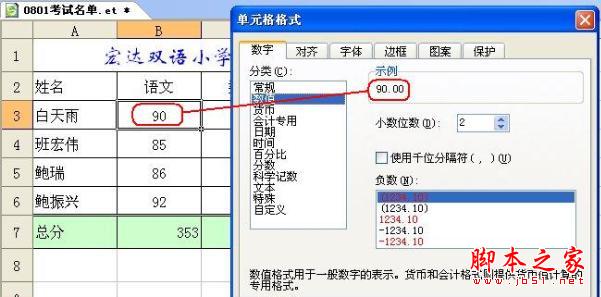
在数值项中,我们可以设置小数位数,可以决定是否使用千分位分隔符,可以设置负数的显示方式。见图4-8-3。

货币:用于表示一般的货币数值,除了具体数值格式的属性外,还可以在数值前面加上货币符号。见图4-8-4。

会计专用:类似于货币,但少了负数的显示格式。
日期:可以将日期与时间类的数据显示为日期值。
例如:2008年1月24日,可以显示为2008-01-24,还可以显示为24-01-2008等,具体显示为哪一种,我们可以在日期类型中进行设置。
日期的类型有多种,见图4-8-5。
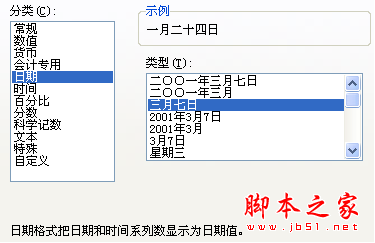
显示效果,见图4-8-6。

时间:类似于日期。
百分比:设置此格式后,数值将变为百分比格式,如0.8 变为80%,1.5变为150% 。另外,我们还可以设置小数位数。

如图4-8-7中,A1与B1的值是相同的,但A1是常规格式,B1为百分比格式。
分数:将数值以分数形式显示出来。见图4-8-8。

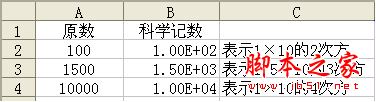
科学记数:数据将以科学记数法的形式显示出来。见图4-8-9。
特殊:也就是特殊的格式了,这也是wps表格所特有的,适合中国人办公的地方。具体效果见图4-8-10。

6. 单元格中文字的换行与字体填充
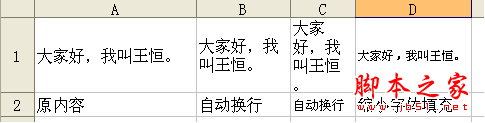
在单元格格式对话框的对齐页,有 自动换行 与缩小字体填充 两个选项。
选中这两项可以实现特殊效果。
选中自动换行后,可以在一个单元格中实现多行显示。
选中缩小字体填充后,可以将文字字体缩小,使其正好填充在单元格中。

实例练习:制作带斜线的表头
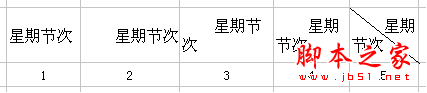
带斜线的表头,在实际制表中经常出现,见下图4-9-3,在wps文字2007中是可以轻松的制作出来的,其实在wps表格2007中也是可以很容易的制作出来的。

制作过程见下图4-9-4。
第1步:输入内容。
第2步:在前面加入适当的空格。
第3步:将该单元格设置为自动换行。
第4步:调整单元格的宽度,使用其出现图4-9-4中第4步的效果。
第5步:加入斜线。点击菜单 格式―>单元格,选中边框页,加入斜线。
7. 设置单元格中文字的方向
在wps表格中,文字除了可以横排外,还可以竖排显示,甚至可以倾斜任意角度。见图4-10-1。
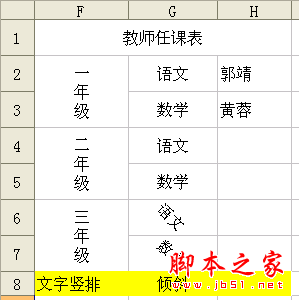
它的实现方法很简单,在单元格格式对话框的对齐页,有 文字方向 选项。设置很简单,读者一试便知。具体过程略。
8. 单元格的底纹图案
单元格中除了可以设置颜色外,还可以设置图案,在单元格格式对话框中,选择 图案 页即可以设置图案,见图4-11-1所示。
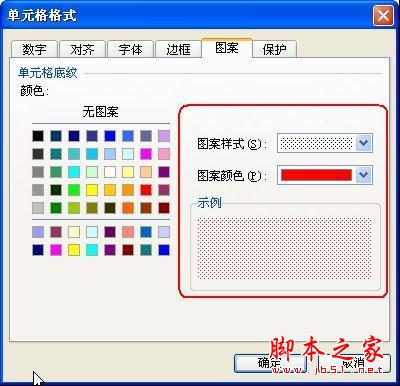
具体过程略。
相关文章
- 妙用WPS表格2007研究二次函数的图像和性质2012-07-09
- 生成密码的前提是得到各位管理员的姓名代码,那么,可否利用WPS表格批量得到姓名代码呢?2012-06-29
- 在WPS中,页面设置几乎是必用的一项技能,每次编辑完成后,都要进行页面设置,然后打印输出。这里根据自己多年的经验,详细说一下一个WPS表格如何进行页面设置。2012-06-27
- 跟excel相比,WPS一个相当不错的改进就是将文件标签移到了工具栏下放,非常的人性化。2012-06-25
- 办公室经常要组织老师们填写各类表格,有些表格内容有着严格的规范化要求,尽管填写前专门开会反复强调,仍然会有部分老师不按标准格式填写(参考表一)。2012-06-18
- 在WPS表格中有时会遇到将合并单元格再拆分的情况。我们如何在WPS中合并单元格再拆分表格。2012-05-27
- 统计学生的成绩是老师必不可少的工作之一,每个班级的学生那么多,那么我们如何才能最准确而有效的来统计成绩呢?本次我们就来为大家讲解使用WPS表格如何快速又准确的统计2012-02-29
- WPS怎么隐藏表格?以及WPS表格如何取消隐藏?这两个问题是还不是特别了解金山WPS excel的朋友们经常会问的问题,那么,针对WPS表格隐藏的问题,本文就为打击图文详细介绍WP2014-11-12
- WPS表格制作的时候,我们在手动输入是有时候可能会输入了重复的数据,那有没有办法可以在表格中设置一下,让我们无法输入重复项呢?当然有!这里小编就给大家分享如何在WPS2014-02-18
- 当用户在平时的学习或办公生活中肯定会利用WPS表格进行表格数据的绘制,如何制作的WPS表格看起来美丽大方呢?下面小编来讲讲wps表格的基本操作,一起来看看了解一下吧2015-12-23
最新评论