

WPS表格之精华教程 最全面最深入的介绍WPS表格
zuazua 发布时间:2012-07-09 15:27:11 作者:sou6  我要评论
我要评论
我要评论本文为一位第一位的WPS的使用者做的WPS表格教程
第五章 用公式与函数进行计算
Wps表格不仅有强大的文字排版功能,还有强大计算能力,这也是人们对其非常钟爱之处。下面我们介绍一下用wps表格来进行数据的计算。
一、利用公式计行计算1. 最简单的公式
我们先从最简单的入手,先看下面的例子。
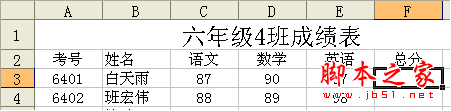
图5-1-1中要计算学生的总分,也就是总分=语文+数学+英语。在F3单元格中,我们输入时,在 编辑栏 中输入“=87+90+97”,然后按下回车键,那么这3个数相加的结果便可计算出来,同时填写到F3单元格中,见图5-1-2所示。

然后一个个学生挨着写即可。
注意:
1. 写公式时要切换到英文状态。不能在汉字状态下输入英文。
2. 要先输入“=”才有效。
3. 在单元格中与编辑栏中输入均可。但输入完,编辑栏中显示公式,单元格中显示结果。
根据经验,如果录入了公式,最好是在编辑栏中编辑。
4. 公式中可以输入常用的数学运算符,如 + - * / (),公式遵循数学公式法则,先乘除,后加减,如果有括号,则先计算括号中的内容。公式中没有大括号与中括号,可以用( )嵌套来代替。由于计算机中没有设置 “× ÷”符号,因此这两个符号用“* /”来代替。
2. 带地址的公式
上面的公式中,虽能计算出结果来,但读者可能觉得这么写太麻烦了。有没有简单些的办法呢?答案是:有。
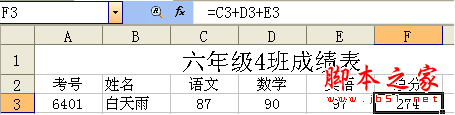
F3单元格中,我们还可以这样写 “=C3+D3+E3”。C3的值是87,D3的值是90,F3的值是97。我们写它们的地址来代替它们是完全可以的,并且还有比直接写数值更好的地方。见图5-1-3。
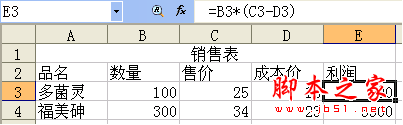
附:见图5-1-4 中的公式。这里面的公式较复杂些。
3. 其它内容的填充
对于上面的例子,我们只计算了一条,对于下面的内容,如果再一条条的写公式,就显得有些麻烦了。我们可以通过填充柄来填充。
方法是选中写好公式的单元格,然后用鼠标向下拖,那么鼠标经过的区域都自动填充好了公式,也就是都计算出结果来了。见图5-1-5。
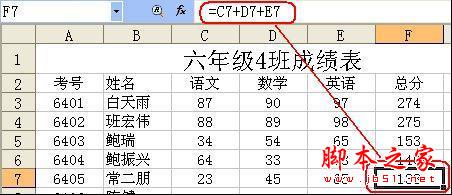
说明:填充时,wps表格能自动填充公式,并且公式中的地址做相应的变化。见图5-1-5中的红圈中所示。
用公式还有另一个好处,就是如果数据输入有错误,当我们更正好,范是与该地址有关的数据都将自动更正。
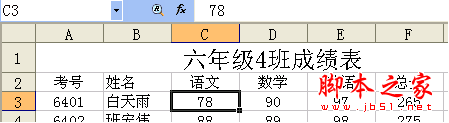
举一个例子,如图5-1-5中的C3应当是78,我们改成78之后,后面的总分自动变成265。
见图5-1-6所示。
通过前面的简单叙述,读者应当能编辑公式了。通过公式能完成很多的计算,并且准确无误。
再看一个例子,计算每位同学的平均分。
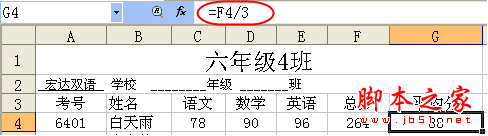
平均分就是总分除以3了。我们在G2中输入平均分,在G3格中输入 =F3/3 ,即可求出该行的平均分。
见图5-1-7所示。
另外,我们输入 =(C4+D4+E4)/3 也是可以的。
二、利用函数计处计算Wps表格对于数据的处理,并非仅表现在求和,求平均数等这些简单的运算上,它还能进行非常复杂的运算,甚至还可以用它来设计复杂的统计管理表格或者小型的数据库系统。这些强大的功能都离不开---- 函数。
另外,公式中是可以嵌套函数的。
用函数的好处另处,一是书写简单,二是使用函数还可以达到我们用公式难以实现的功能。
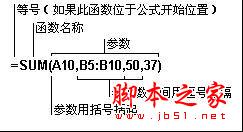
在学习函数之前,我们需要对于函数的结构做以必要的了解,如图5-2-1所示,函数的结构以函数名称开始,后面是左括号、以逗号分隔的参数和右括号。如果函数以公式的形式出现,请在函数名称前面输入“=”。在创建包含函数的公式时,公式选项板将提供相关的帮助。
公式也是在编辑栏中输入的。
下面我们以简单的例子来介绍函数的应用。
在wps表格中,有一个求和函数SUM,它的用法是 SUM(Number1,Number2,...),它返回指定区域中所有数值的和。
在前面的例子中我们用公式进行了求和操作,现在我们用SUM函数来进行求和操作。我们在编辑栏中可以这样输入
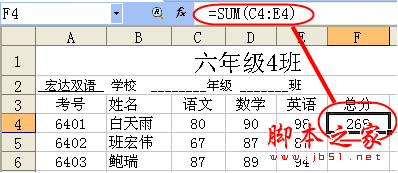
=SUM(C4,D4,E4) ,它的效果等同于 =(C4+D4+E4),我们也可以这样输入 =SUM(C4:E4) , 因为C4:E4 就是 C4+D4+D4 。
见图5-2-2所示。
下面我们看一下更为复杂些的求和,见图5-2-3。
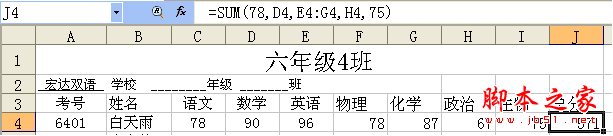
我们在 J4单元格中可以输入 =sum(C4:I4) ,还可以输入 =sum(c4,d4,e4,f4,g4,h4,i4) ,还可以这两种方式混合着写,如 =sum(c4,d4:f4,g4:i4),还可以直接输入数字,如=sum(78,d4:f4,g4:i4),以上输入法最终效果都是相同的,具体用哪种可以根据个人爱好决定。
求出J4的值来后,我们可以通过向下拖动的方法来求其它同学的总分,这与公式的用法是一样的。
这是我们用函数进行简单的数据计算,希望读者能看明白。
三、常用的一些函数简单介绍
Wps表格中提供了多种函数可以供我们使用,下面我们简单的介绍一些。
1. 求平均数函数 average( )
我们先看一下该函数的介绍,点击菜单 插入―>函数,打开插入函数对话框,界面如图5-3-0所示。
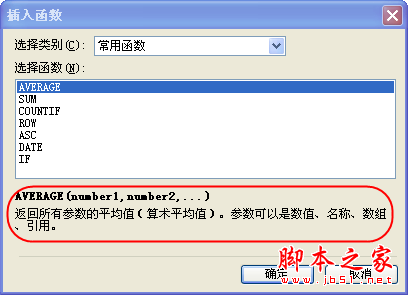
选择 AVERAGE,那么下面有该函数的介绍,见图中红色区域。
AVERAGE(number1,number2,・・・) ,它返回 number1,number2,…这些数的平均值。
注:number 是 数 的意思,number1,number2即数1,数2的意思。
这个函数看明白后,点击取消,关闭该窗口。(如果点击确定的话,那么插入了函数,它后打开一插入函数的向导,引导我们插入函数,但现在这些对于我们还不便于理解,所以先点取消,其它的以后再介绍。)
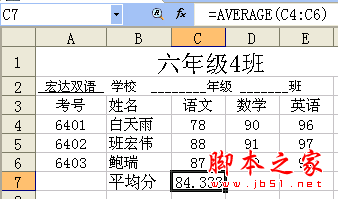
知道该函数如何用后,我们便可以使用它了。见下图5-3-1。
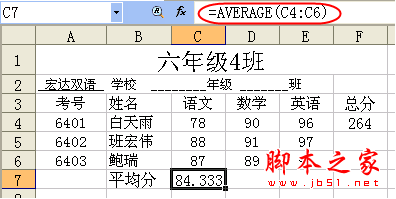
注:=average(c4:c6) 相当于=average(c4,c5,c6) 。
这是我们手工输入函数,下面我们以上例来看一下如何插入函数?插入函数比手工输入有很多优点。
第一步:选中要插入函数的单元格C7。
第二步:点击菜单 插入―>函数。打开插入函数对话框,选中要 AVERAGE 。
第三步:点击 确定 按钮 ,弹出插入 AVERAGE的向导。见图5-3-2所示。
第四步:选中 C4:C6区域。见图5-3-3所示。

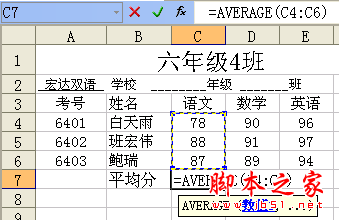
第五步:点 回车键 确认完成该函数的输入。按回车键后,即可计算出结果来。见图5-3-4。
2. 求最大值函数 max ( )
先来看一下该函数的介绍,打开插入函数对话框,从选择类别中选择全部 ,然后从下面的函数表中找到 max 函数。那么下面显示出该函数的介绍。见图5-3-5所示。
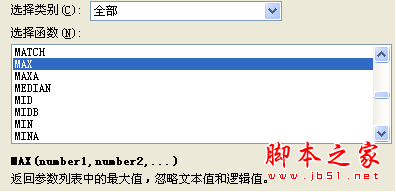
Max(number1,number2,・・・) 即max(数1,数2,・・・) ,它返回数1,数2,・・・中的最大 值。
在C7中输入=max(c4:c6),那么C7中的值为C4:C6中的最大值。见图5-3-6所示。
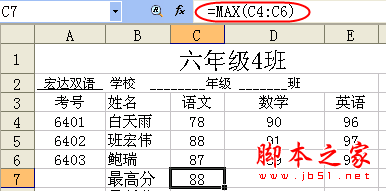
如果输入的是=max(C4:E6) ,那么值就是 97 了。
3. 求最小值函数 min ( )
该函数的用法与max( )相似,只是结果返回的是最小值。
通过以上几个函数,我们可以求出图5-3-7的分析数据。
注:图中只在C列中输入了公式(或函数),右边的那几列是向右拖动自动生成的。

(2008年1月25日夜)
4. 统计函数 count( )
该函数用来统计指定区域中有数字的单元格的个数。如图5-3-8所示。
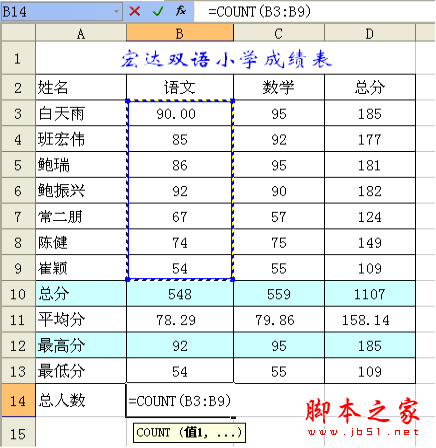
图5-3-8是在插入函数的过程。插入完毕后按下回车键,那么总人数就计算出来了。见图5-3-9。
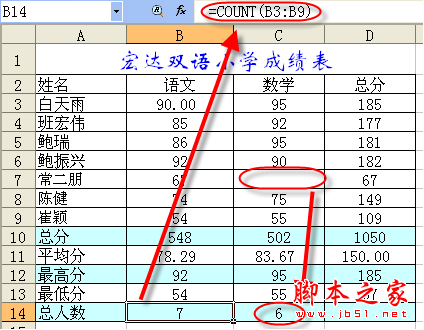
Count( ) 函数统计的是指定区域中有数值的单元格的数量,如果单元格中没有内容,将不被统计,见图5-3-9中的C列。
5. 带条件的统计函数 countif( )
先看一下该函数的介绍。 COUNTIF(range,criteria),计算区域中满足条件的个数。Range:区域的意思,criteria:标准,条件之意。
图5-3-10中统计了及格人数,range是 B3:B9 , criteria是">=60" 。
注意:条件要用英文状态下的一对双引号作标识。
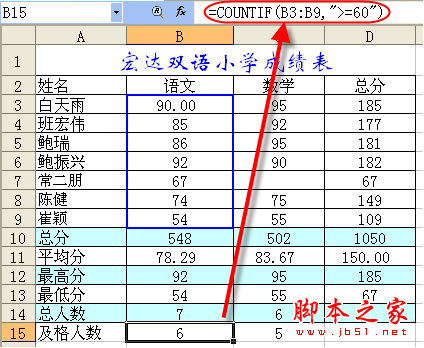
有了以上数据后,我们就可以计算极格率了。
举一翻三:统计60分到80分之间的人数。对于这项要求,乍一看无法解决的,其实仔细考虑一下,也能解决。只是用了两次该函数。
我们可以这样写公式 : =COUNTIF(B3:B9,">=60")-
COUNTIF(B3:B9,">80")。即用60分以上的人数- 80分以上的人数。
6. 求字符串函数 left( )
先来看一下该函数的说明。Left(text,num_chars) ,从一个文本字符串的第一个字符开始返回指定个数的字符。
Text:文本的意思,numb是数缩写,chars字符的意思。
下面我们通过一个例子来看看该函数的用法。见图5-3-11。

在上面的例子中,text是A3,num_chars是3,也就是从A3单元格中取出左边1个字符来。A3的值是“白天雨”,左边1个字符是“白”,那么E3的值就是“白”了。
如果写成=left(A3,2) ,那么值就是“白天”了。
7. 求字符串函数 right( )
这个函数与 left( )的功能完全相反。所以不做过多介绍,看下面的实例图5-3-12。
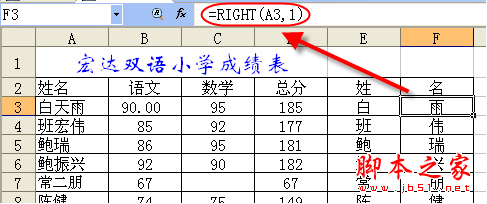
记得中考时,学生的排序是按名称的最后一个字来排的,此时用right( )求出了最后一个字,然后我们就可以按它来进行排序了。(排序在后面的章节中介绍。)
如果写成 =RIGHT(A3,2),那么求出来的将是 “天雨”了。下面的也是2个字的名称了。
8. 字符串函数 mid( )
该函数可以求出字符串中间的字符。我们看一下介绍。
MID(text,start_num,num_chars)
从文本字符串中指定的位置开始,返回指定长度的字符串。
Text:文本的意思,start_num:开始位置,num_chars:字符个数。见图5-3-13的实例。
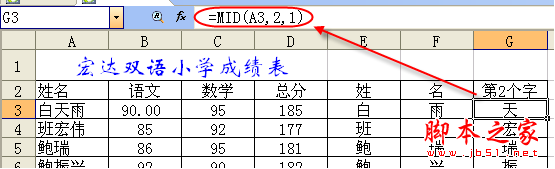
上图中:text为A3,start_num为2,nub_chars为1。即求A3单元格中从第2个字符开始往右数,数1个的字符。
9. 求字符的长度函数 Len( )
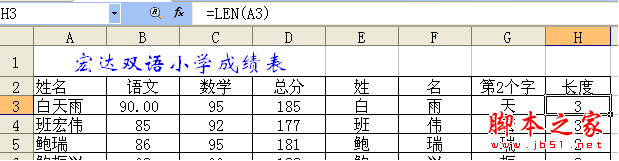
该函数可以求出指字的字符的长度。见图5-3-14。
10. 三角函数 sin( ) cos( )
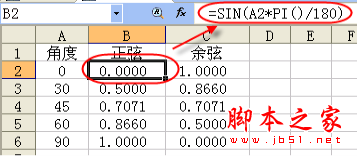
这是求指定弧度的正弦函数与余弦函数。如果想计算角度的正弦或余弦,要先转换成弧度值。见下图所示。
以上介绍了几个简单的函数,算是引玉之砖,希望读者能对wps表格的函数有个初步认识,由于wps表格提供的函数众多,有的还很专业,不可能逐一介绍。其它的函数可以由读者自己研究掌握。由于每一个函数的下面都有中文介绍,相信学会它们应当不是什么难事。
Wps表格的函数的是十分强大的,我们可以用它完成复杂的计算统计,希望这些函数的应用能为你的工作带来方便。
附:理论是能解决的问题,在wps表格中应当也是能解决的。曾有很多网友向我咨询与wps表格函数有关的问题,很多看似无法解决的,最后都得到了解决。
第六章 数据处理
这里将向你介绍 排序、筛选、分类汇总、有效性等几个常用的功能。
一、数据排序
在用wps表格2007制作数据表格时,我们可以用其 强大的排序功能 来实现数据的处理。如学校考试完毕后常需对学生的考试成绩进行排队,也就是排序。
1. 简单的排序实例
下面我们以实例来介绍wps表格2007的强大排序功能。

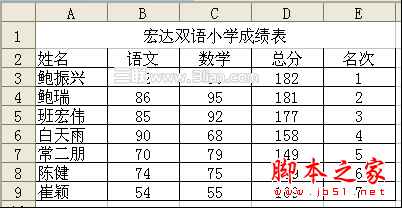
要求:如图6-1-1所示,我们将A表中的成绩表按总分从高到低进行排序,然后加入名次,制作成B表的模样。
第一步:选择数据源,即要排序的数据。此例中我们选中A3:D9。选中后界面如图6-1-2所示。

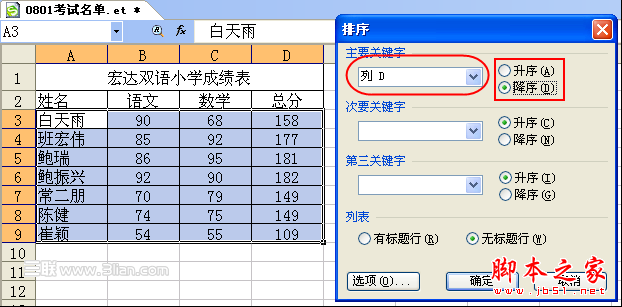
第二步:排序。点击菜单 数据 ―> 排序,打开排序对话框,界面如图6-1-3所示。

第三步:选择主要关键字
由于我们想按 总分 按从高到低的顺序排序,那么 总分 就是主要关键字了。总分 位于D列,所以我们的主要关键字应选择 列D 。选中后,界面如图6-1-14所示。
第四步:选择排序的升与降方式
在主要关键字的右边有 升序 与 降序 ,由于我们是按分数从高到低排列的,因此这儿应当选择 降序。
如图6-1-4所示。
第五步:点击 确定 按钮,完成排序操作。完成排序后,界面如图6-1-5所示。
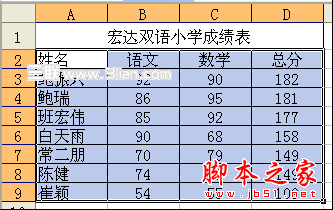
至此,我们已按要求完成了排序操作。
第六步:填充名次。
在E2中输入“名次”2 个字,在E3:E9中填充“1、2、3・・・ ”。对于填充“1、2、3・・・ ”各位不要说不会呀,前面已在 数据的填充 中作为详细介绍。
至此,我们已按要求完成排序。最终效果如图6-1-6所示。
贡献者:wps狂 - 2008-05-28 21:18:42
【ET】wps表格教程
2. 改进的排序实例----有标题行
下面我们用另一种方法来进行排序。这种方法比刚才介绍的有些改进。
第一步:选择要排序的数据源。
此时我们选中A2:D9,即多选了标题行。此步与先前介绍的方法不同。选中后界面如图6-1-7所示。
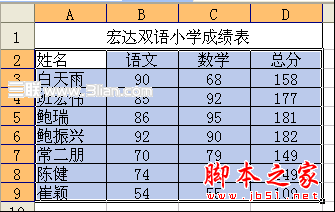
第二步:打开排序对话框。点击菜单 数据 ―> 排序,打开排序对话框,界面如图6-1-8所示。
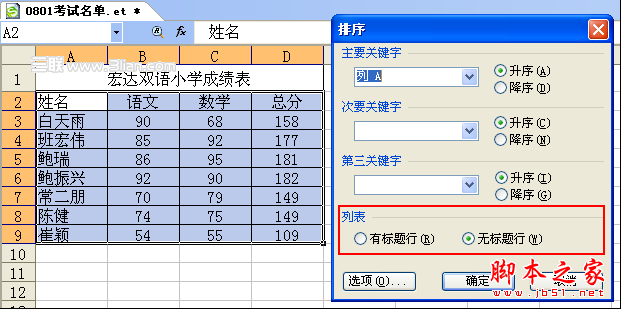
注意:排序对话框的下部有 列表 选项,包括 有标题行 与 无标题行 两项内容。如图6-1-8所示。
因我们选择数据源时,选择了第2行,即标题行,所以此时,我们选择 有标题行 。
第三步:选择关键字
当我们选择了有标题行后,主关键字下拉按钮中的内容发生了变化,主要关键字中有多个选项,它与第2行是相对应的。如图6-1-9所示。

因为我们要按总分排序,所以此处主要关键字,我们选择 总分 。
注:这就是与第一种排序方法的不同之处,这儿显示的是标题,而不是列A、列B之类的。这种方法更直观,更不易出错。
剩下的操作与第一种方法相同了,不再赘述。
3. 排序实例----带次要关键字在按总分排序的时候,有可能有的同学总分是相同的,对于总分相同的,我们可能有另一个条件,即按 语文 进行排序,语文分高的排在前面,语文分低的排在后面。
那么 语文 就属于次要关键字。关键性的设置见图6-1-10。设置了次要关键字,与次要关键与的升降序。


图6-1-11中,有两个人的总分相同,图中两个表分别是按语文的升降序排列的,略有不同。
相关文章
- 妙用WPS表格2007研究二次函数的图像和性质2012-07-09
- 生成密码的前提是得到各位管理员的姓名代码,那么,可否利用WPS表格批量得到姓名代码呢?2012-06-29
- 在WPS中,页面设置几乎是必用的一项技能,每次编辑完成后,都要进行页面设置,然后打印输出。这里根据自己多年的经验,详细说一下一个WPS表格如何进行页面设置。2012-06-27
- 跟excel相比,WPS一个相当不错的改进就是将文件标签移到了工具栏下放,非常的人性化。2012-06-25
- 办公室经常要组织老师们填写各类表格,有些表格内容有着严格的规范化要求,尽管填写前专门开会反复强调,仍然会有部分老师不按标准格式填写(参考表一)。2012-06-18
- 在WPS表格中有时会遇到将合并单元格再拆分的情况。我们如何在WPS中合并单元格再拆分表格。2012-05-27
- 统计学生的成绩是老师必不可少的工作之一,每个班级的学生那么多,那么我们如何才能最准确而有效的来统计成绩呢?本次我们就来为大家讲解使用WPS表格如何快速又准确的统计2012-02-29
- WPS怎么隐藏表格?以及WPS表格如何取消隐藏?这两个问题是还不是特别了解金山WPS excel的朋友们经常会问的问题,那么,针对WPS表格隐藏的问题,本文就为打击图文详细介绍WP2014-11-12
- WPS表格制作的时候,我们在手动输入是有时候可能会输入了重复的数据,那有没有办法可以在表格中设置一下,让我们无法输入重复项呢?当然有!这里小编就给大家分享如何在WPS2014-02-18
- 当用户在平时的学习或办公生活中肯定会利用WPS表格进行表格数据的绘制,如何制作的WPS表格看起来美丽大方呢?下面小编来讲讲wps表格的基本操作,一起来看看了解一下吧2015-12-23
最新评论