

WPS组合图如何设置双纵坐标轴 WPS组合图设置双纵坐标轴的方法
 我要评论
我要评论相信小伙伴们在使用wps这款软件的时候,常常需要在表格中进行进行图表的制作,有些时候,我们在表格中输入了多列数据的情况,那么我们可以将这些列数据制作成一个组合图来显示,制作的组合图是簇状图和折线图共同形成的,一般我们制作的组合图是只有一个纵坐标轴,但是我们可以在图表类型的窗口中,将组合图设置成双坐标轴来显示,只需要更改一个组合图的类型即可,如果你需要的情况下可以看看方法教程,希望小编的方法教程对大家有所帮助。

WPS组合图设置双纵坐标轴的方法
1.首先,我们需要将其中的数据范围选中,之后点击一下【插入】这个选项,然后将其中的【全部图表】选项进行点击一下。

2.这时,我们就可以在页面上点击【组合图】,在右侧顶部位置将【簇状柱形-次轴折线图】选项进行点击一下,之后选择下方的组合图样式进行插入即可。

3.插入之后,你可以查看到我们的组合图上就是显示了两个纵坐标轴的,如图所示。

4.这时候,我们可以将旁边的第一个按钮点击打开,选择其中的【数据标签】选项勾选上,然后可以查看到图表中会显示对应的数据数值。

5.并且你还可以将左上角的【快速布局】选项进行点击一下,之后选择自己喜欢的一个布局样式进行设置就好了,如图所示。

以上就是关于如何使用WPS Excel设置组合图双坐标轴的具体操作方法,我们可以在表格中根据数据来插入组合图表,你可以在使用的过程中进行设置双纵坐标轴来设置,感兴趣的话可以操作试试。
相关文章
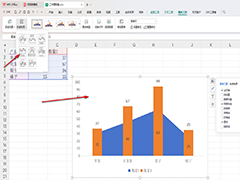
WPS如何制作簇状柱形面积组合图 WPS制作簇状柱形面积组合图的方法
WPS如何制作簇状柱形面积组合图?可以选中数据之后,进入到图表类型的窗口中,选择自己喜欢的组合图样式进行插入即可,如果你想要插入一个可以直观的查看到面积的组合图,2024-08-07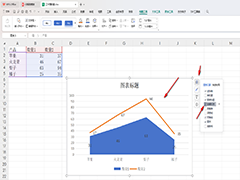
WPS如何制作折线面积组合图 WPS制作折线面积组合图的方法
WPS如何制作折线面积组合图?我们可以进入到图表的类型窗口中进行相应的操作即可,下方是关于如何使用WPS制作折线面积组合图的具体操作方法2024-08-07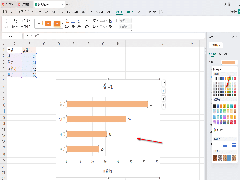
WPS条形图如何更改条形颜色 WPS条形图更改条形颜色的方法
WPS条形图如何更改条形颜色?一些小伙伴喜欢将条形图中的颜色更改成自己喜欢的颜色,那么我们可以打开条形图的填充窗口中,将填充的类型设置成纯色填充,之后就可以查看到2024-08-05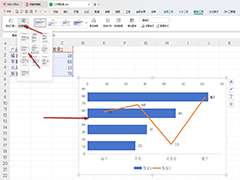 WPS如何制作复合条形图?一些小伙伴表示不知道如何制作复合条形图,其实只需要进入到图表类型的窗口中进行设置即可2024-08-05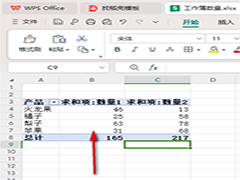
WPS如何设置数据透视表以表格形式显示 WPS设置数据透视表以表格形式显
WPS如何设置数据透视表以表格形式显示?一些小伙伴想要将该区域以表格的形式来显示,那么我们就可以在设置透视表的窗口中,将报表布局设置成以表格形式表示即可2024-08-05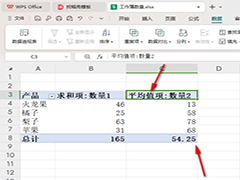
WPS数据透视表分类如何求取平均值 WPS数据透视表分类求取平均值的方法
WPS数据透视表分类如何求取平均值?我们可以通过进入到插入数据透视表的窗口中,对我们的数据进行分类设置,比如我们想要求取平均值,那么就可以将求和项更改成平均值项即2024-08-05
wps ppt如何调整字间距? ppt设置幻灯片的文本字符间距教程
在制作PPT汇报过程中,我们可以批量设置字与字间的距离来统一格式,编通过整理相关技巧,将带大家一起看下如何去进行操作2025-05-19如何取消文档中的修订痕迹? wps word去掉文档修订痕迹的方法
我们在给编辑的文档添加了修订标记后,想要删除,该怎么操作呢?今天就跟大家介绍一下怎么去除WPS WORD文档中的修订标记的具体操作步骤2024-08-02
WPS数据透视表如何进行分组 WPS数据透视表进行分组的方法
WPS数据透视表如何进行分组?你可以将自己需要分组的数据进行组合在一起,下方是关于如何使用WPS数据透视表进行分组的具体操作方法2024-08-01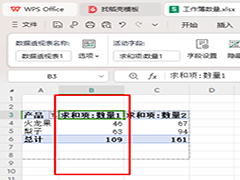
WPS数据透视表如何使用值筛选 WPS数据透视表使用值筛选的方法
WPS数据透视表如何使用值筛选?当你制作好数据透视表的之后,那么我们就可以右键点击类别名称的下拉选项进行值标签的选择即可,下方是关于如何使用WPS excel数据透视表筛选2024-08-01
最新评论