

WPS散点图如何添加误差线 WPS散点图添加误差线的方法
 我要评论
我要评论我们在使用wps进行数据统计的过程中,如果你想要将我们需要的数据绘制成散点图来呈现,那么你可以直接在插入的工具栏中找到散点图标志进行插入即可,该软件中提供的散点图样式十分的丰富,一些小伙伴想要在散点图中进行误差线的添加,下方是关于如何使用WPS散点图添加误差线的具体操作方法,如果你需要的情况下可以看看方法教程,希望小编的方法教程对大家有所帮助。

WPS散点图添加误差线的方法
1.将表格中的数据框选好之后,将页面菜单栏中的【插入】选项进行点击打开,你可以将自己喜欢的散点图样式点击插入。

2.这时,我们就可以查看到当前插入到表格中的散点图了,如图所示。

3.这时,我们将页面上方的【图表工具】选项卡点击打开,再将工具栏中的【添加元素】这个选项进行左键点击打开。

4.随后,我们即可查看到弹出的下拉选项,将其中的【误差线】选项进行点击打开,选择自己需要的一个误差线选项即可。

5.添加了误差线之后,那么你可以查看到散点图中就会有相应的误差线显示出来。

以上就是关于如何使用WPS Excel散点图添加误差线的具体操作方法,我们在使用该软件的过程中,需要对我们制作的散点图进行误差线的添加和设置,那么我们就可以按照以上的方法教程进行添加即可,感兴趣的话可以操作试试。
相关文章

wps打字出现黑方块怎么办? wps文字覆盖黑方块的解决方法
word打字出现黑方块是因为开启了改写模式,可能不小心按到Insert键,下面我们就来看看解决办法2024-08-07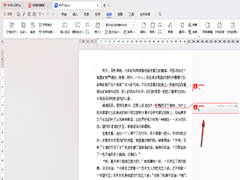
WPS文档如何更改批注框颜色 WPS文档更改批注框颜色的方法
WPS文档如何更改批注框颜色?我们可以进入到修订选项的窗口中,将批注颜色进行更改即可,下方是关于如何使用WPS文档更改批注框颜色的具体操作方法2024-08-07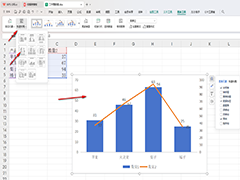
WPS组合图如何设置双纵坐标轴 WPS组合图设置双纵坐标轴的方法
WPS组合图如何设置双纵坐标轴?可以在图表类型的窗口中,将组合图设置成双坐标轴来显示,只需要更改一个组合图的类型即可2024-08-07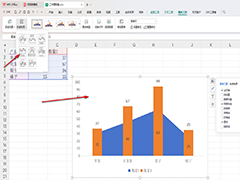
WPS如何制作簇状柱形面积组合图 WPS制作簇状柱形面积组合图的方法
WPS如何制作簇状柱形面积组合图?可以选中数据之后,进入到图表类型的窗口中,选择自己喜欢的组合图样式进行插入即可,如果你想要插入一个可以直观的查看到面积的组合图,2024-08-07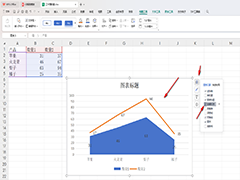
WPS如何制作折线面积组合图 WPS制作折线面积组合图的方法
WPS如何制作折线面积组合图?我们可以进入到图表的类型窗口中进行相应的操作即可,下方是关于如何使用WPS制作折线面积组合图的具体操作方法2024-08-07
WPS条形图如何更改条形颜色 WPS条形图更改条形颜色的方法
WPS条形图如何更改条形颜色?一些小伙伴喜欢将条形图中的颜色更改成自己喜欢的颜色,那么我们可以打开条形图的填充窗口中,将填充的类型设置成纯色填充,之后就可以查看到2024-08-05 WPS如何制作复合条形图?一些小伙伴表示不知道如何制作复合条形图,其实只需要进入到图表类型的窗口中进行设置即可2024-08-05
WPS如何设置数据透视表以表格形式显示 WPS设置数据透视表以表格形式显
WPS如何设置数据透视表以表格形式显示?一些小伙伴想要将该区域以表格的形式来显示,那么我们就可以在设置透视表的窗口中,将报表布局设置成以表格形式表示即可2024-08-05
WPS数据透视表分类如何求取平均值 WPS数据透视表分类求取平均值的方法
WPS数据透视表分类如何求取平均值?我们可以通过进入到插入数据透视表的窗口中,对我们的数据进行分类设置,比如我们想要求取平均值,那么就可以将求和项更改成平均值项即2024-08-05wps ppt如何调整字间距? ppt设置幻灯片的文本字符间距教程
在制作PPT汇报过程中,我们可以批量设置字与字间的距离来统一格式,编通过整理相关技巧,将带大家一起看下如何去进行操作2025-05-19
最新评论