

怎么做工作证? wps利用邮件合并功能批量制作带照片的工作证的技巧
 我要评论
我要评论大家好,这篇文章跟大家分享在wps文字文档中如何利用邮件合并功能批量制作带照片的工作证。

准备工作
在同一个文件夹(本案例为“批量制作工作证”)中准备好“工作证模板”文档,存放员工信息的“员工信息表”表格,还有需要插入到工作证中的员工照片。
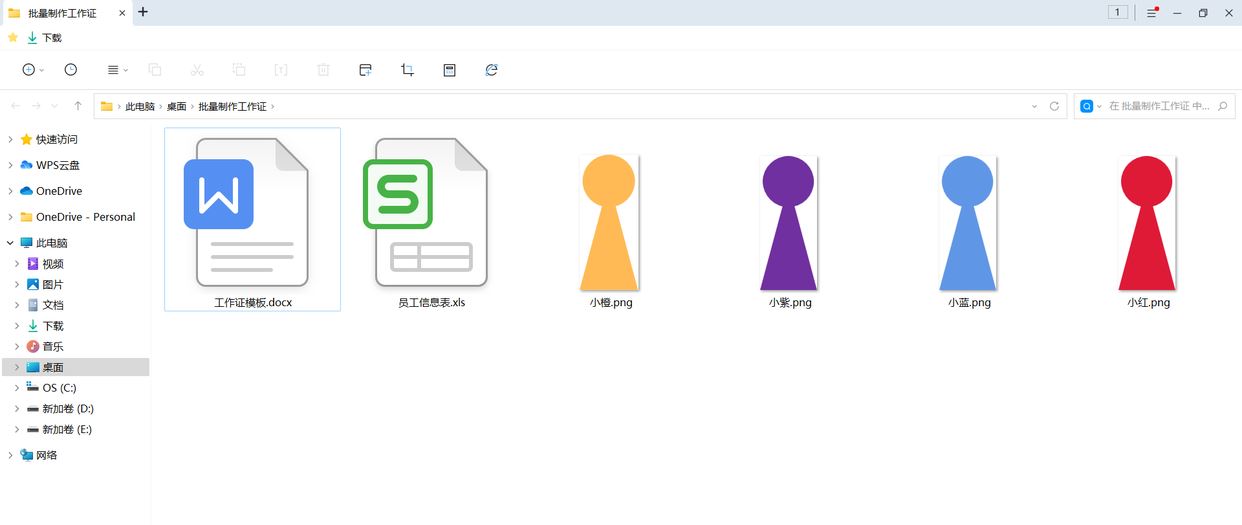
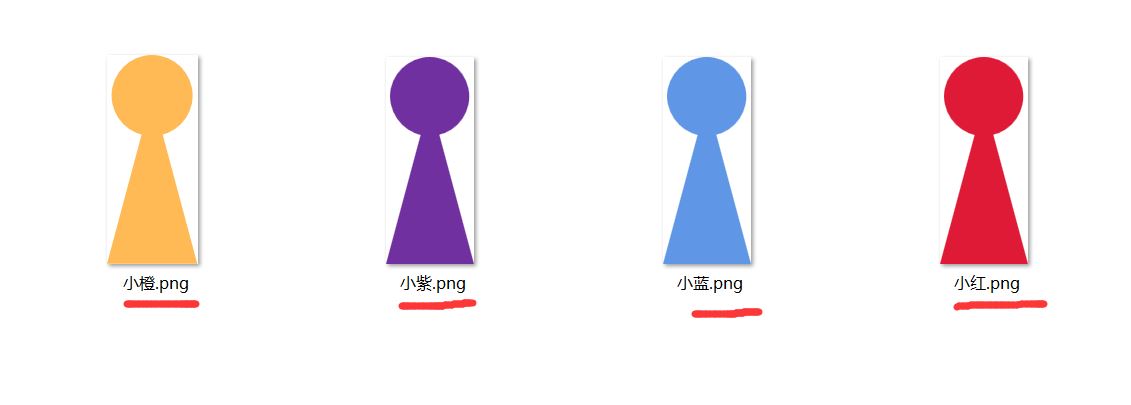
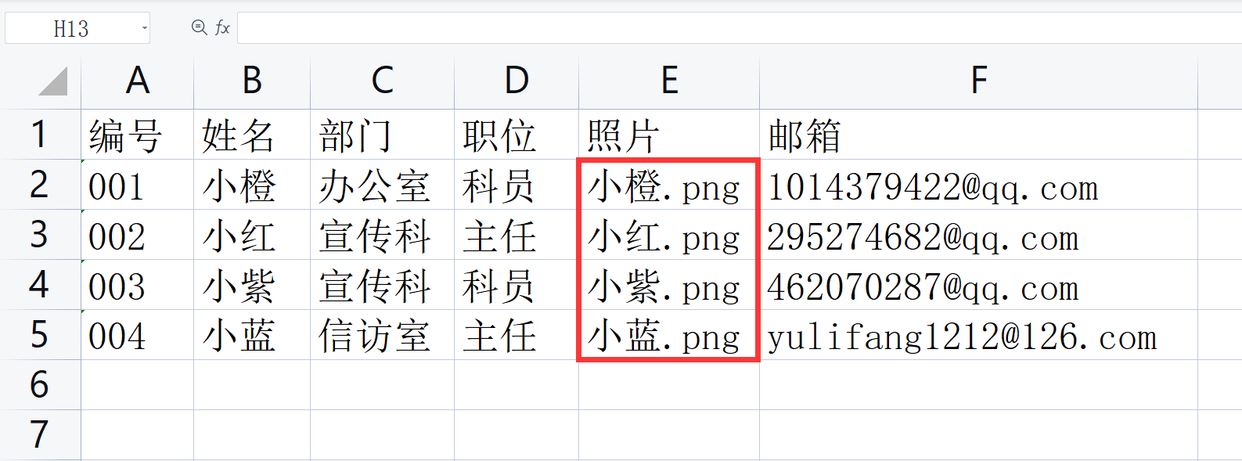
这里要注意图片文件的命名应与“员工信息表”中照片列的内容一致。
操作步骤
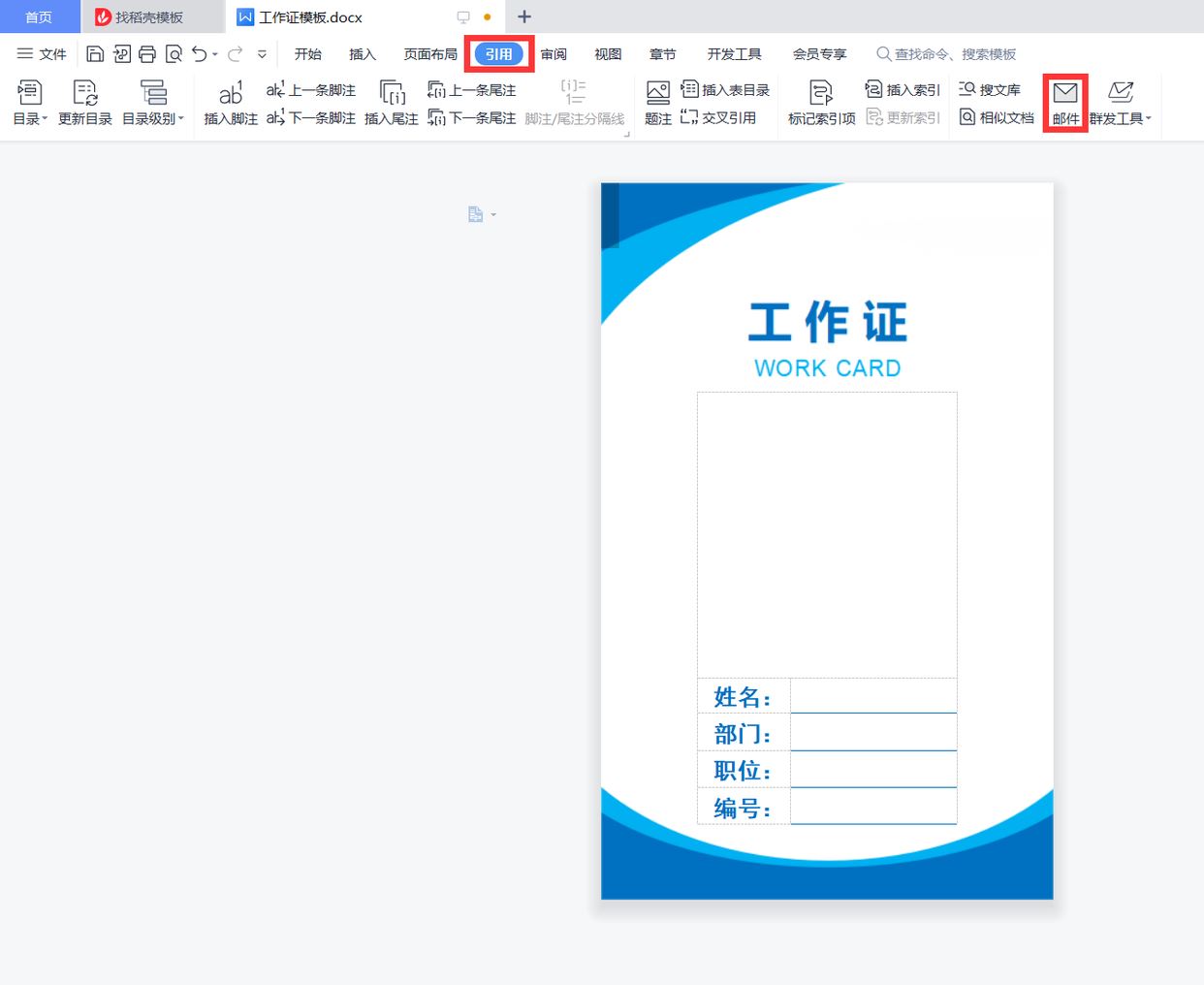
1、打开“工作证模板”文档,执行“引用”-“邮件”命令,接下来会显示出“邮件合并”选项卡,在“邮件合并”选项卡下单击“打开数据源”按钮。
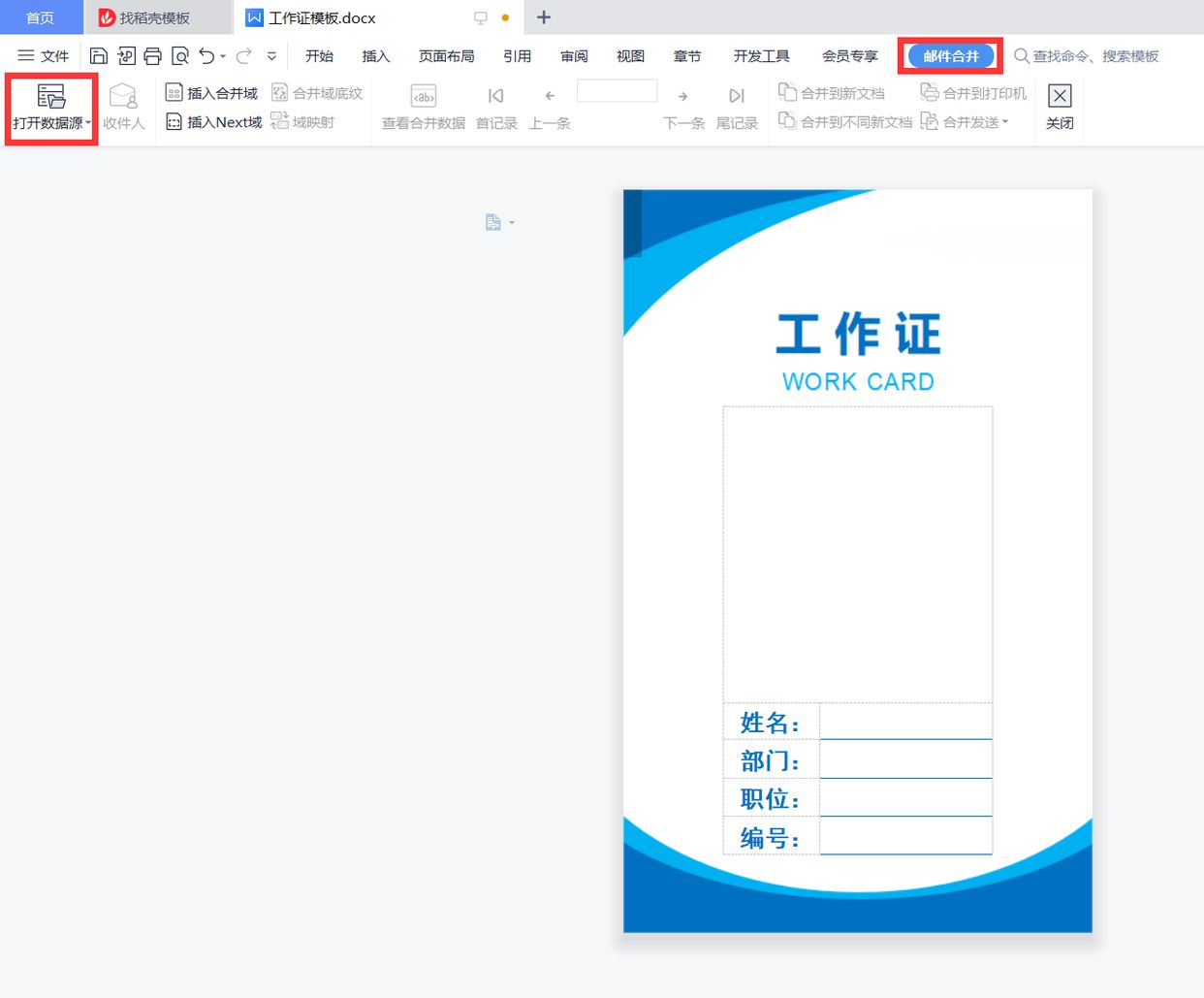
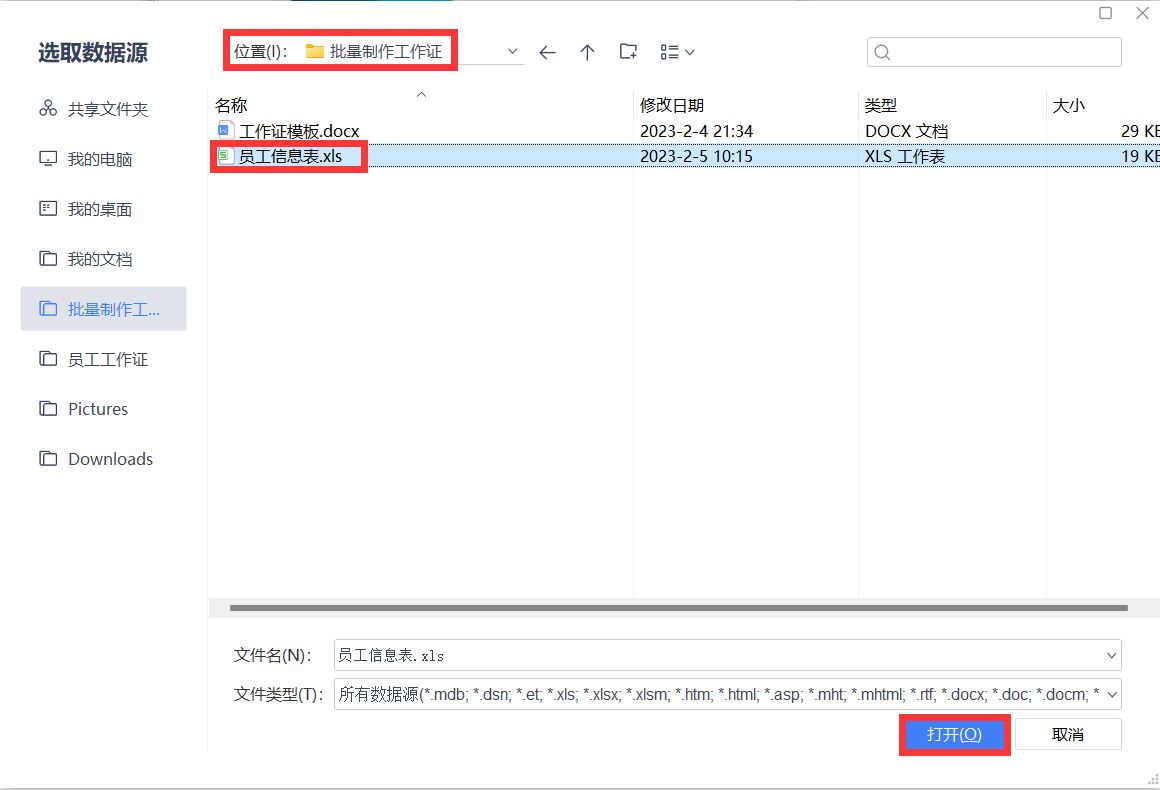
2、在弹出的“选取数据源”对话框中,按存放路径找到“员工信息表”,并单击将其选中,再单击“打开”按钮。
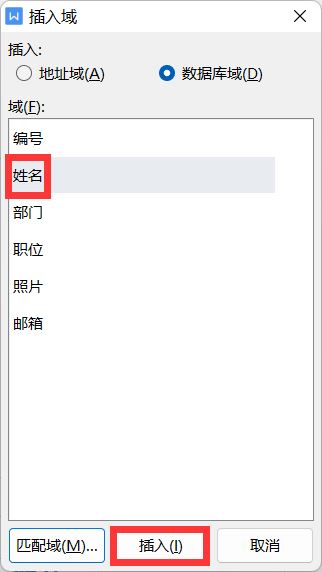
3、将光标定位在要插入“姓名”的位置,在“邮件合并”选项卡下单击“插入合并域”按钮,在打开的“插入域”对话框中选择“姓名”,单击“插入”按钮,即可在相应位置插入“姓名”合并域。
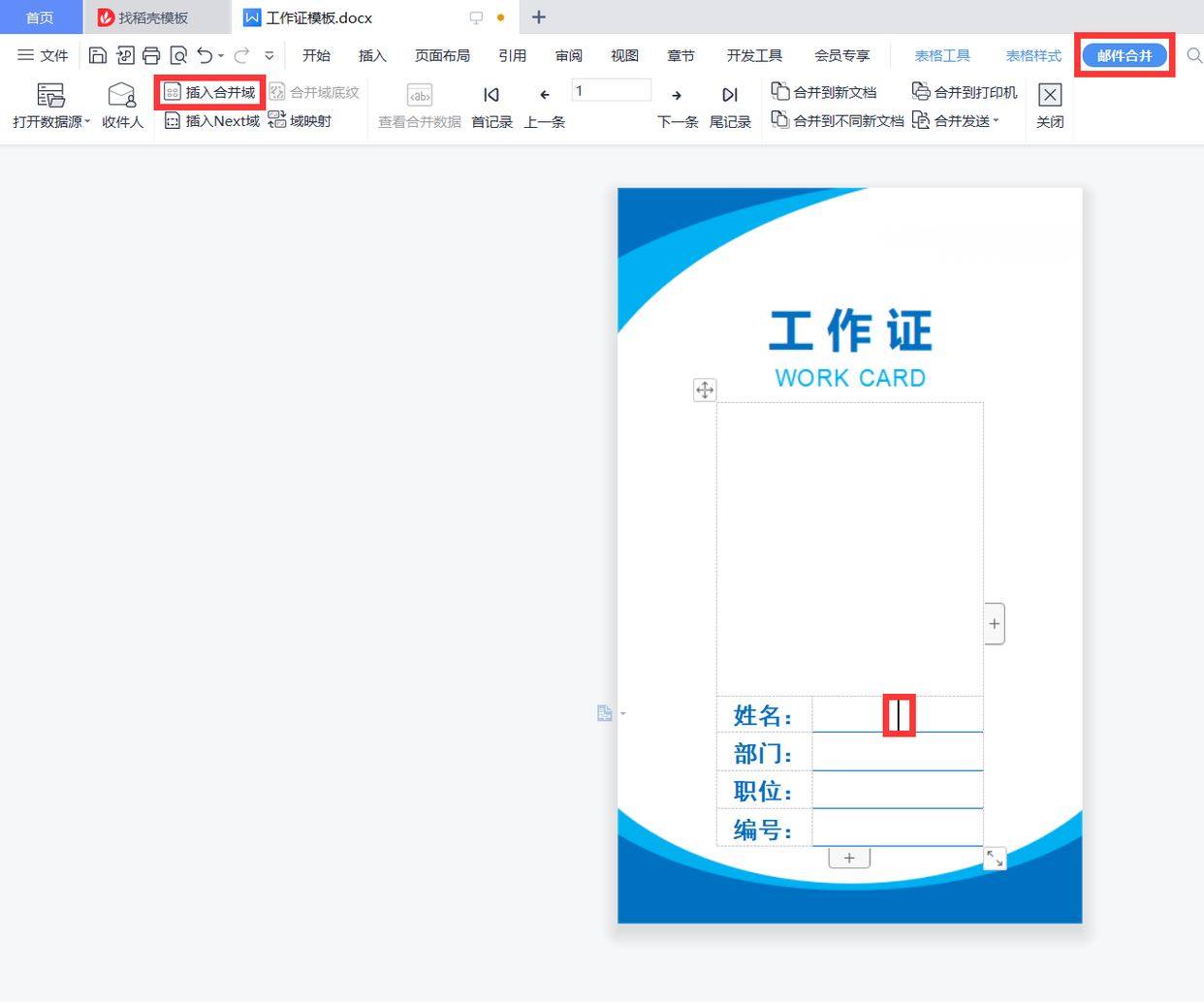
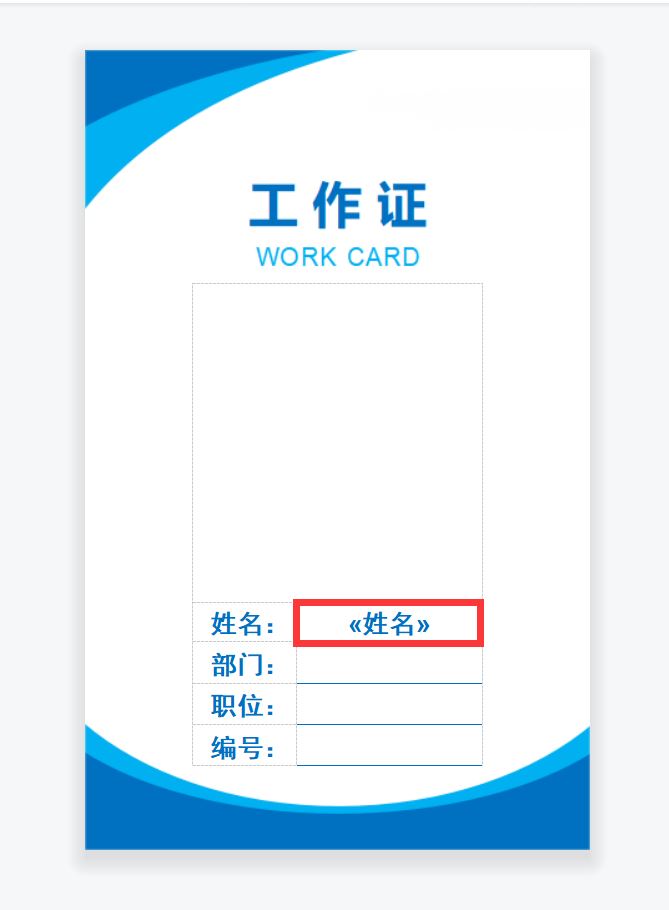
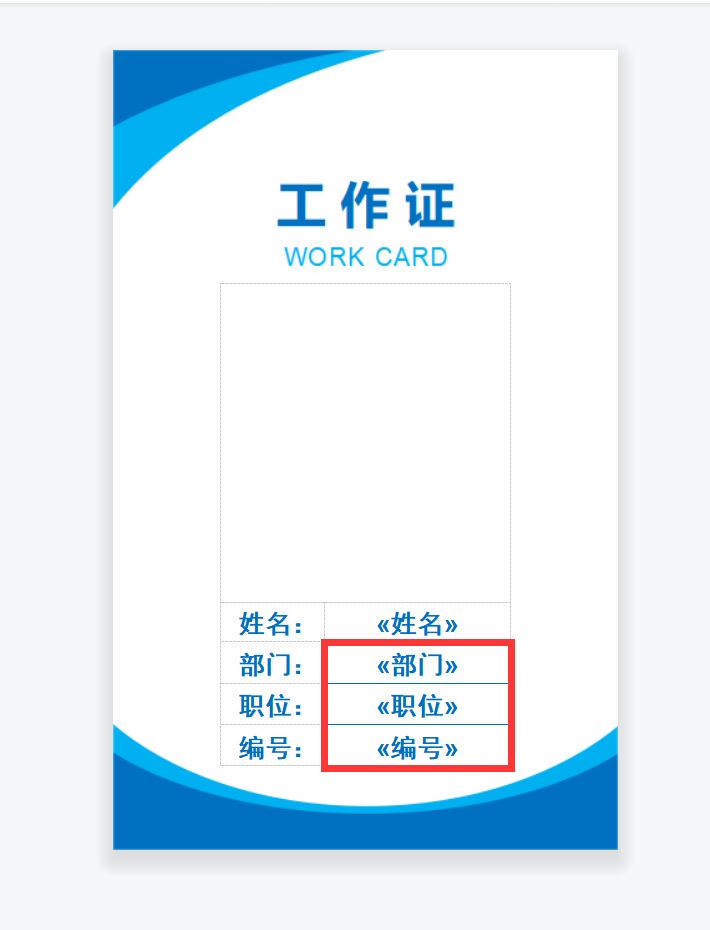
4、按第3步中同样的办法,在工作证模板中的相应位置插入“部门”“职位”“编号”合并域。
5、最后再来插入照片合并域。将光标定位在要插入工作证照片的地方,在“插入”选项卡下单击“文档部件”按钮,在下拉列表中选择“域”。
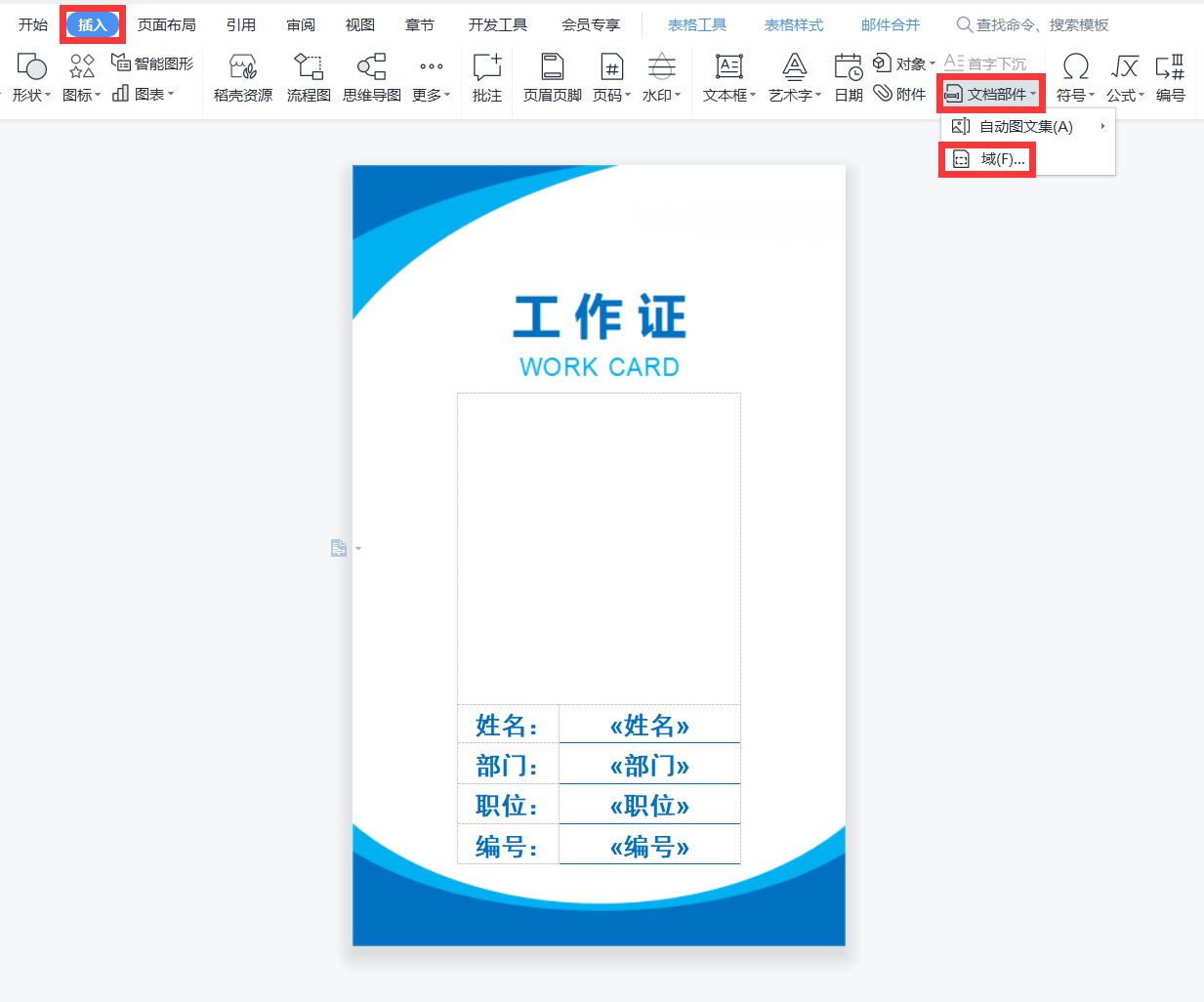
6、在打开的“域”对话框中,选择左侧“域名”列表中的“插入图片”,在右侧将“域代码”编辑框中默认显示的“INCLUDEPICTURE”改为:INCLUDEPICTURE "C:\\Users\\yulifang\\Desktop\\批量制作工作证",最后单击“确定”按钮。
(说明:"C:\\Users\\yulifang\\Desktop\\批量制作工作证"为存放照片的文件夹所在路径,并将原路径中的单反斜杠全部改为了双反斜杠。)
相关文章

wps选择题abcd如何对齐? wps文档选择题快速批量对齐ABCD选项的技巧
经常需要制作各种各样的试题,对齐选项非常重要,能让我们的试题看起来整洁美观,但是如果加上题目,如何在WPS文字与Word文字当中,将ABCD对齐的方法,具体怎么操作呢?详2025-02-10wps Excel多个数据区域创建数据透视表时怎么自定义页字段?
wps中创建的数据透视表,想要添加新字段,该怎么自定义字段呢?下面我们就来看看详细的教程2025-02-10wps数据怎么做柱形图? 掌握WPS制作柱状图的简单方法与技巧
柱状图作为一种直观且有效的可视化工具,能够帮助我们更好地理解和展示数据,今天我们就来看看wps柱形图制作过程2025-02-10- 在日常工作中,我们常常需要将Word文档中的信息转化为PPT演示文稿,以便进行更有效的展示,详细操作如下2025-02-09

WPS如何使用deepseek? WPS集成DeepSeek的技巧
平时工作经常使用wps,想要在wps中使用DeepSeek实现ai辅助工作,解放双手,该怎么配置呢?下面我们就来就来看看详细的教程2025-02-09
deepseek怎么做ppt演示稿? deepseek+wps 3分钟生成PPT的技巧
deepseek中想要做ppt,该怎么利用ai生成ppt呢?我们今天用几种方法实现,可以直接用deepseek制作ppt演示稿,也可以结合wps实现,详细请看下文介绍2025-02-07
WPS怎么接入DeepSeek? 10种方法实现wps部署DeepSeek的技巧
最近DeepSeek很火,想要在wps中使用DeepSeek,发怎么接入DeepSeek实现AI赋能呢?详细请看下文图文教程2025-07-22- wps中的数据经常需要各种操作,最常见的是排序和求和,该怎么对数据进行排序求和呢?详细请看下文介绍2025-02-07
- wps文档中有文字字母或者数字,想要单独对数字进行标红突出,该怎么实现呢?如果有小数点又该怎么标红呢?详细请看下文介绍2025-02-07
手机号怎么显示星标? wps电话号码中间4位批量替换成星号的技巧
手机号码是很隐私的东西,在统计的时候,想要隐藏中间四位,防止泄露,如果号码多该怎么批量实现呢?详细请看下文介绍2025-02-07
最新评论