

怎么做工作证? wps利用邮件合并功能批量制作带照片的工作证的技巧
发布时间:2025-03-10 10:30:04 作者:佚名  我要评论
我要评论
我要评论word邮件合并是一项十分有用的功能,现在我给大家介绍一则Word邮件合并应用实例,制作有姓名、部门、编号、照片的工作证,对此可以通过下面的WPS提供的邮件合并功能来实现
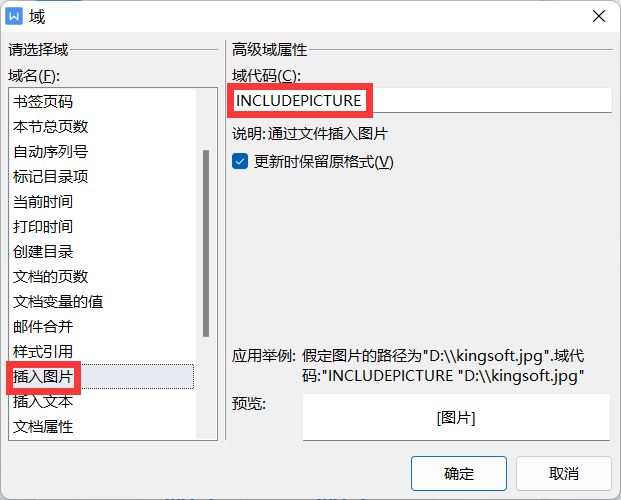
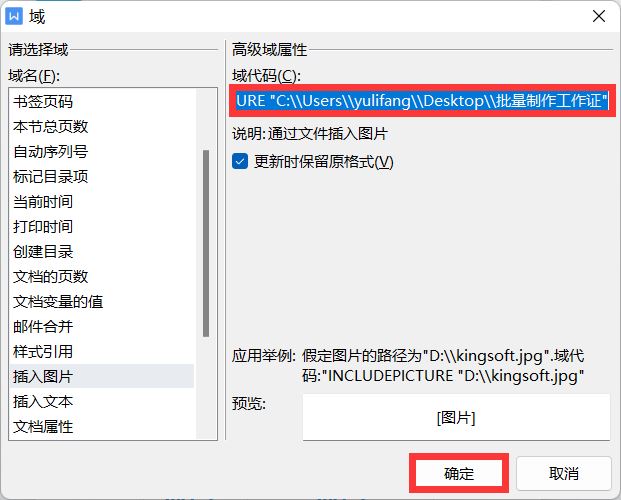
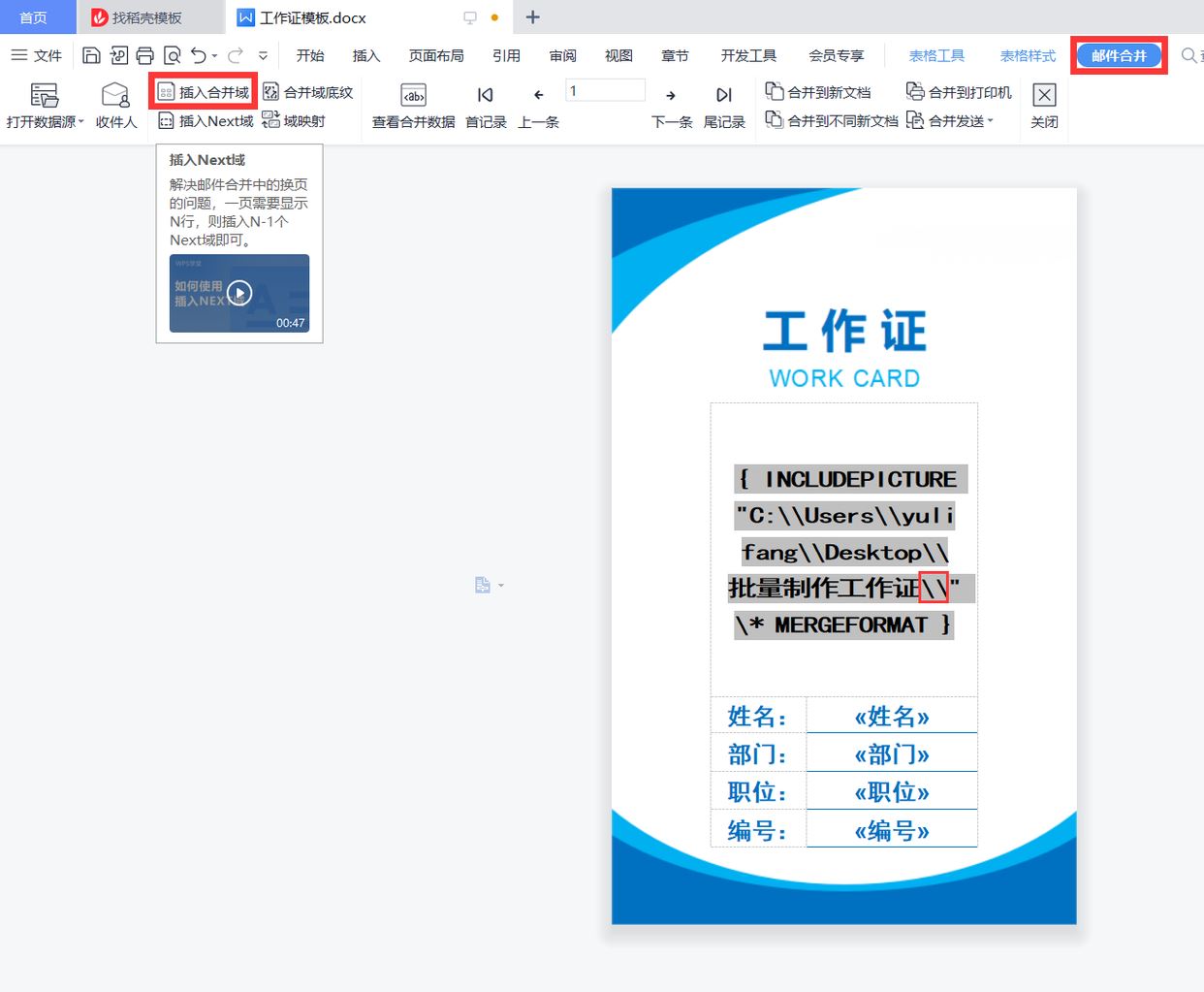
7、返回文档,此时图片还不能正常显示,同时按shift+f9显示域代码。
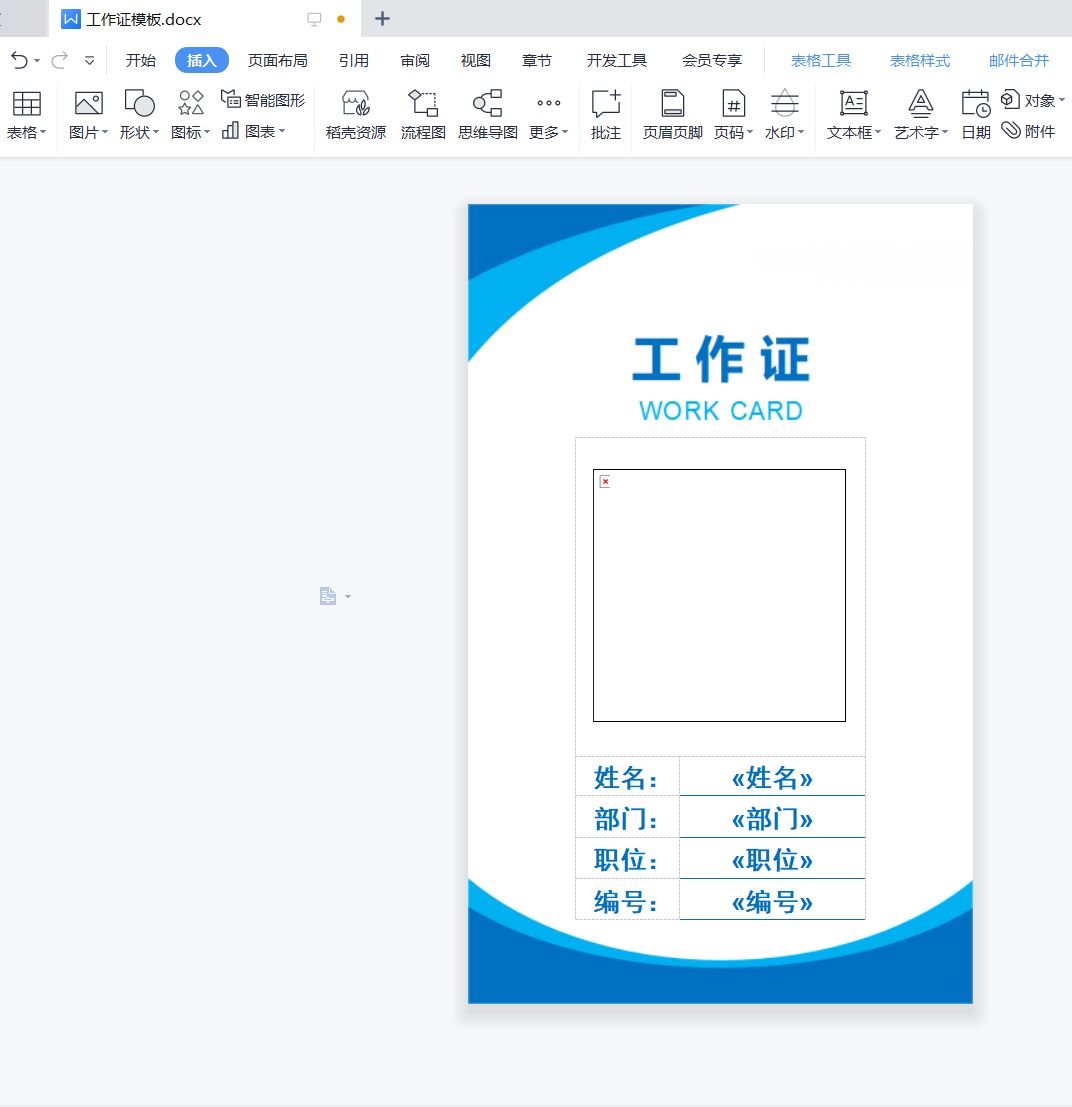
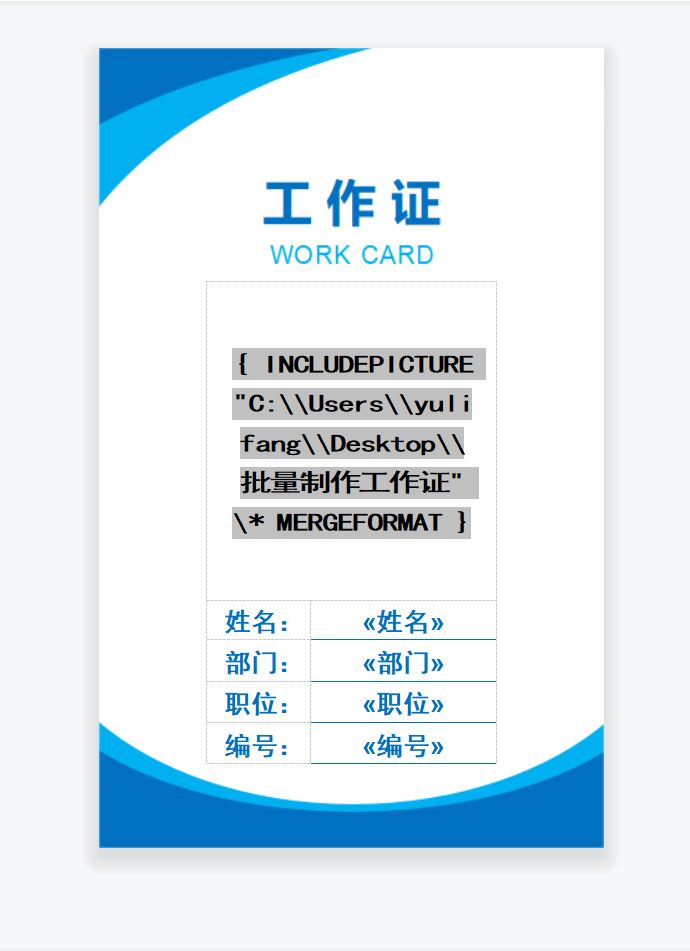
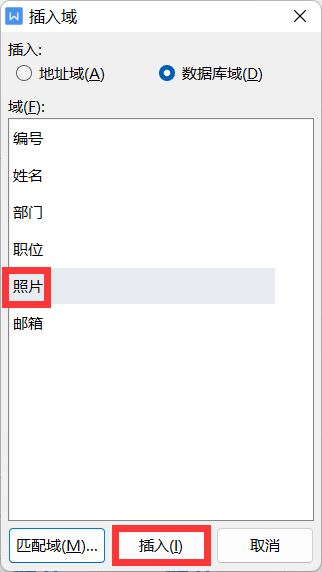
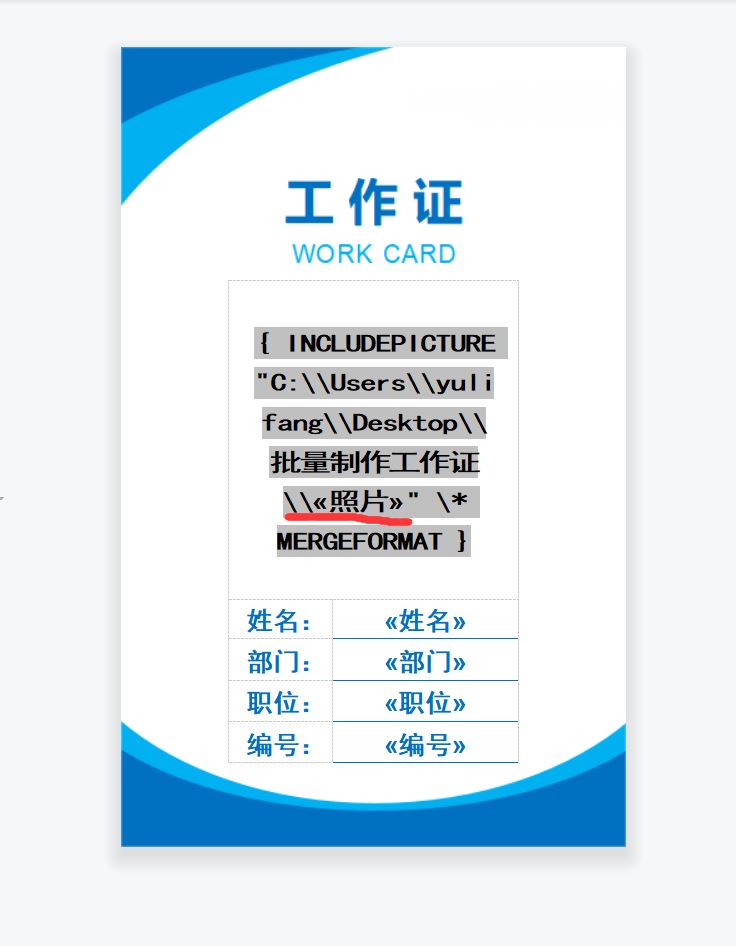
8、将光标定位在域代码中的“批量制作工作证”之后,在英文状态下输入双反斜杠,接着在“邮件合并”选项卡下单击“插入合并域”按钮,在弹出的“插入域”对话框中,选择“照片”域,单击“插入”按钮。
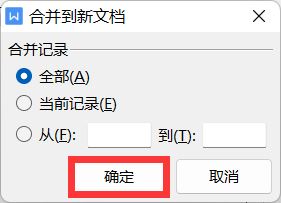
9、按shift+f9键切换域代码,执行“邮件合并”-“合并到新文档”命令,在弹出的“合并到新文档”对话框中选择“全部”,单击“确定”按钮。
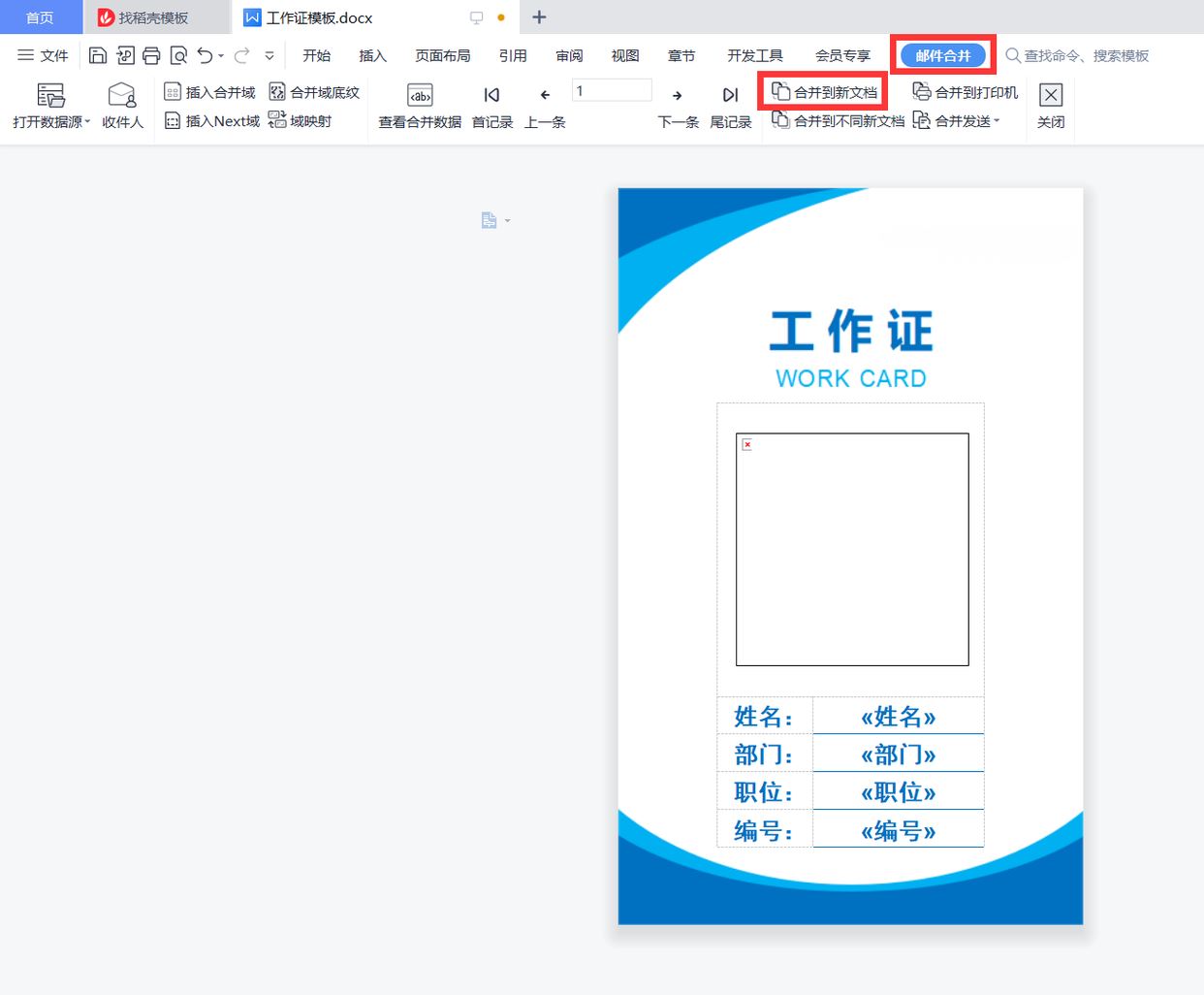
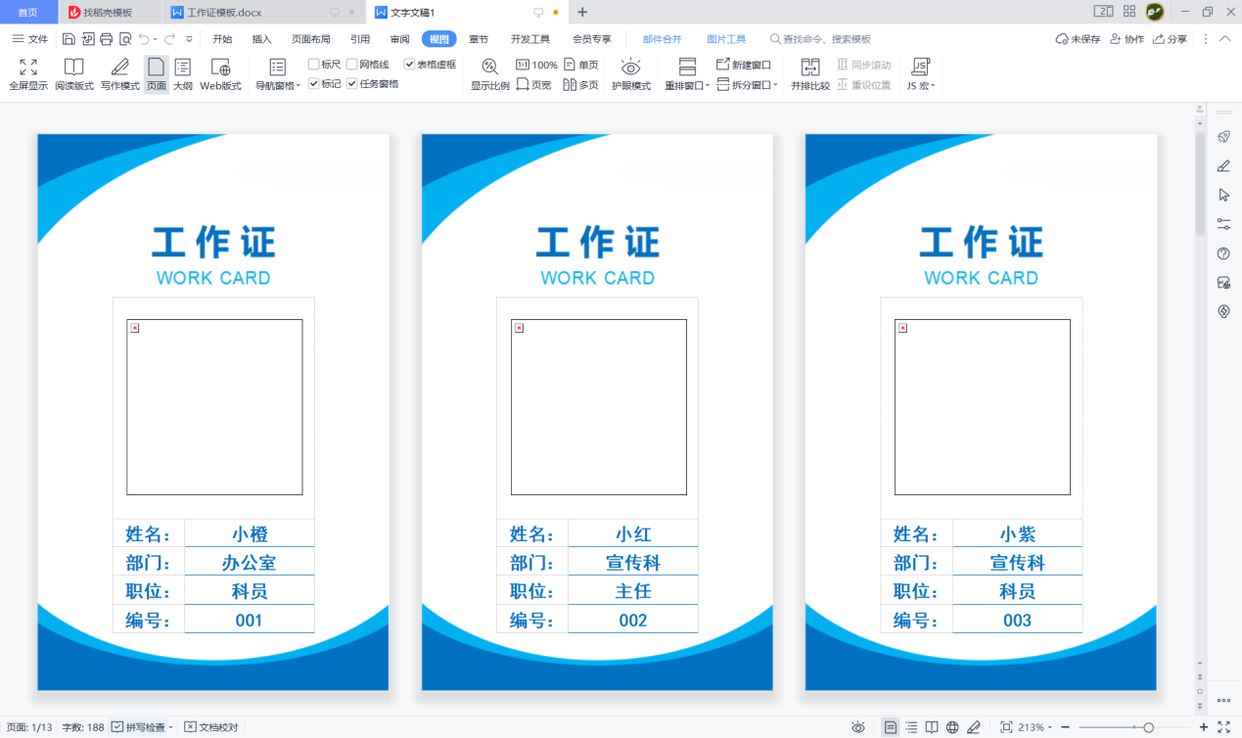
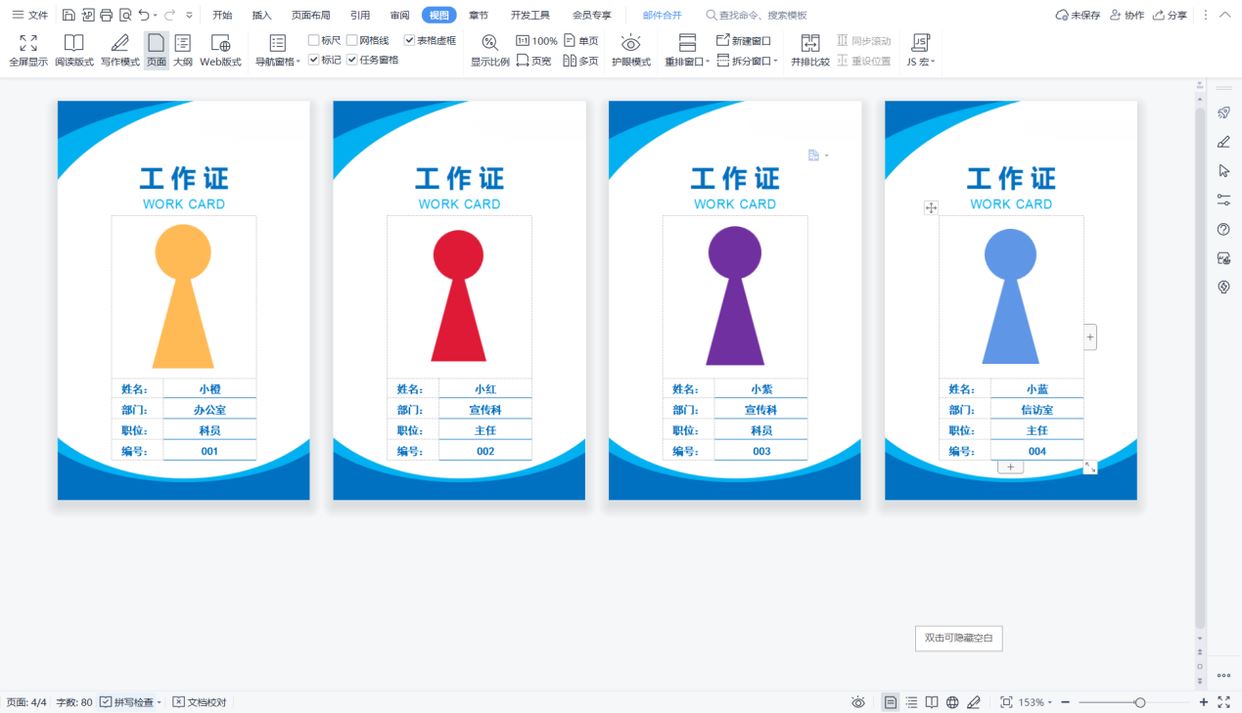
10、此时,wps文字会生成一个新的文档“文字文稿1”,每页显示一个工作人员的工作证,除了照片,其它信息均已正常显示。
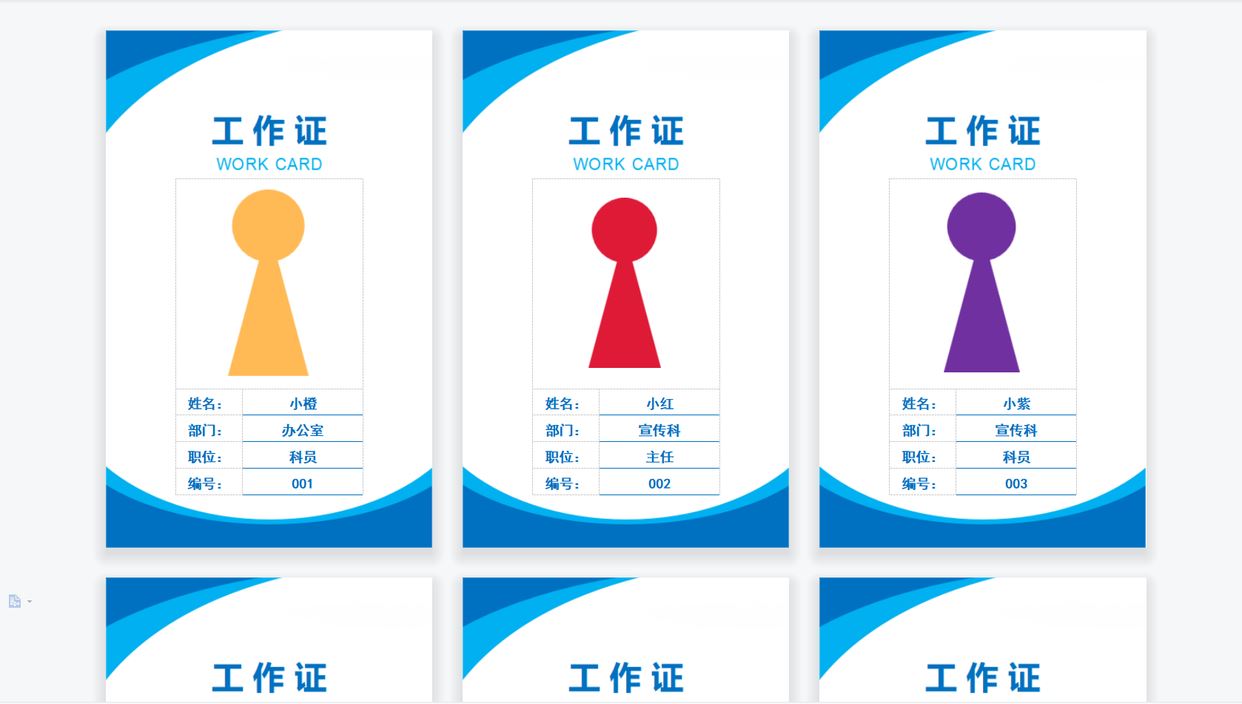
11、按ctrl+a全选文档内容,再按f9键进行更新,所有照片即可正常显示出来。
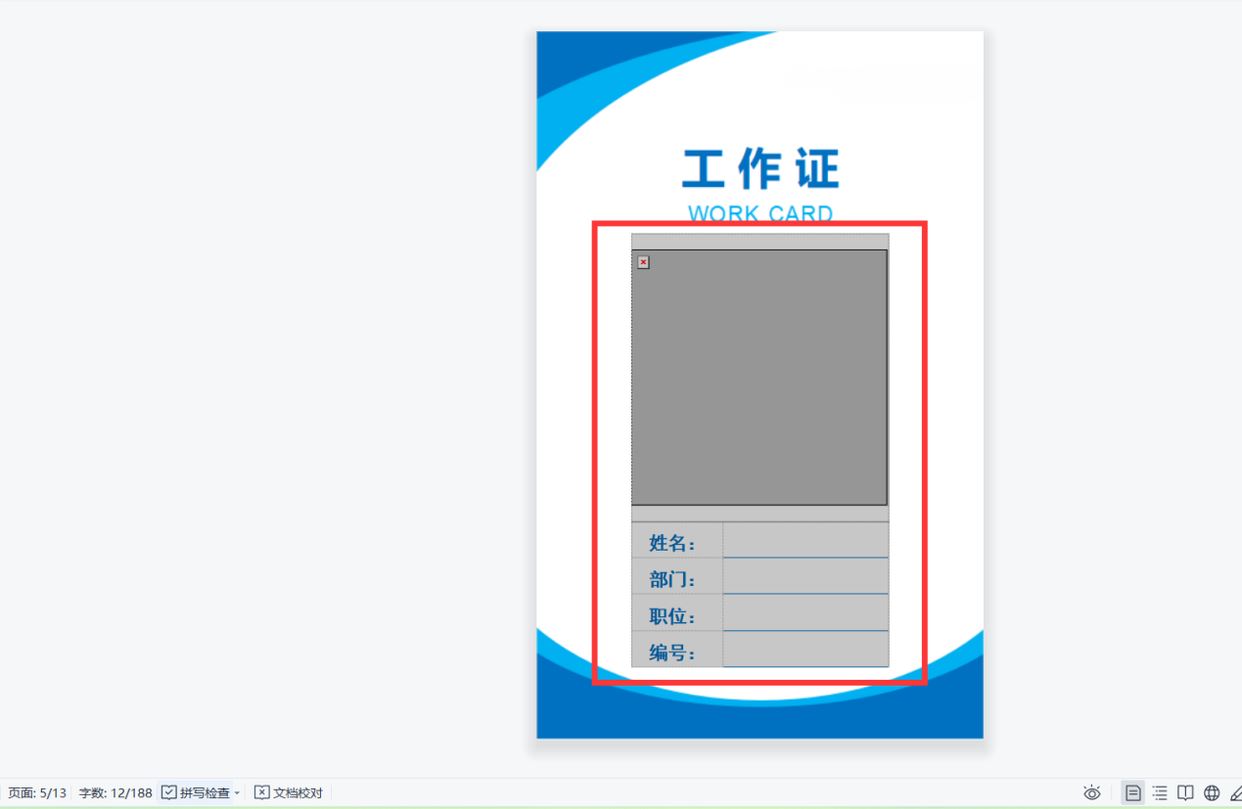
12、我们的案例中只有4个工作人员,对于新文档中多余的工作证,我们可以先选中第5页中的空白表格,再按shift+ctrl+end组合键选中第5页往后的所有内容,最后按键盘上的delete键批量清除,这样文档中就会只剩下4个有效的工作证了。
推荐阅读:
相关文章

wps选择题abcd如何对齐? wps文档选择题快速批量对齐ABCD选项的技巧
经常需要制作各种各样的试题,对齐选项非常重要,能让我们的试题看起来整洁美观,但是如果加上题目,如何在WPS文字与Word文字当中,将ABCD对齐的方法,具体怎么操作呢?详2025-02-10wps Excel多个数据区域创建数据透视表时怎么自定义页字段?
wps中创建的数据透视表,想要添加新字段,该怎么自定义字段呢?下面我们就来看看详细的教程2025-02-10wps数据怎么做柱形图? 掌握WPS制作柱状图的简单方法与技巧
柱状图作为一种直观且有效的可视化工具,能够帮助我们更好地理解和展示数据,今天我们就来看看wps柱形图制作过程2025-02-10- 在日常工作中,我们常常需要将Word文档中的信息转化为PPT演示文稿,以便进行更有效的展示,详细操作如下2025-02-09

WPS如何使用deepseek? WPS集成DeepSeek的技巧
平时工作经常使用wps,想要在wps中使用DeepSeek实现ai辅助工作,解放双手,该怎么配置呢?下面我们就来就来看看详细的教程2025-02-09
deepseek怎么做ppt演示稿? deepseek+wps 3分钟生成PPT的技巧
deepseek中想要做ppt,该怎么利用ai生成ppt呢?我们今天用几种方法实现,可以直接用deepseek制作ppt演示稿,也可以结合wps实现,详细请看下文介绍2025-02-07
WPS怎么接入DeepSeek? 10种方法实现wps部署DeepSeek的技巧
最近DeepSeek很火,想要在wps中使用DeepSeek,发怎么接入DeepSeek实现AI赋能呢?详细请看下文图文教程2025-07-22- wps中的数据经常需要各种操作,最常见的是排序和求和,该怎么对数据进行排序求和呢?详细请看下文介绍2025-02-07
- wps文档中有文字字母或者数字,想要单独对数字进行标红突出,该怎么实现呢?如果有小数点又该怎么标红呢?详细请看下文介绍2025-02-07
手机号怎么显示星标? wps电话号码中间4位批量替换成星号的技巧
手机号码是很隐私的东西,在统计的时候,想要隐藏中间四位,防止泄露,如果号码多该怎么批量实现呢?详细请看下文介绍2025-02-07
最新评论